
Guía · LordOS Imager
Cómo usar LordOS Imager
Grabá LordOS en una tarjeta SD o un pendrive desde tu computadora y prepará el primer arranque de la Raspberry Pi 5. Pantalla por pantalla, en unos diez minutos.
Versión 0.8.6 · libre y de código abierto · no recopila nada
¿Ya usás LordOS? Está en Apps → Sistema.

¡Hola, soy Lumo! Te acompaño en cada pantalla.
Qué necesitás
- Tu computadoraCon LordOS Imager instalado y conexión a internet para la descarga.
- Una tarjeta SD o un pendriveMejor de 16 GB o más (8 GB como mínimo). Se borra todo lo que tenga.
- Una Raspberry Pi 5Con 4 GB de memoria como mínimo; con 8 o 16 GB el escritorio va más fluido. Se recomiendan un ventilador y la fuente de 27 W.
- Unos diez minutosCasi todo es la descarga y la grabación, que avanzan solas.
Miralo primero
Un recorrido corto por cada paso, narrado en inglés, con subtítulos en inglés, español y portugués.
Paso 1
Elegí tu dispositivo
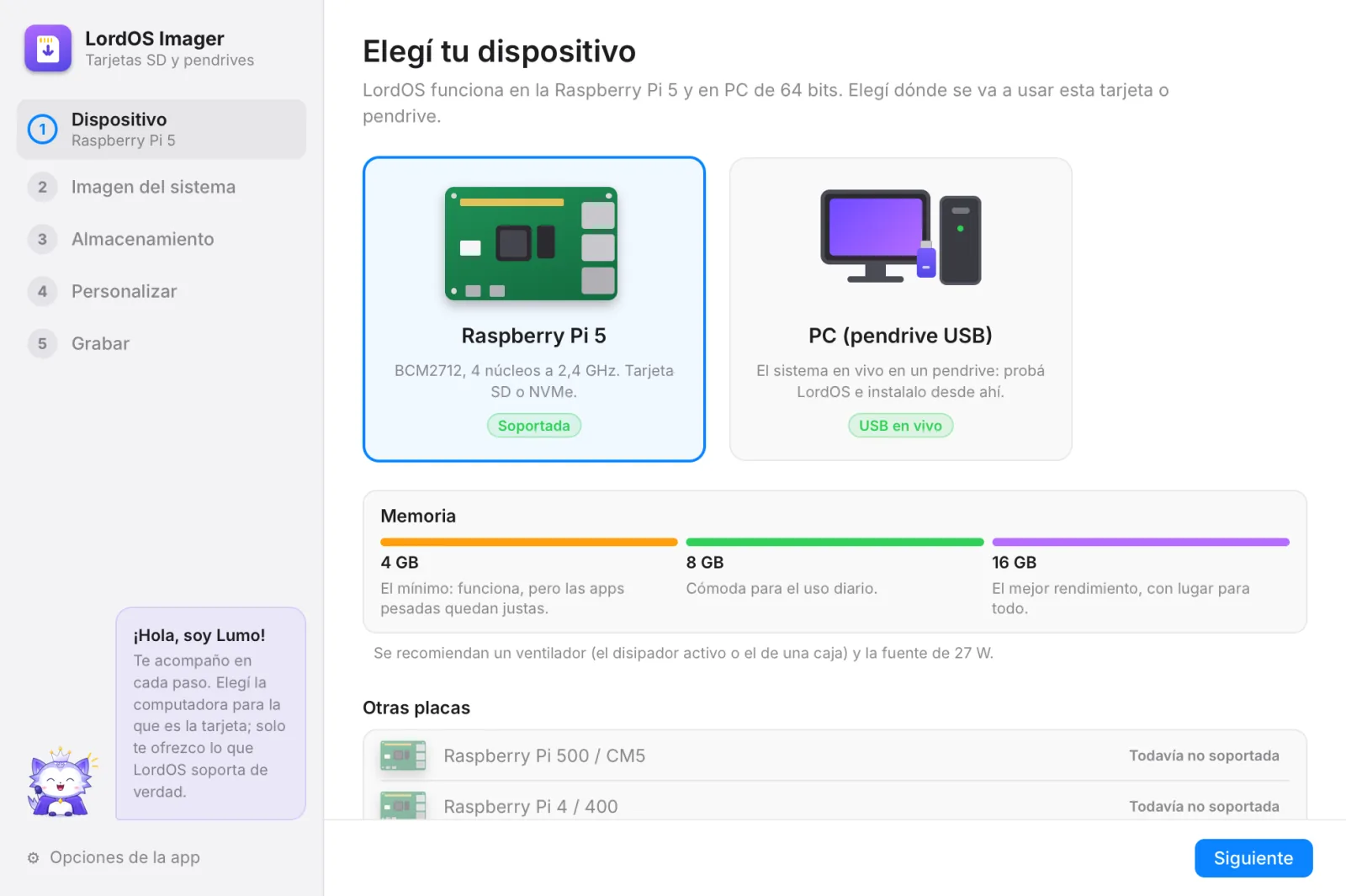
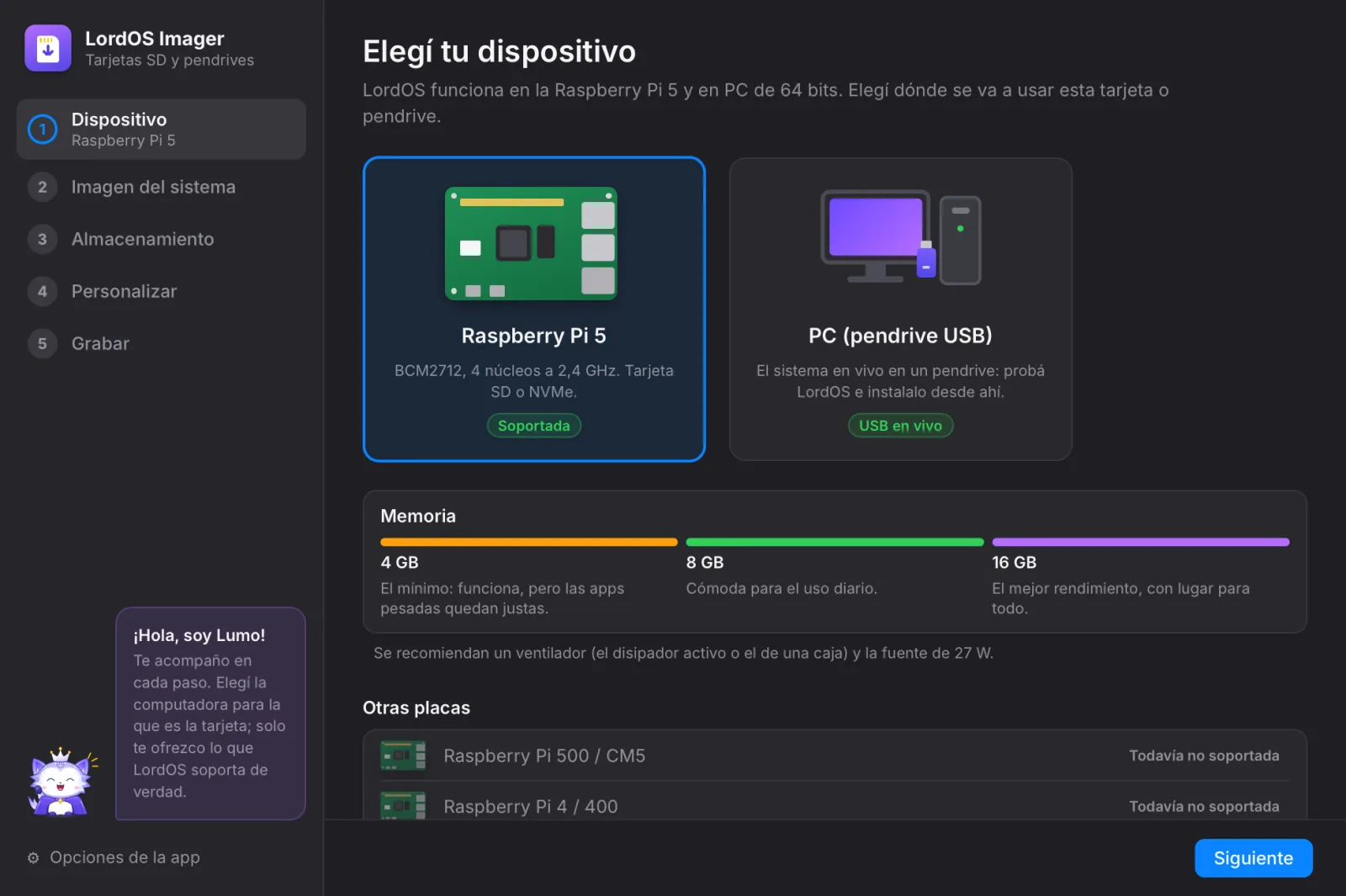
Elegí Raspberry Pi 5 para preparar una tarjeta SD para la placa, o PC (pendrive USB) para grabar el sistema en vivo para una computadora. Debajo de la Pi, una barra muestra cuánta memoria necesita.
- 4 GB es el mínimo, 8 GB es cómodo y 16 GB da el mejor rendimiento.
- Solo se pueden elegir las placas que LordOS realmente soporta.
Paso 2
Elegí la imagen del sistema
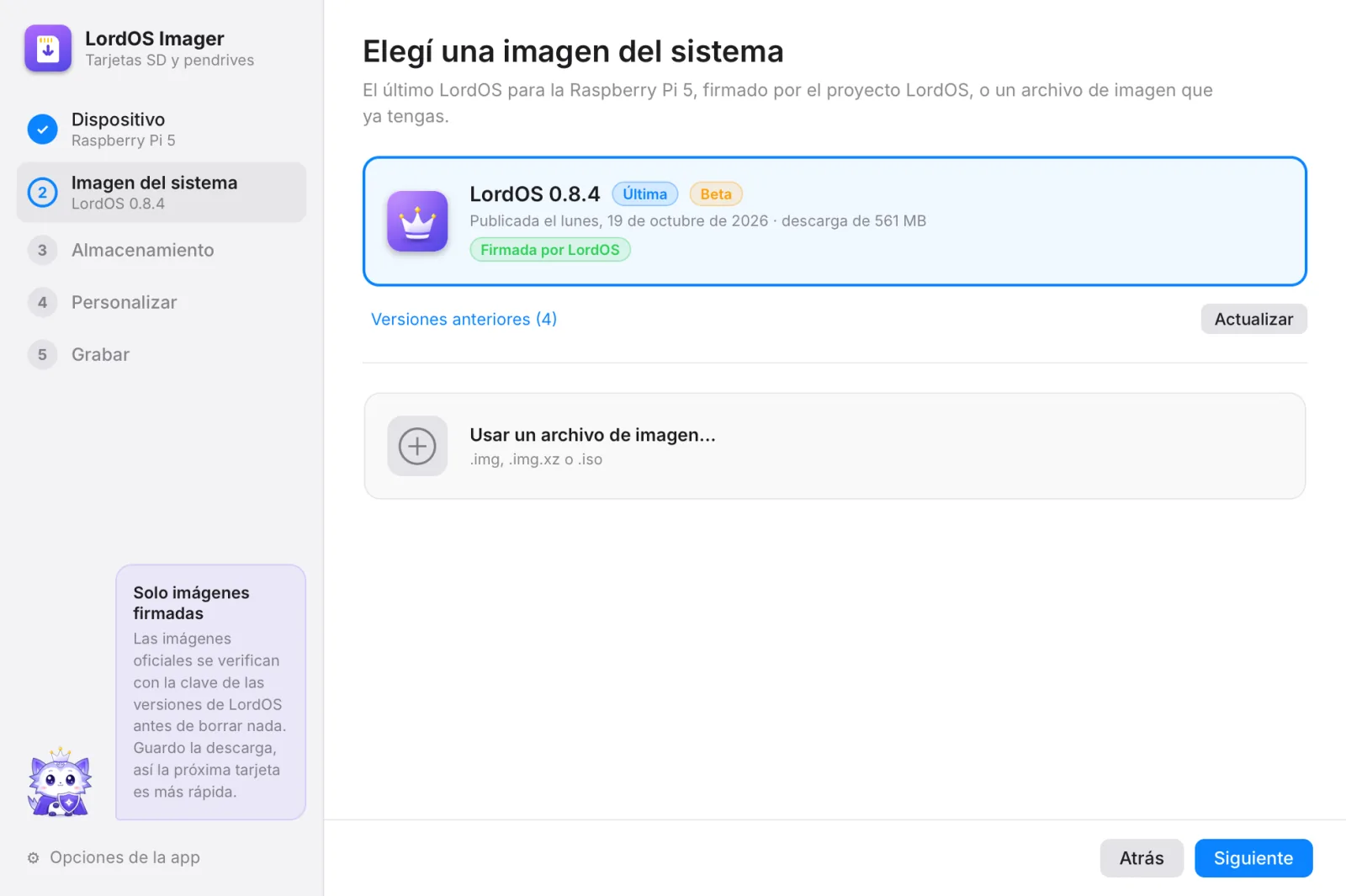
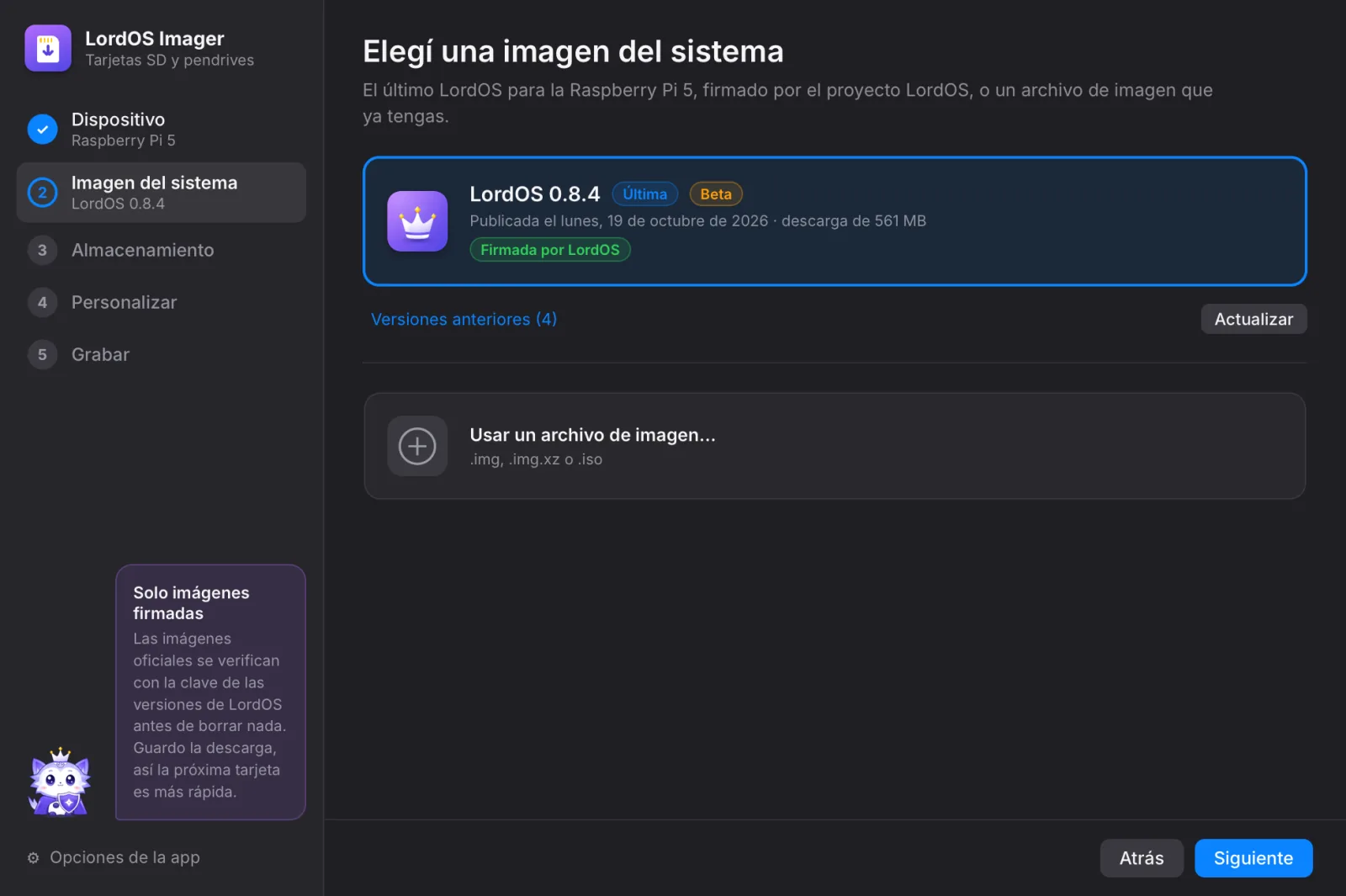
La última versión de LordOS ya viene elegida y marcada Firmada por LordOS. La descarga se guarda, así la próxima tarjeta es más rápida.
- Las versiones anteriores están a un clic.
- También podés usar un archivo de imagen propio (
.img,.img.xzo.iso). Se graba y se verifica, pero nadie responde por su origen.
Paso 3
Elegí la tarjeta o el pendrive
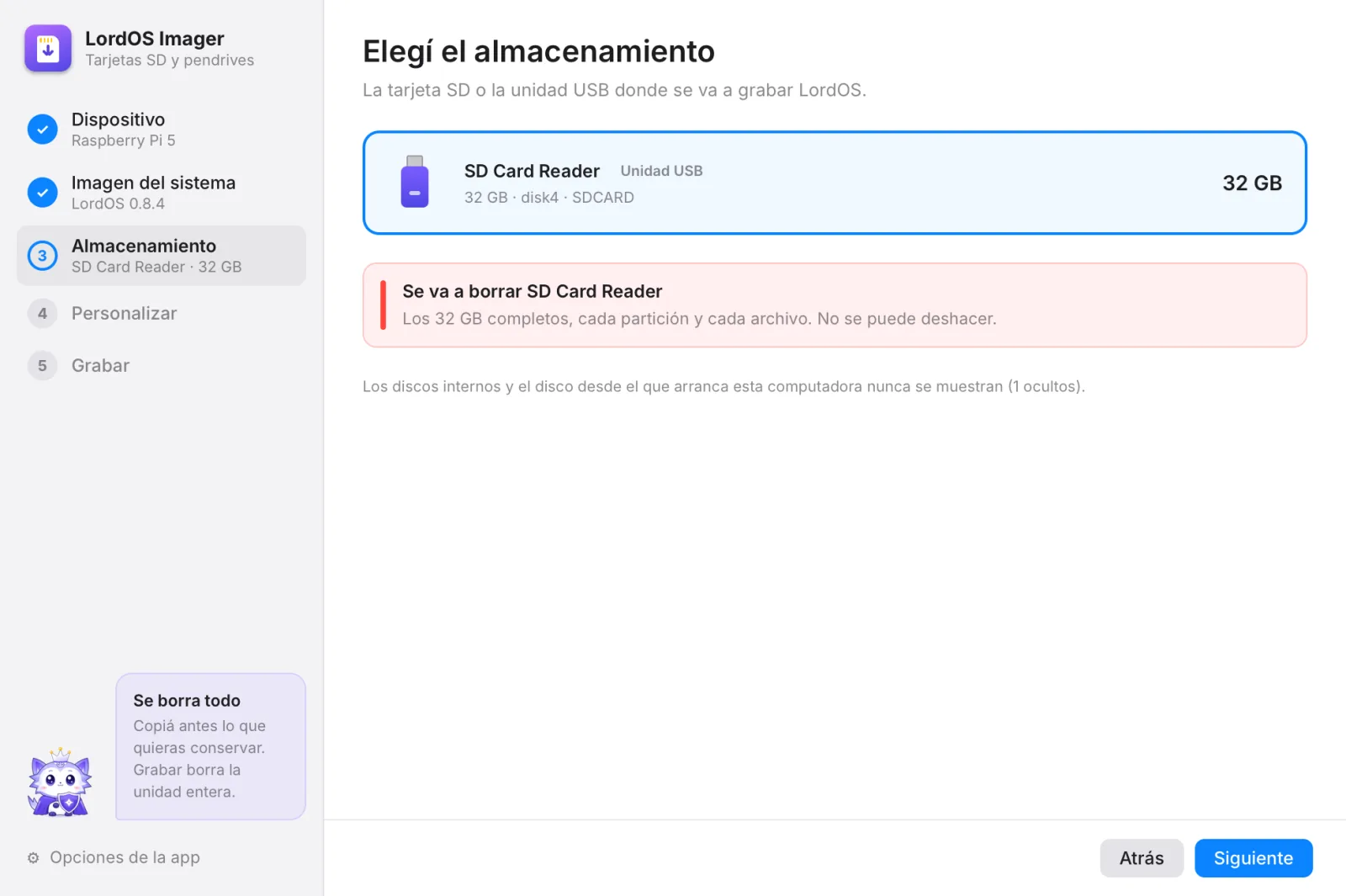
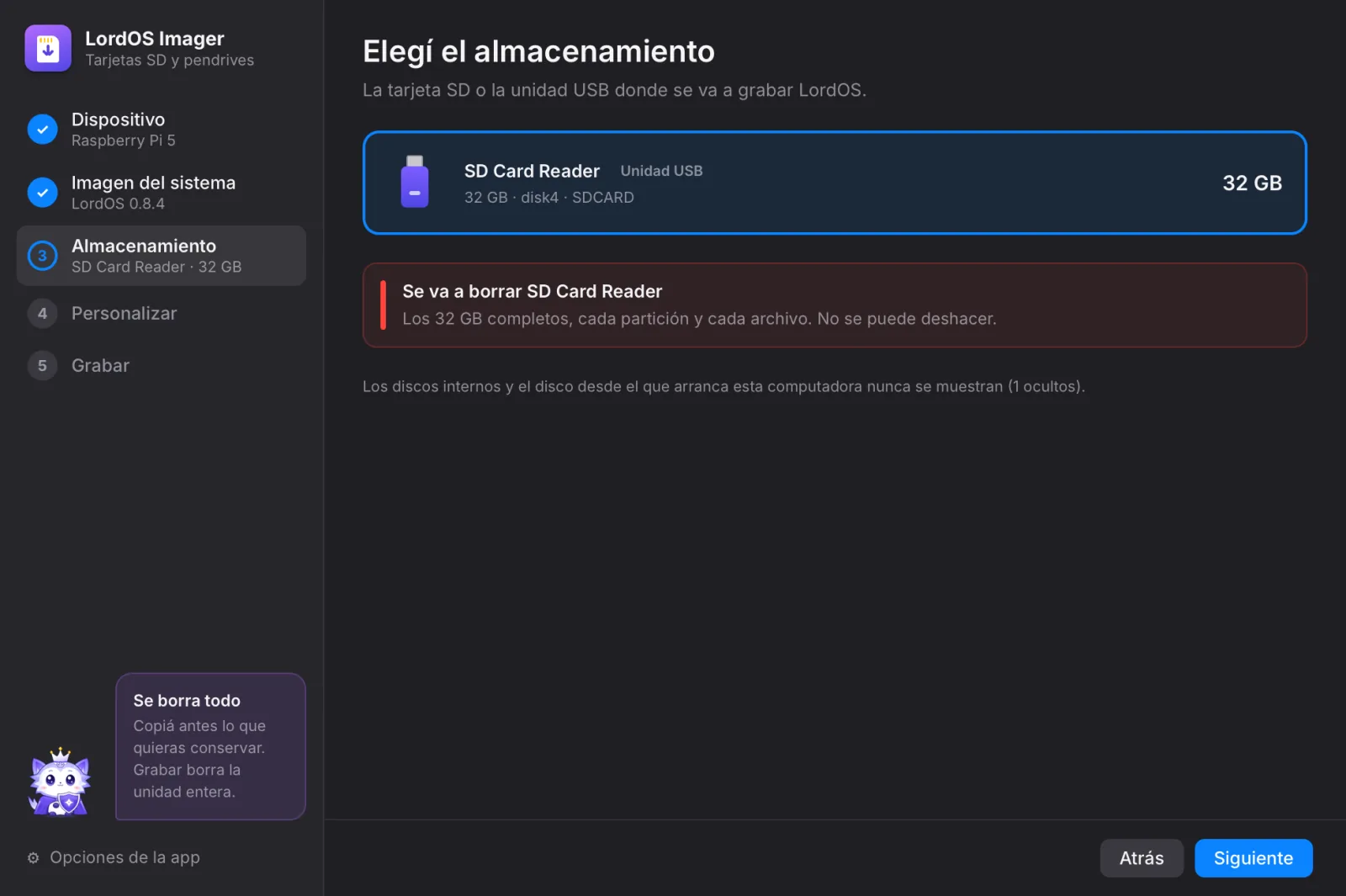
Poné la tarjeta SD (con un lector si tu computadora lo necesita) o conectá el pendrive. Aparece sola, con su nombre y su tamaño. Elegila y leé el aviso en rojo: se borra todo lo que tenga.
- Solo se muestran unidades extraíbles. Los discos de tu computadora nunca aparecen acá.
- Una tarjeta demasiado chica o protegida contra escritura aparece en gris, con el motivo.
Paso 4
Personalizá el primer arranque
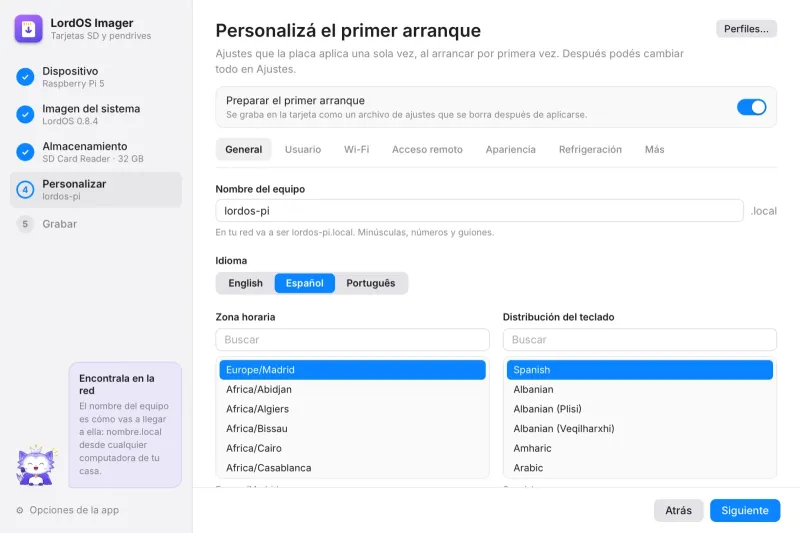
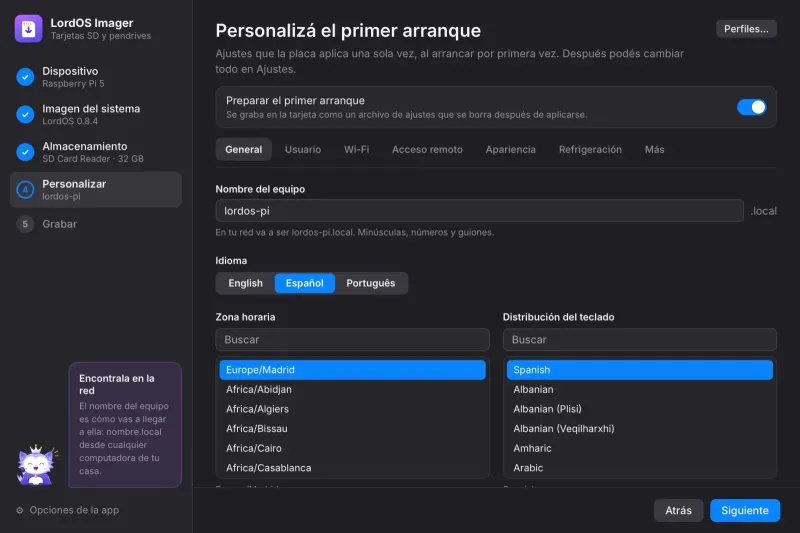
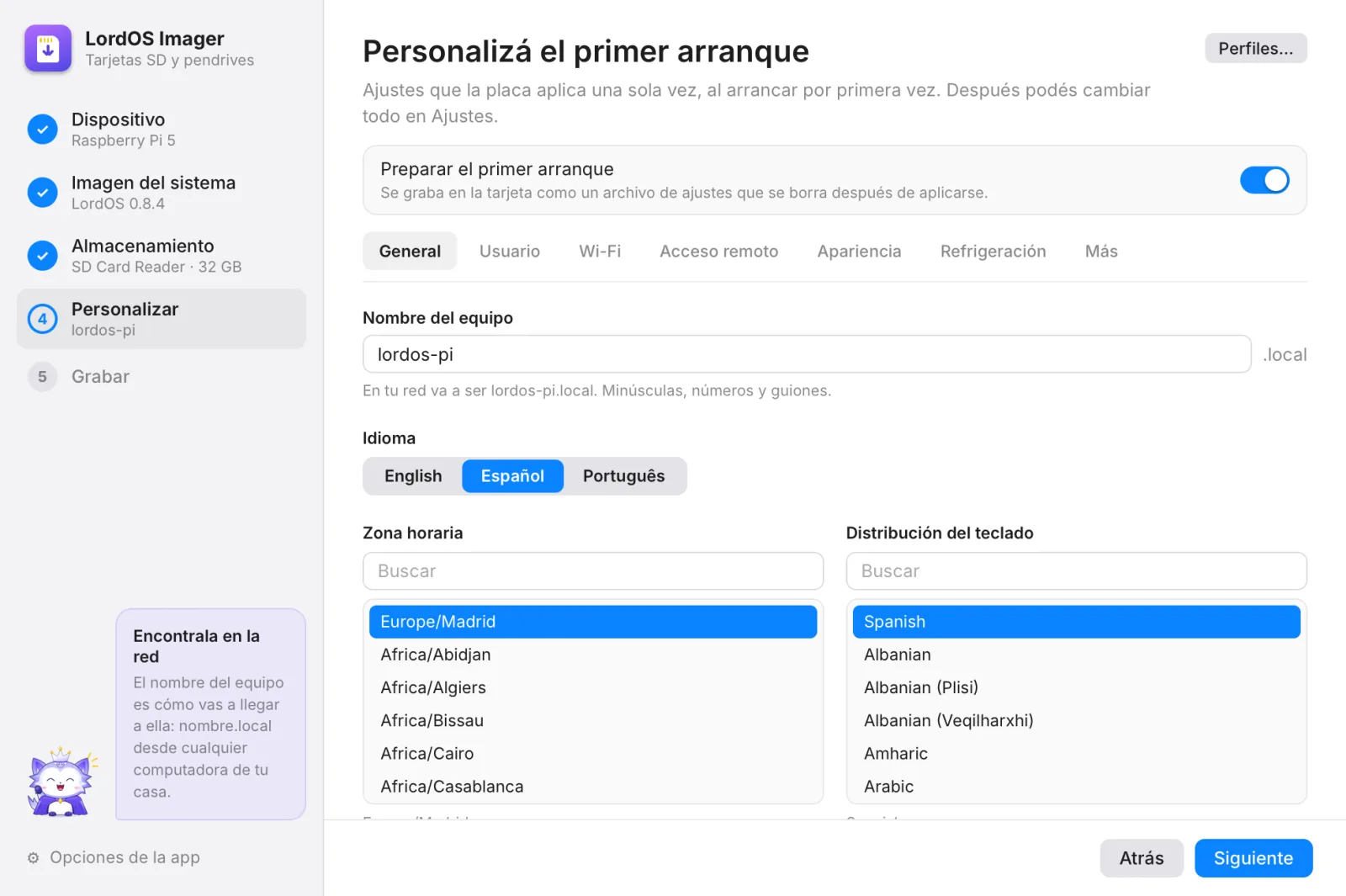
Dejá activado Preparar el primer arranque y la placa arranca lista: su nombre, tu cuenta, el Wi-Fi, el acceso remoto, la apariencia y la refrigeración. Son siete pestañas y todo se puede cambiar después en Ajustes. (Para un pendrive de PC no hay nada que personalizar: este paso se saltea.)
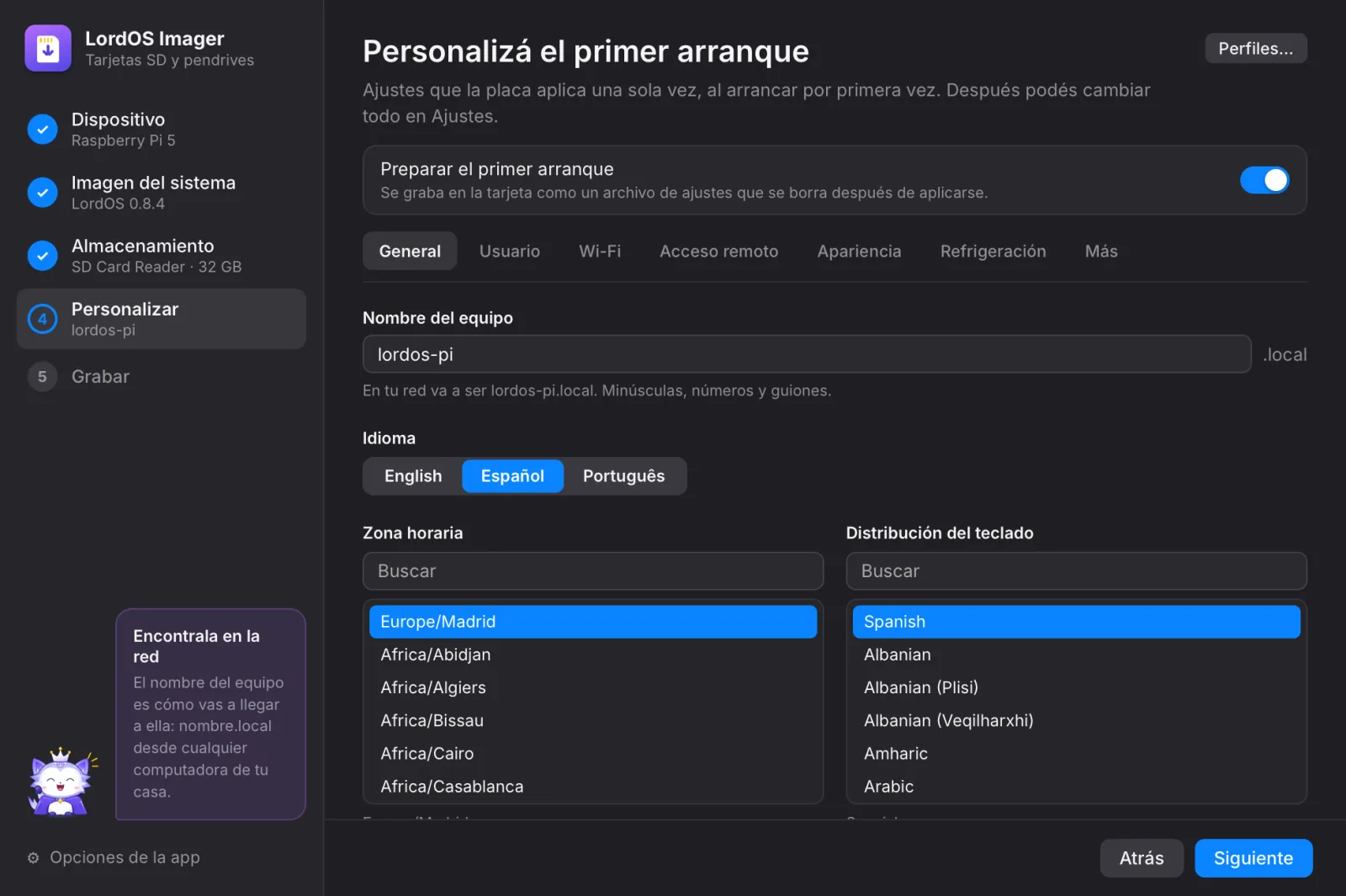
General 1General
El nombre de la computadora es cómo vas a encontrar la placa en tu red: acá
lordos-pi, o sealordos-pi.local. Después, el idioma, la zona horaria, la distribución del teclado y el país del Wi-Fi.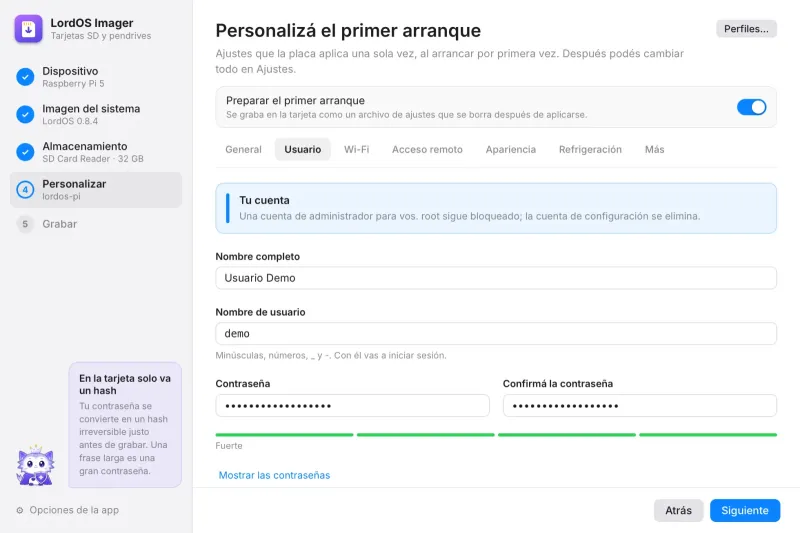
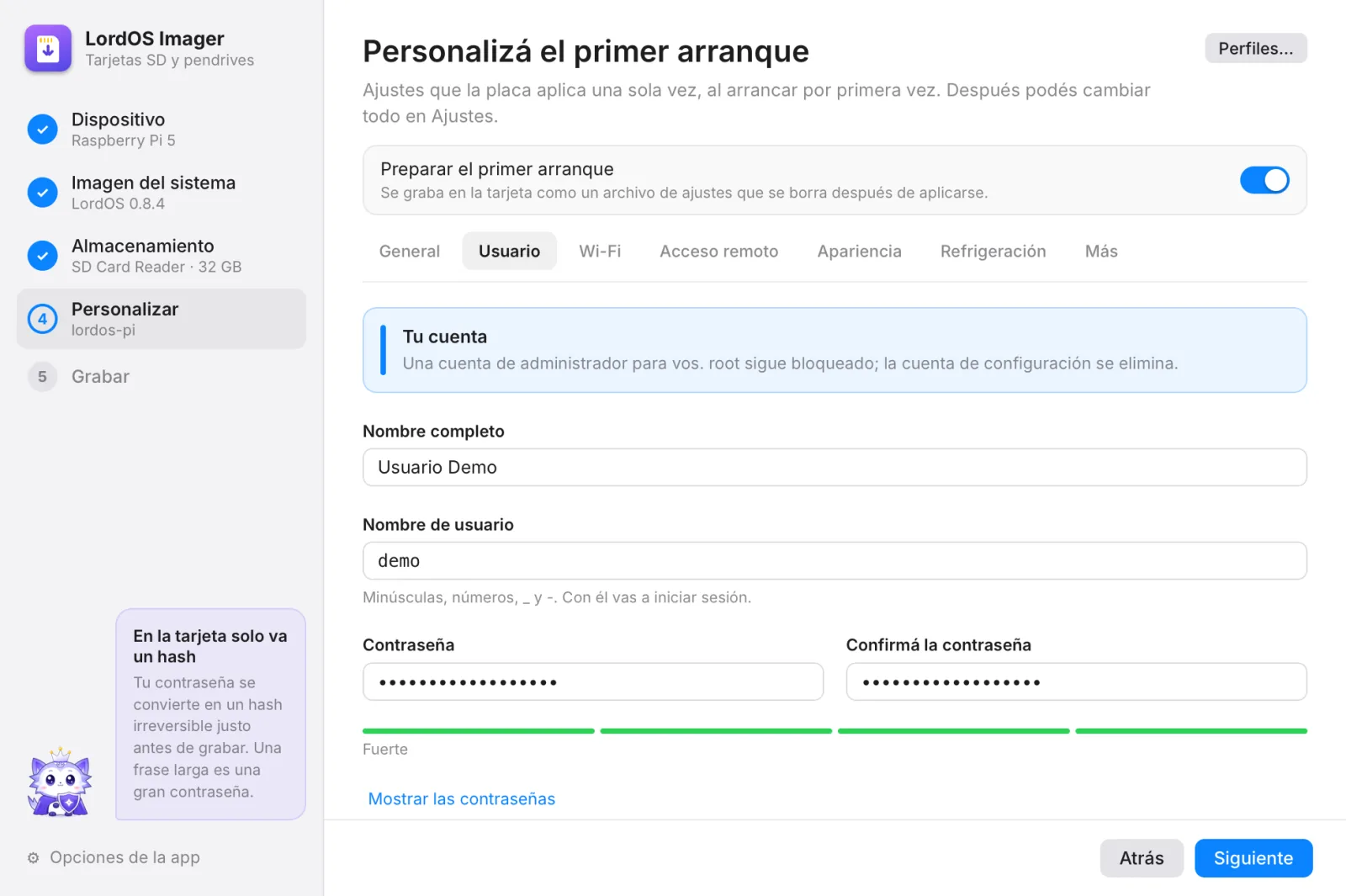
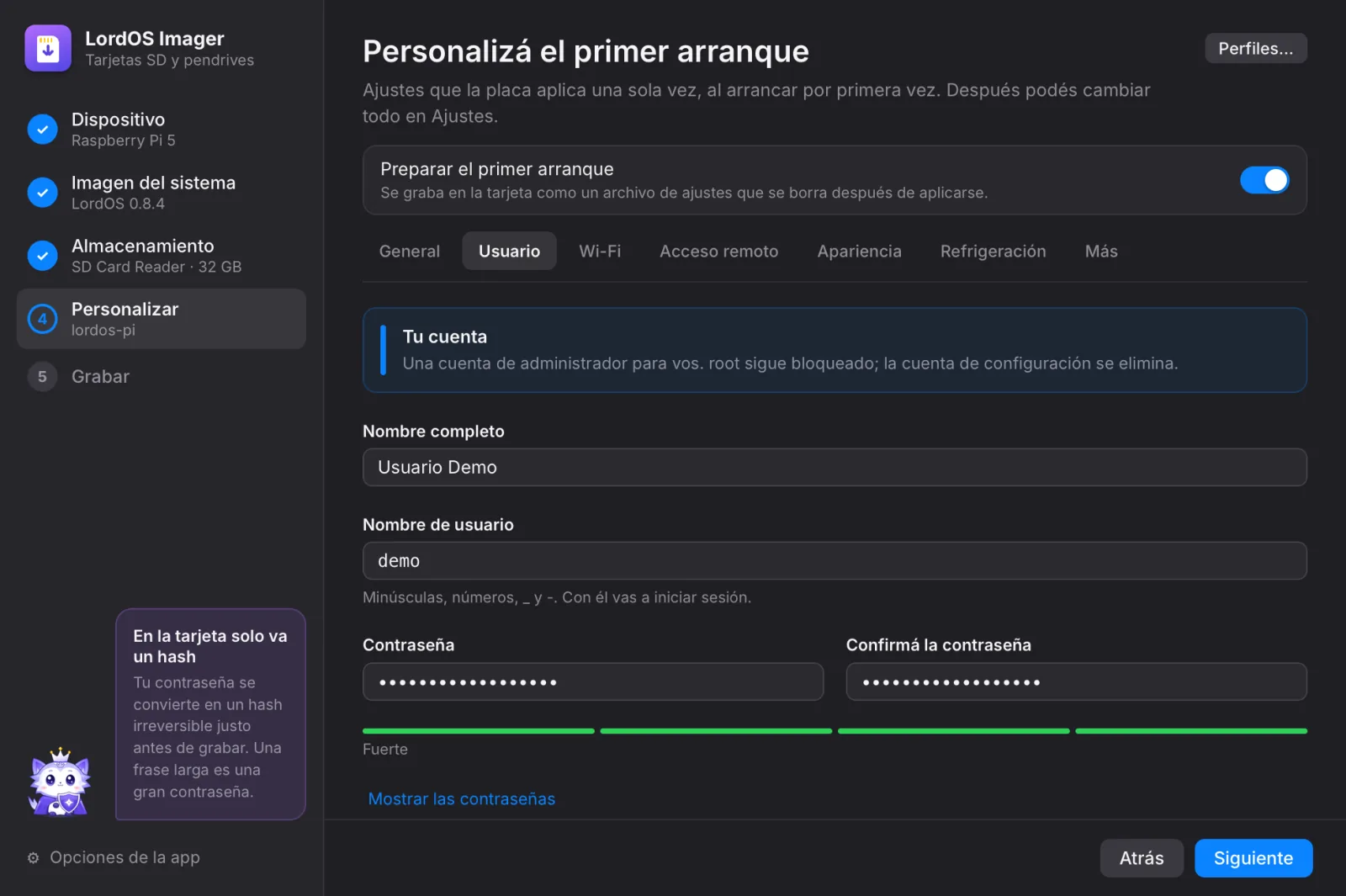
Usuario 2Usuario
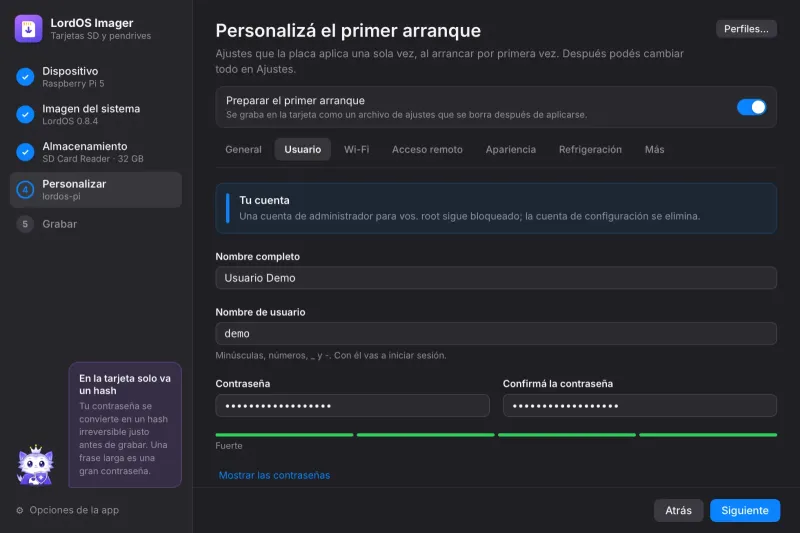
Tu cuenta de administrador: nombre completo, nombre de usuario y una contraseña escrita dos veces. A la tarjeta solo va un hash de un solo sentido de la contraseña. El inicio de sesión automático es opcional.
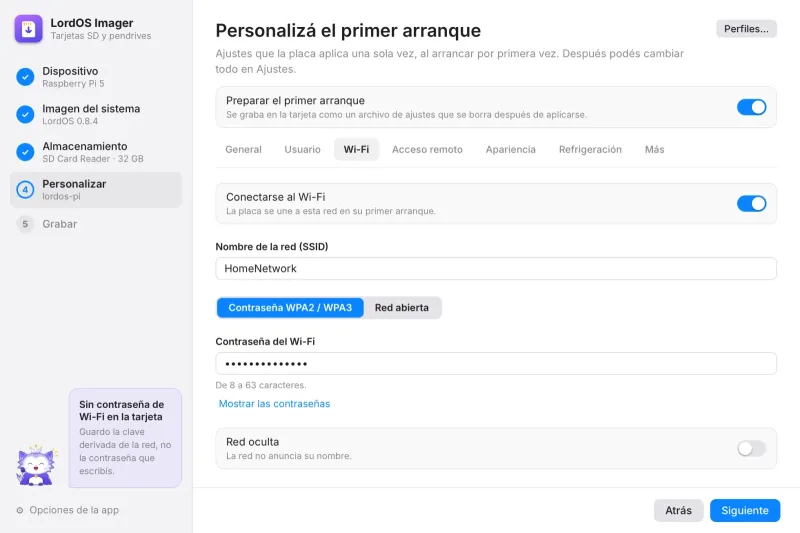
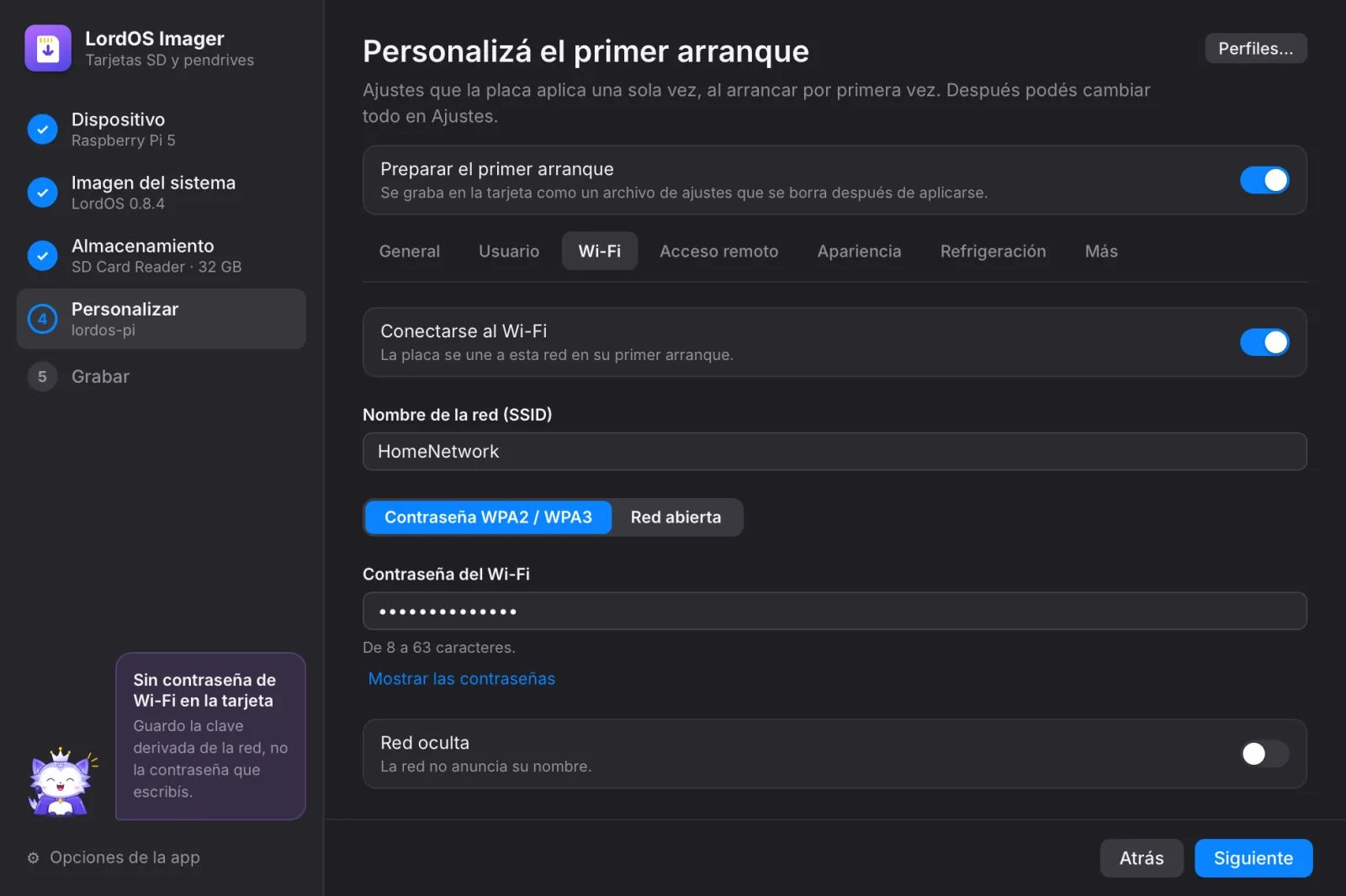
Wi-Fi 3Wi-Fi
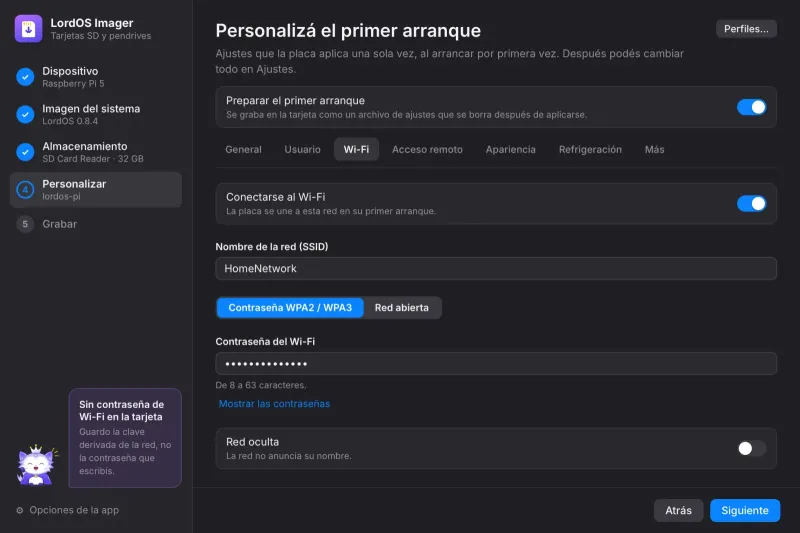
El nombre de la red tal como aparece (las mayúsculas cuentan) y su contraseña. La tarjeta guarda la clave derivada de la red, nunca la contraseña que escribiste. También sirven las redes ocultas y abiertas.
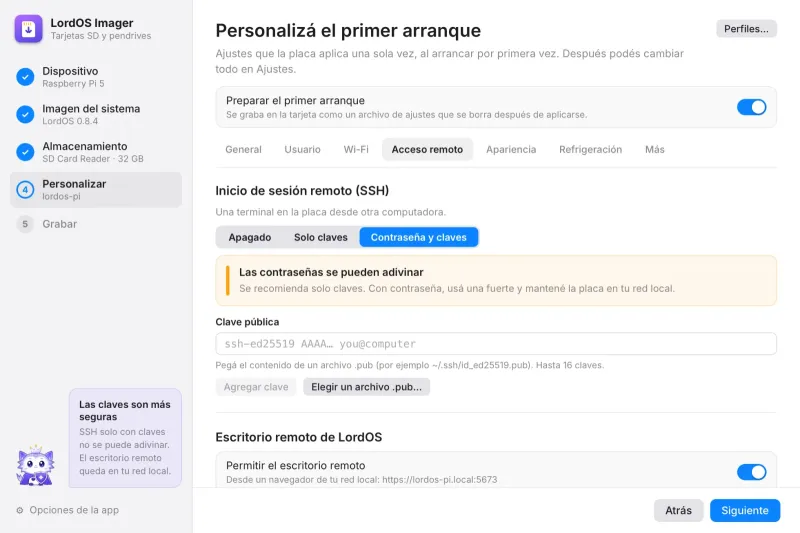
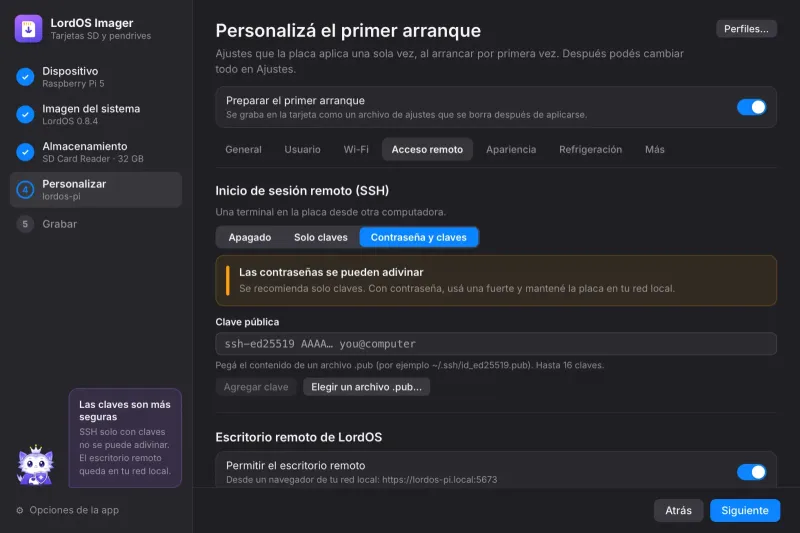
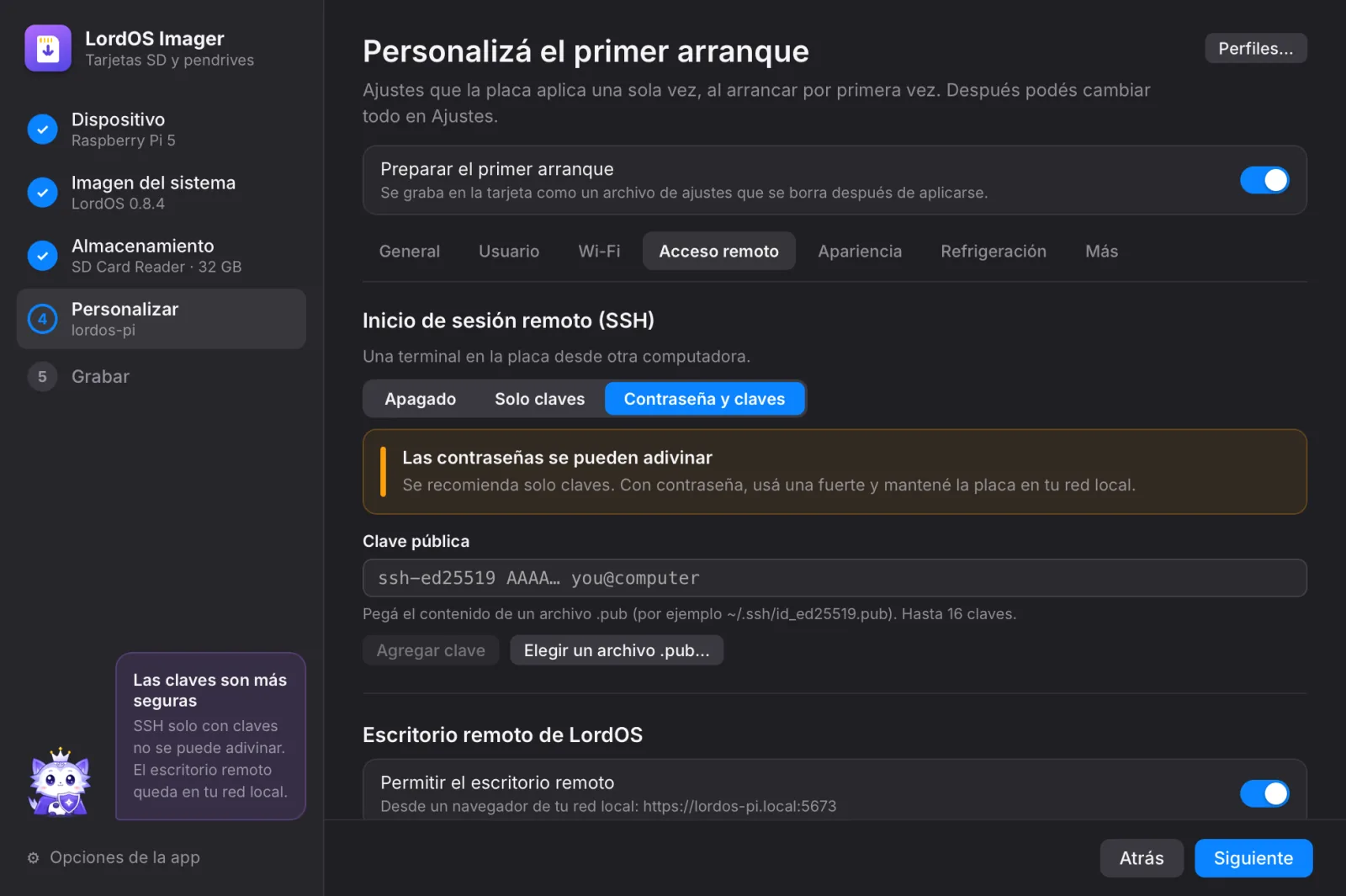
Acceso remoto 4Acceso remoto
Inicio de sesión remoto (SSH): apagado, solo claves (lo recomendado) o contraseña y claves. También podés activar el escritorio remoto de LordOS; queda en tu red local.
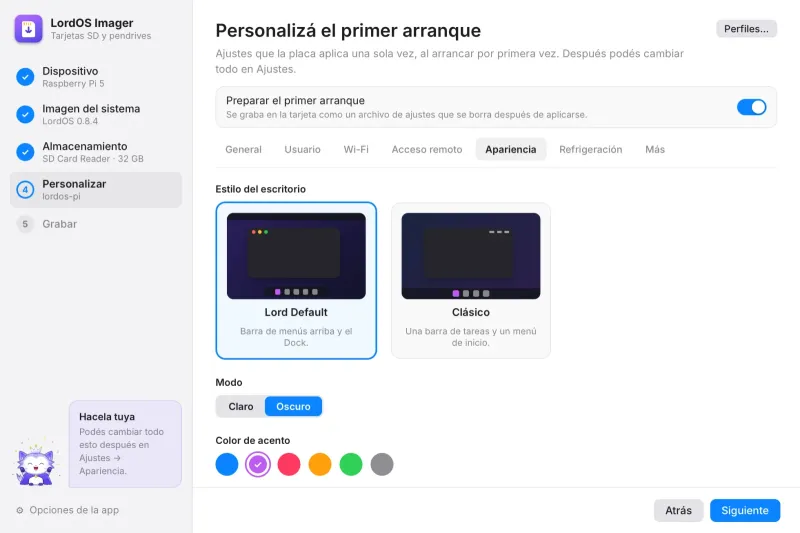
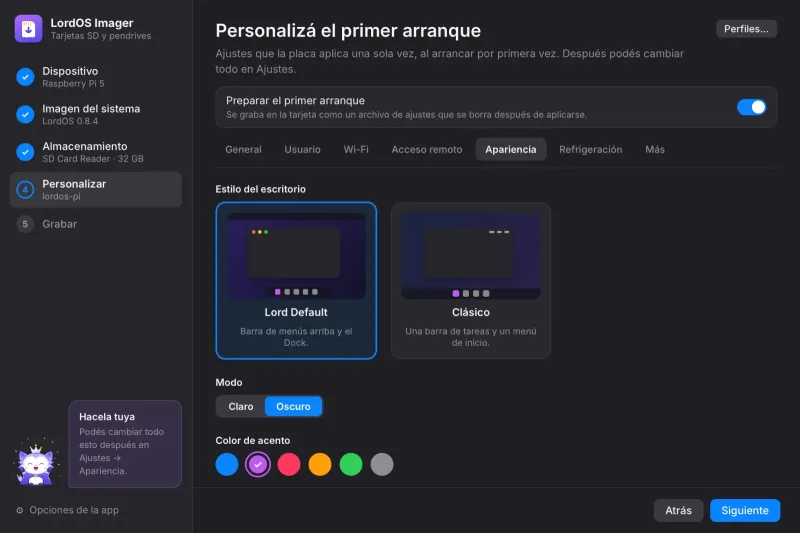
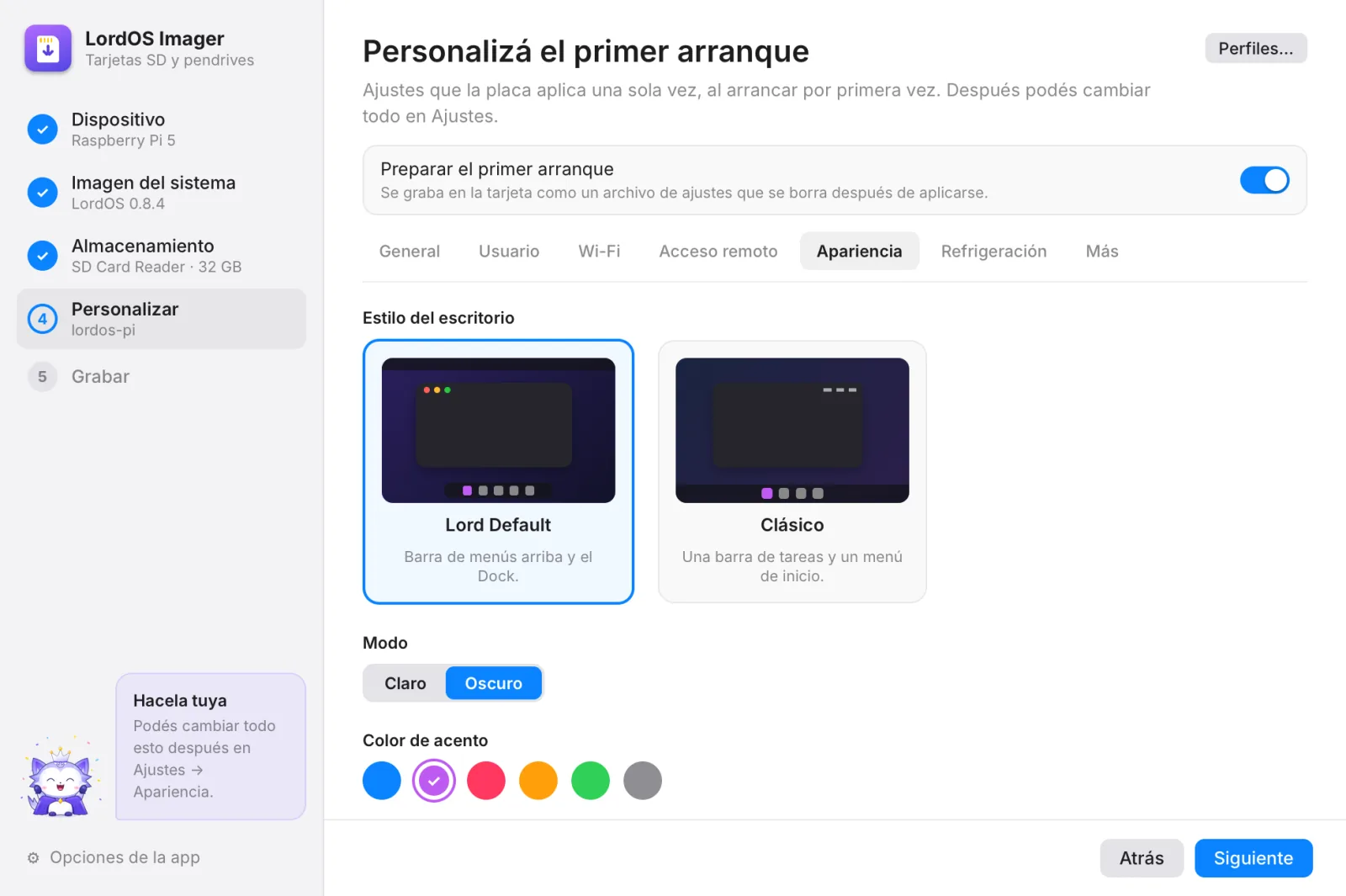
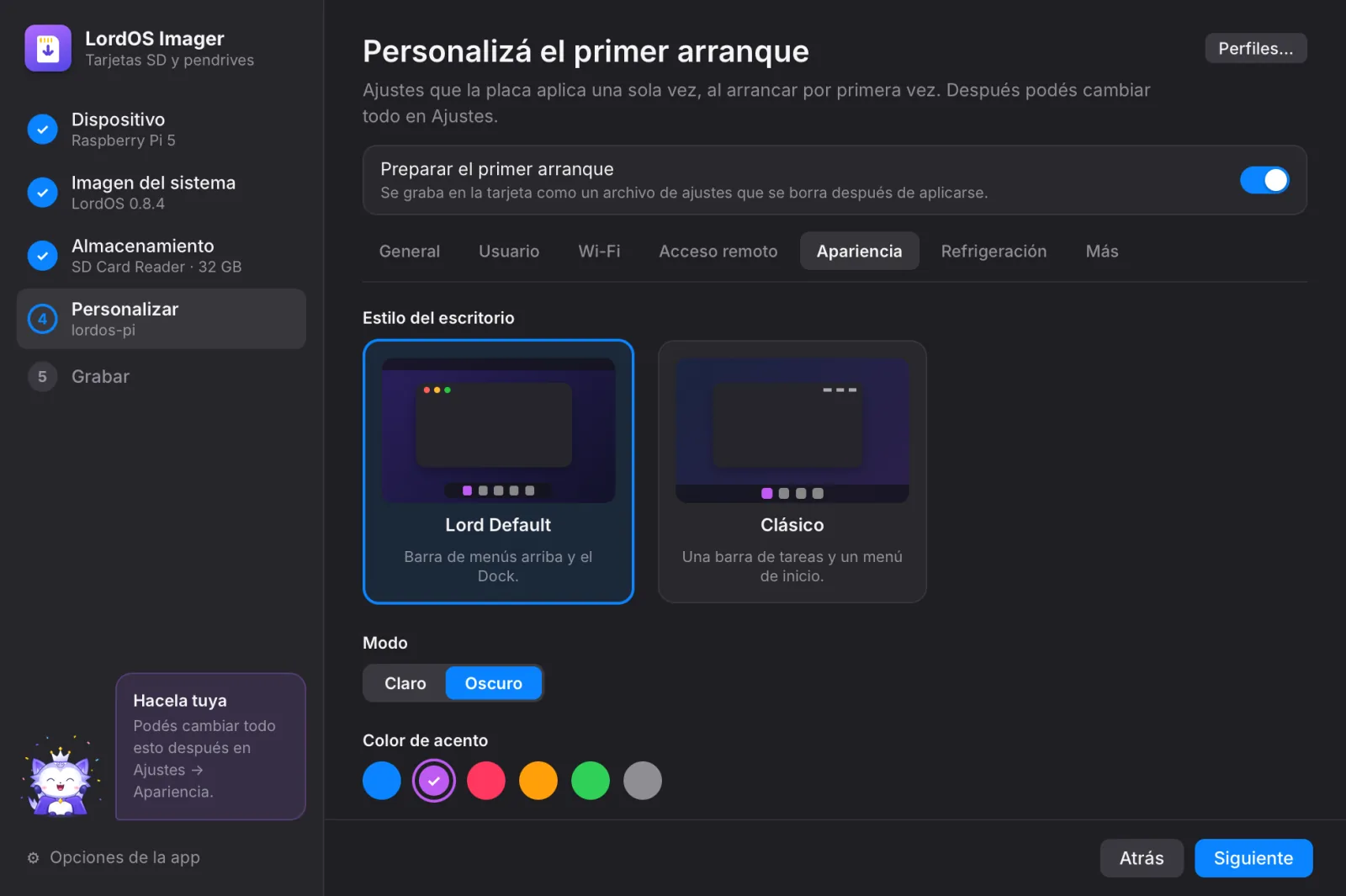
Apariencia 5Apariencia
Lord Flow o Lord Classic, claro u oscuro, un color de acento y un fondo de pantalla.
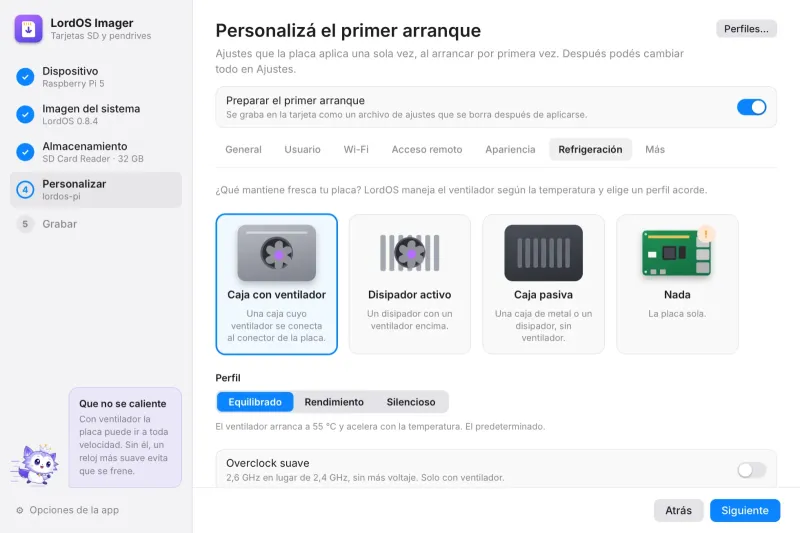
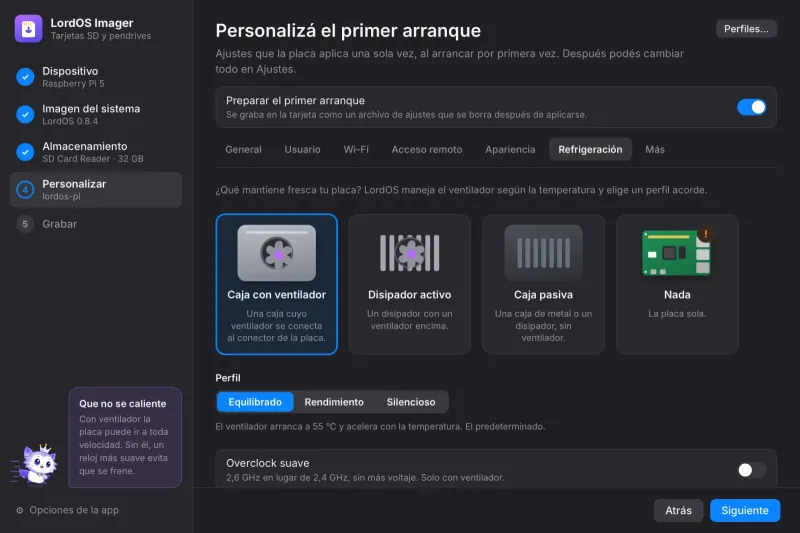
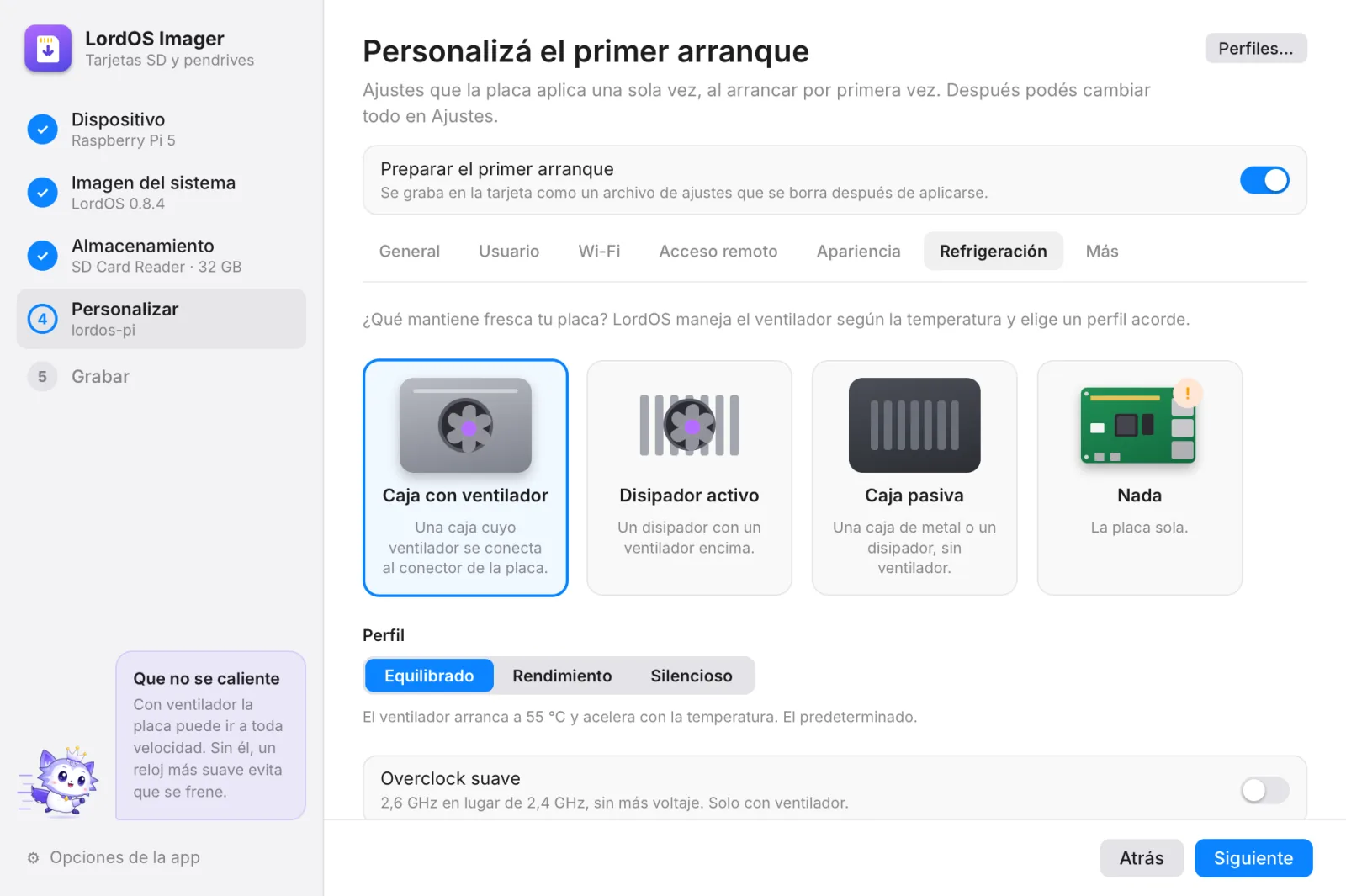
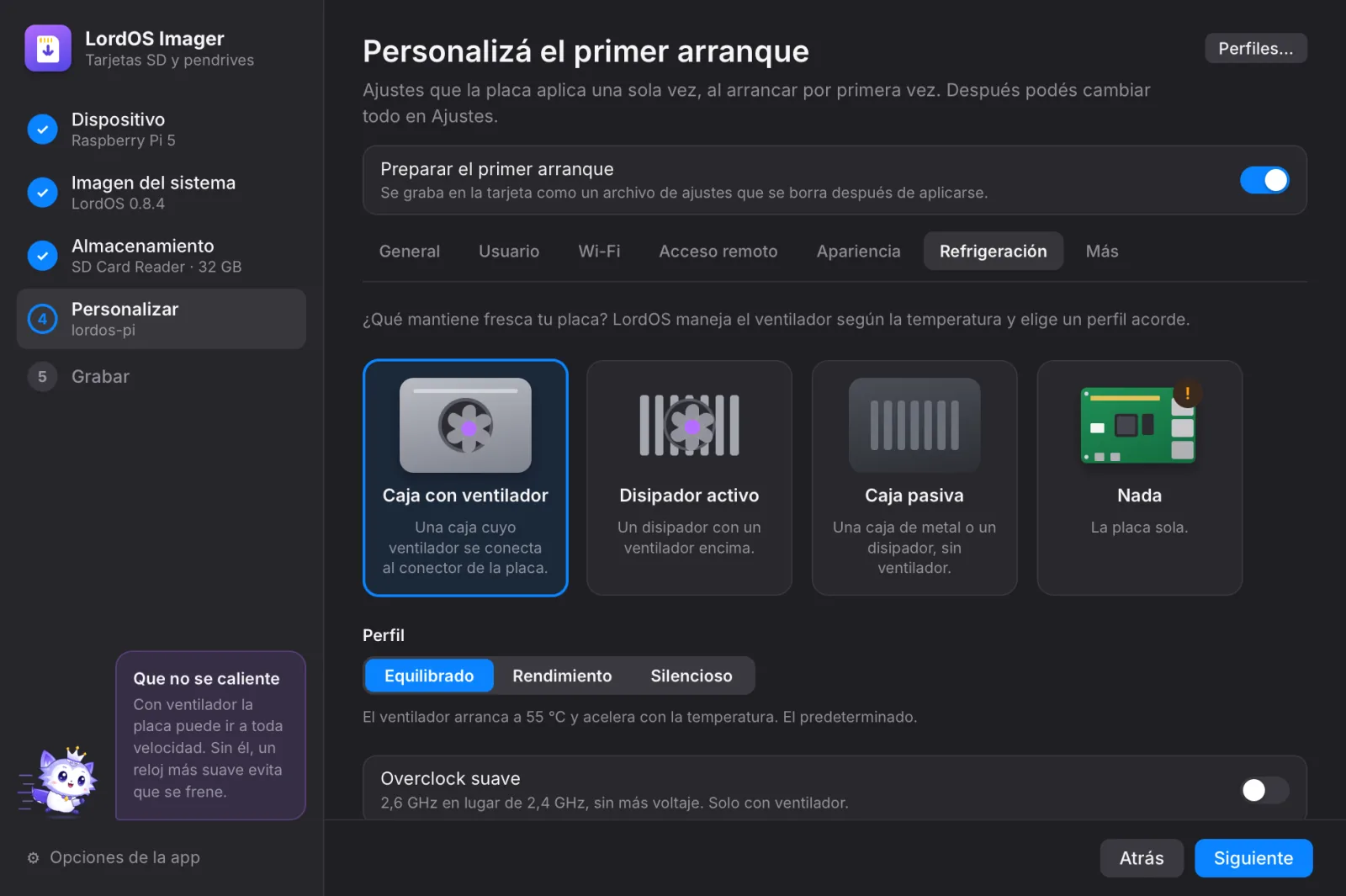
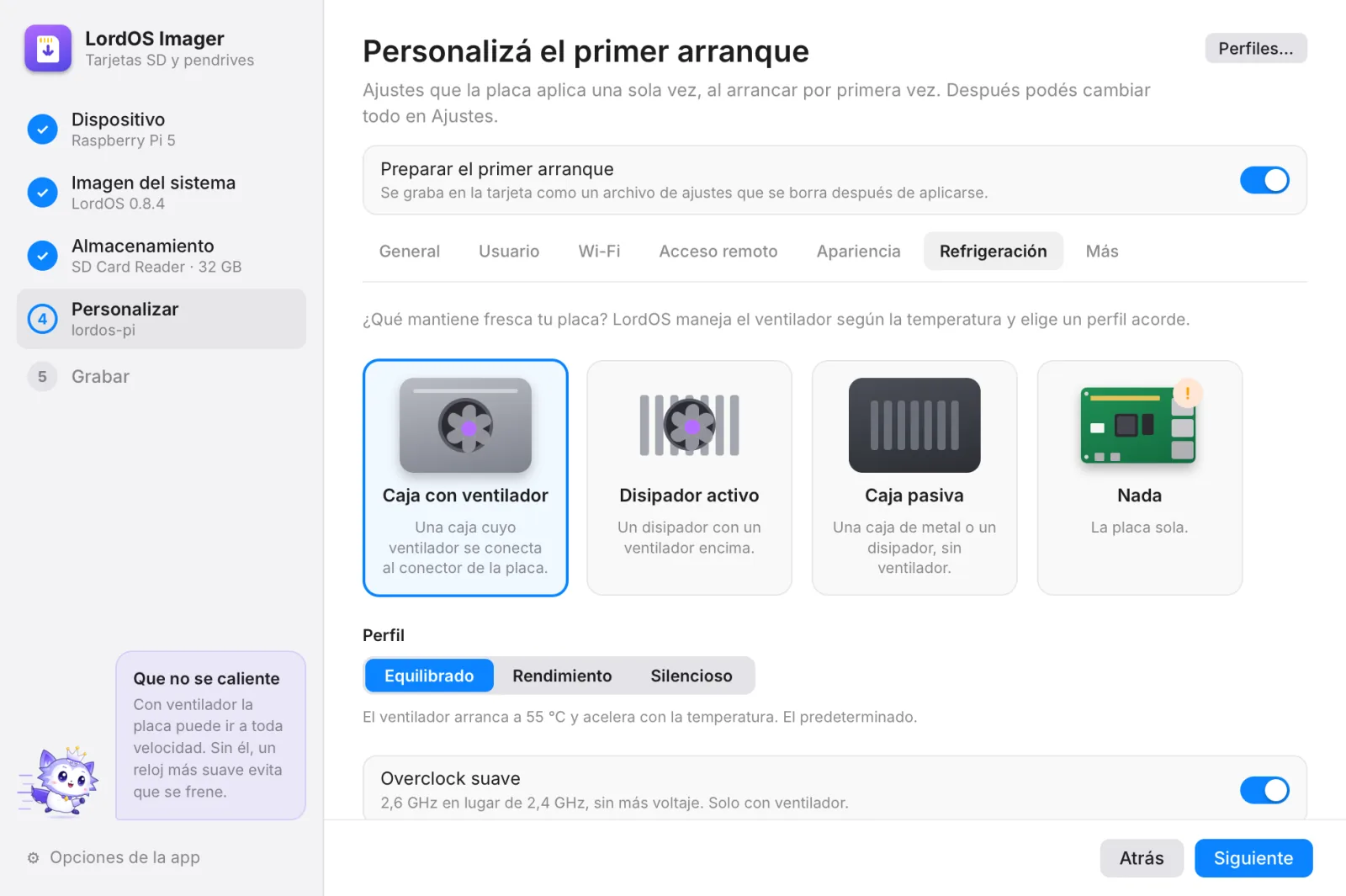
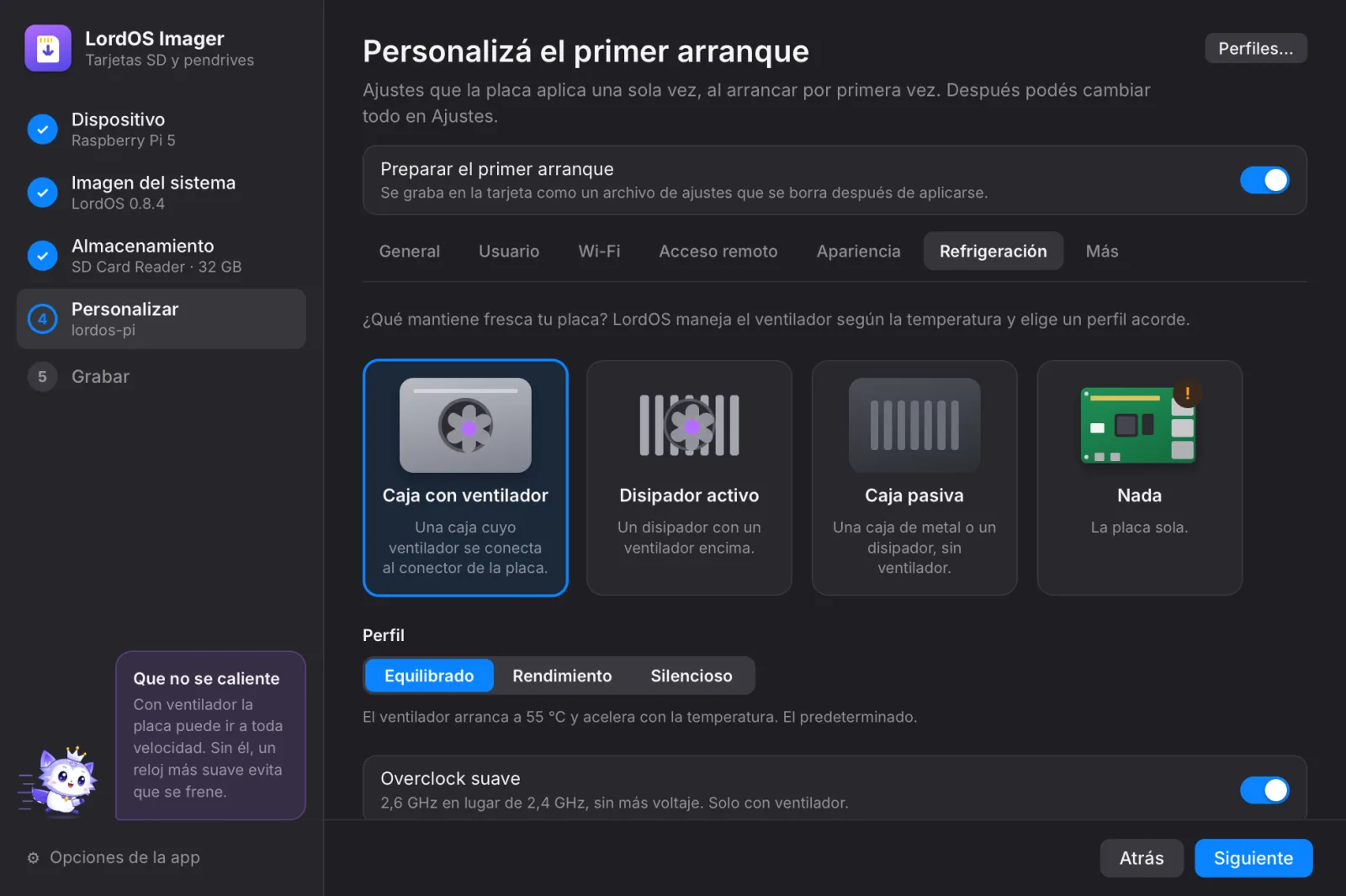
Refrigeración 6Refrigeración
Contale a LordOS qué enfría la placa y elige la curva del ventilador que corresponde. ¿No sabés cuál? Mirá ¿Qué refrigeración tengo?.
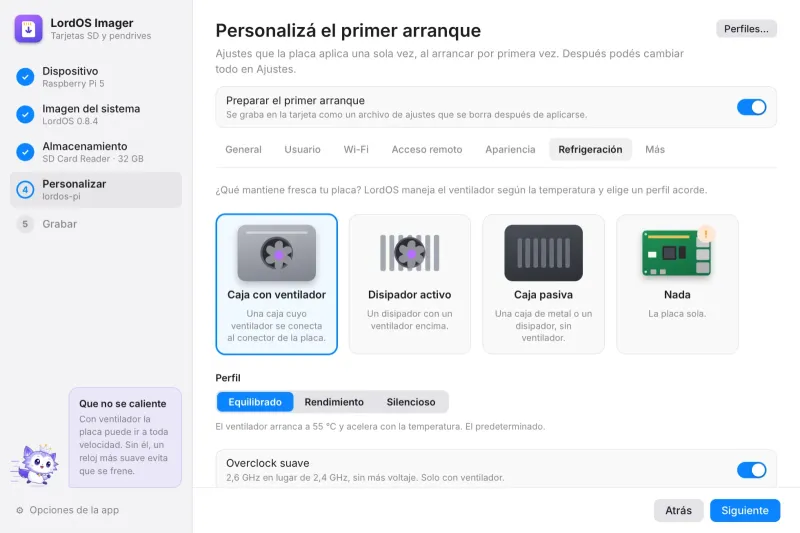
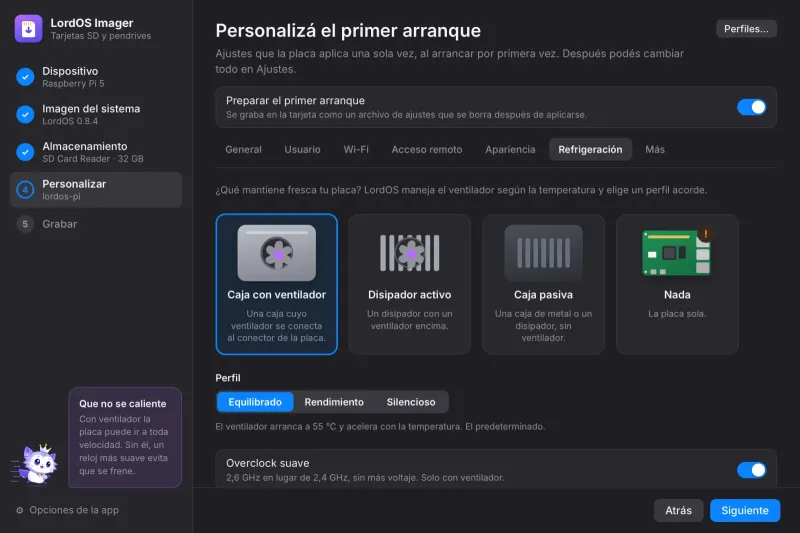
Overclock suave 7Overclock suave
Solo con ventilador: 2,6 GHz en lugar de 2,4 GHz, sin más voltaje. El aviso explica cómo deshacerlo.
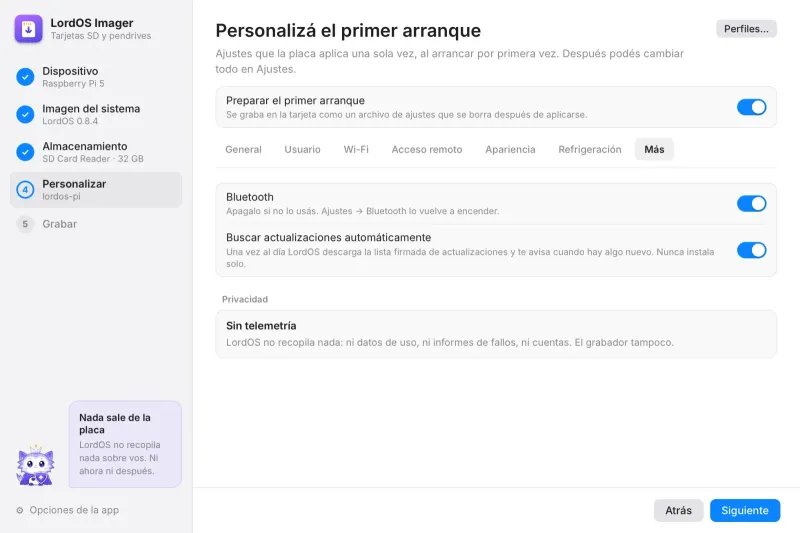
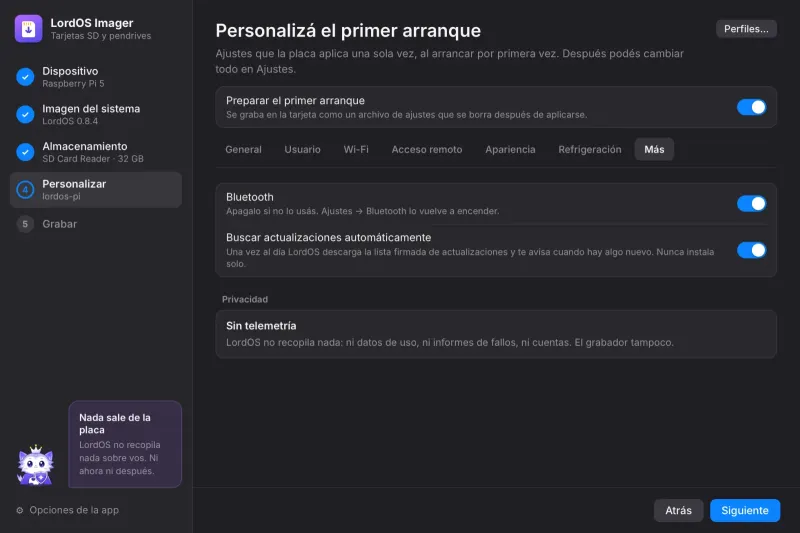
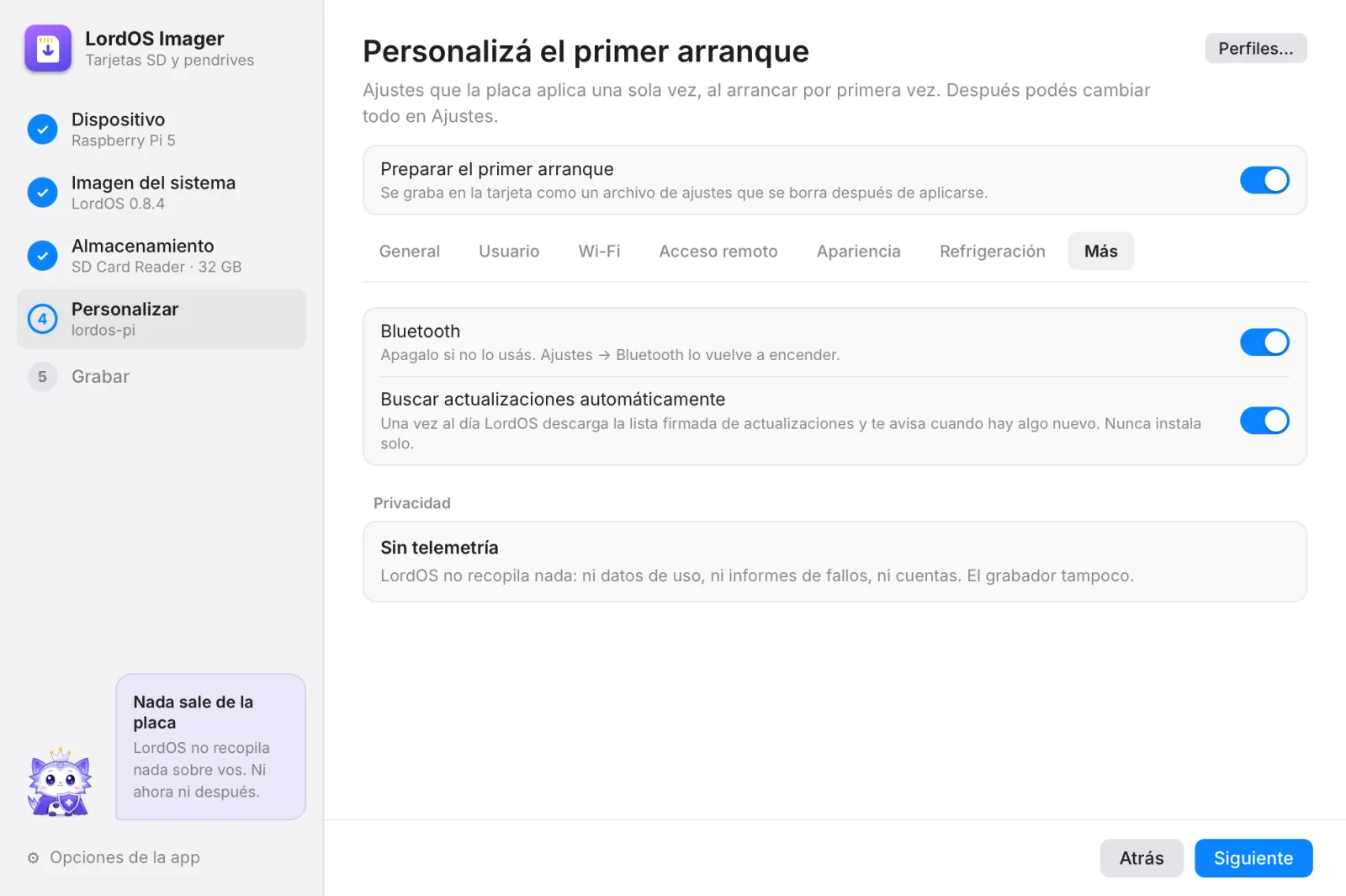
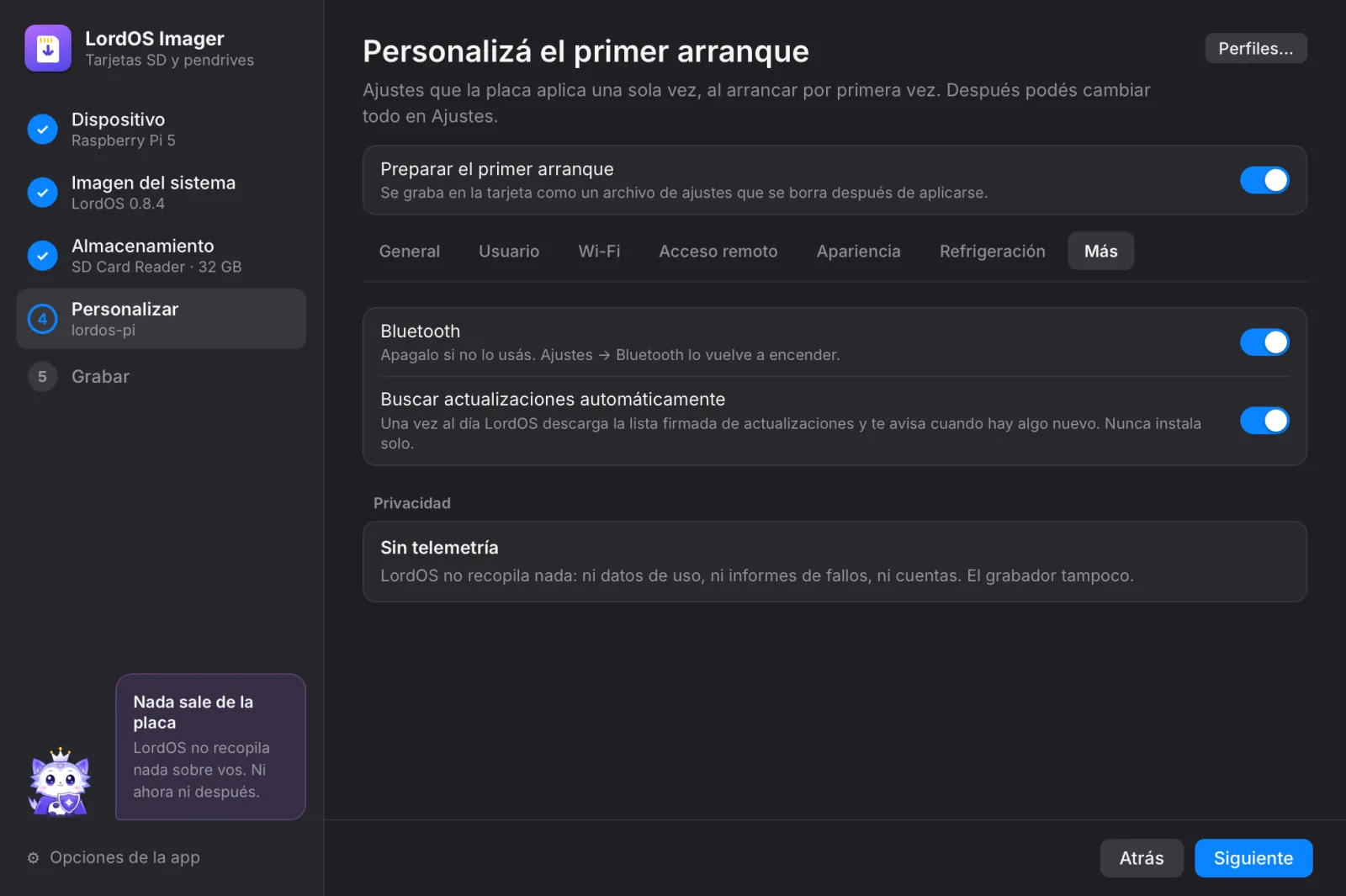
Más 8Más
Bluetooth, la búsqueda automática de actualizaciones y una promesa: LordOS no recopila nada.
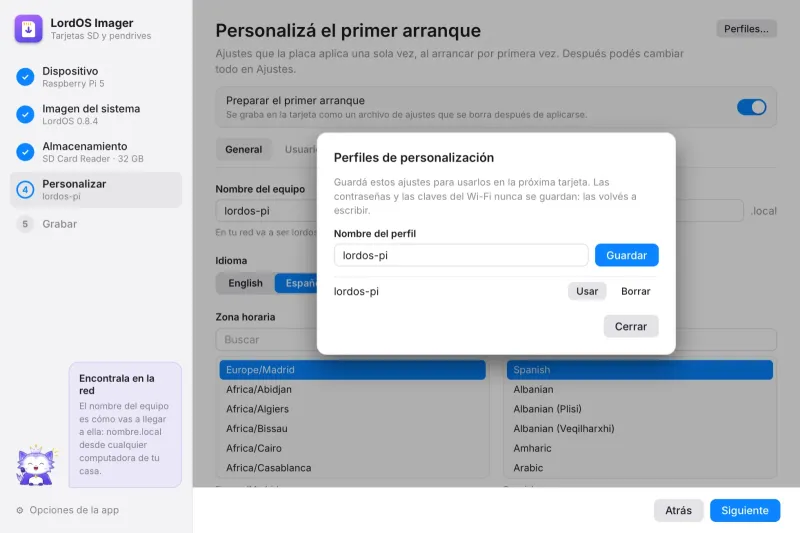
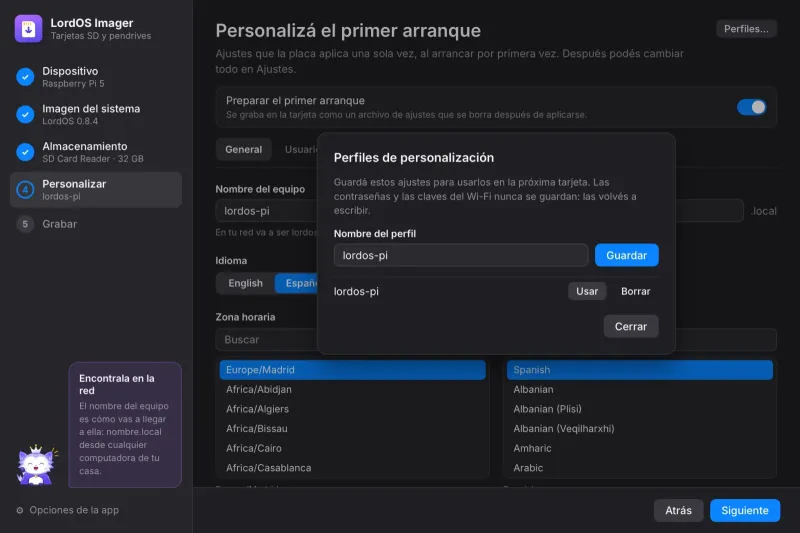
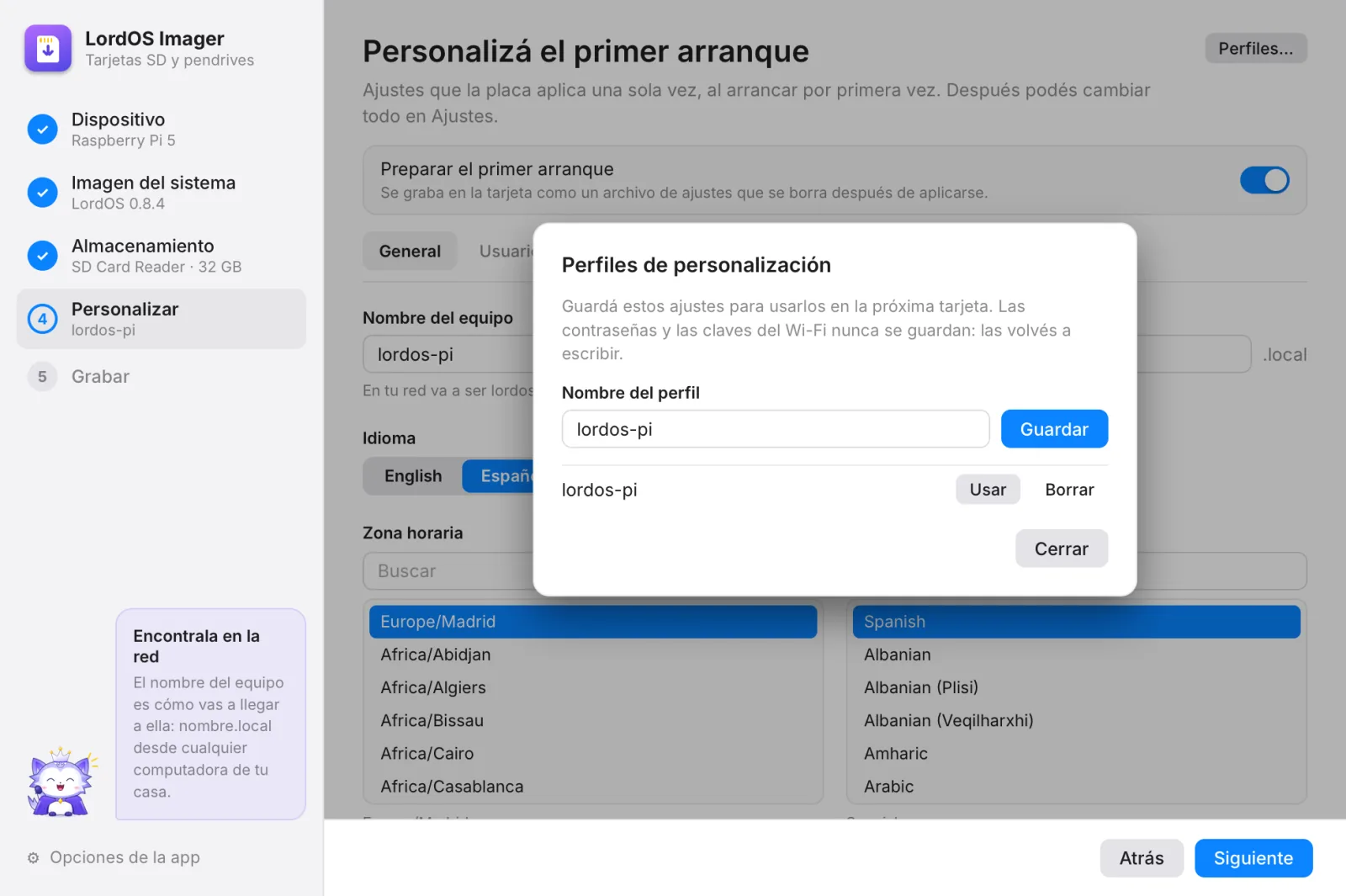
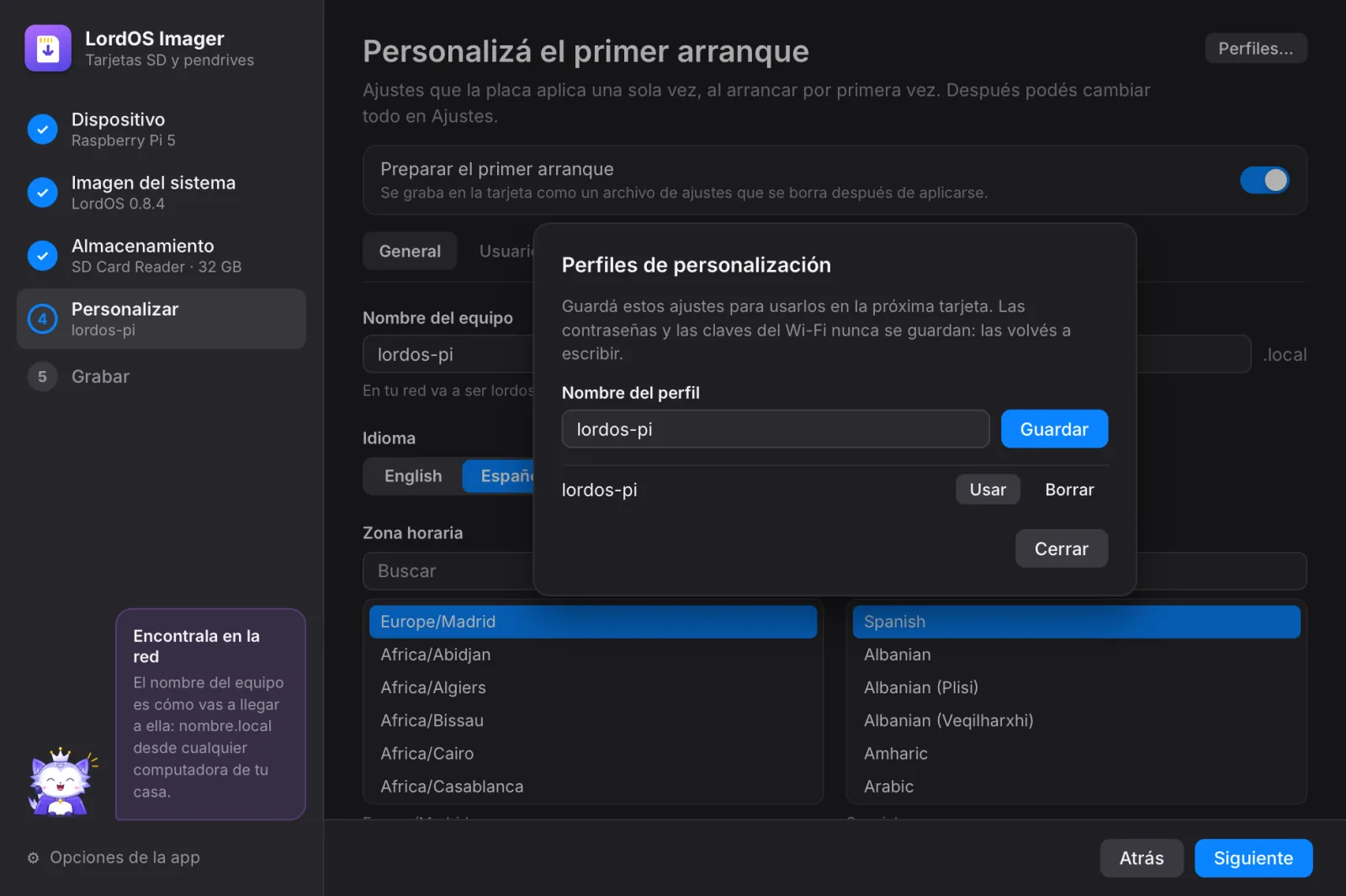
Perfiles 9Perfiles
Guardá estos ajustes para usarlos en la próxima tarjeta. Las contraseñas y las claves de Wi-Fi nunca se guardan: las escribís de nuevo.
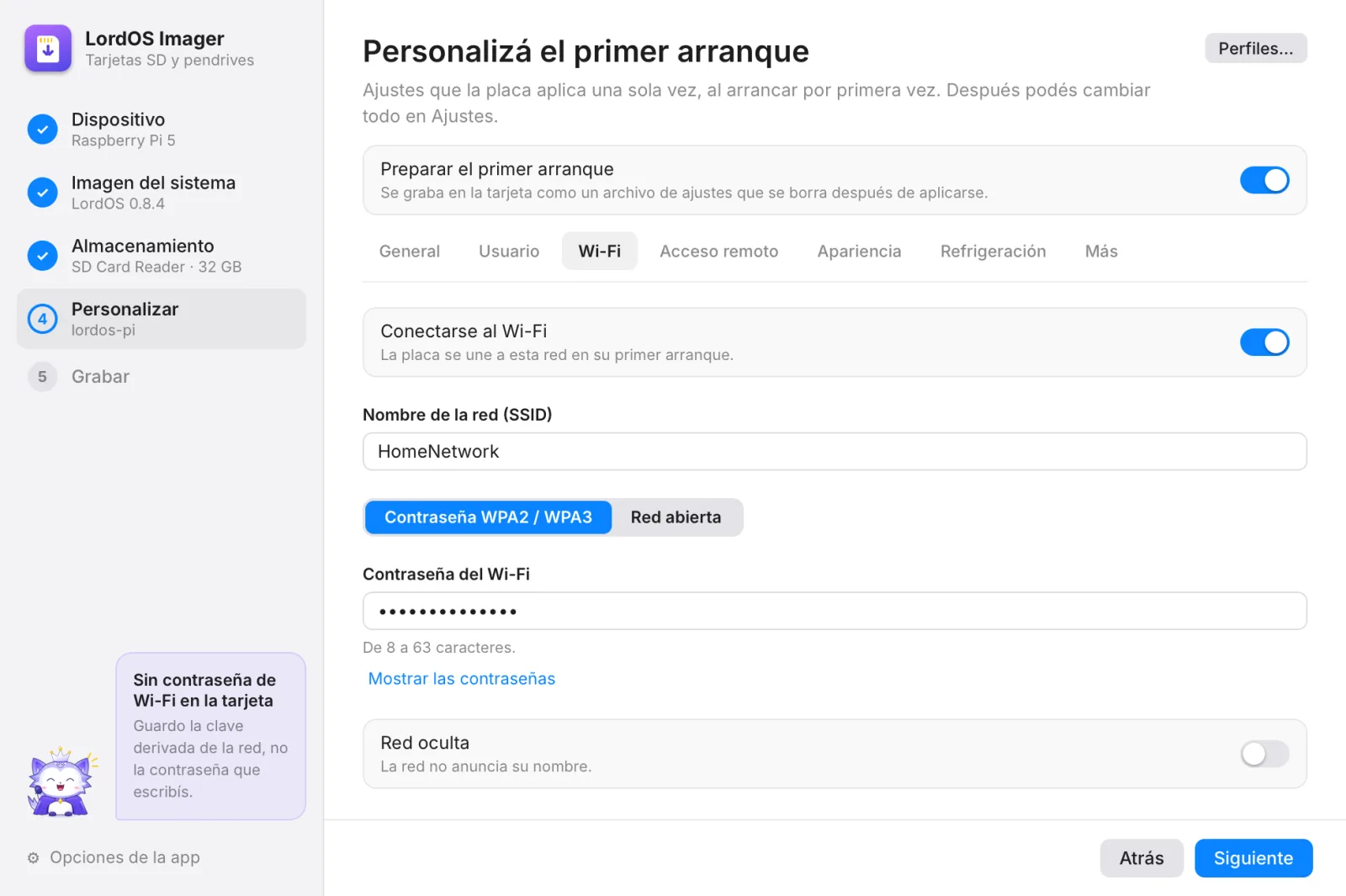
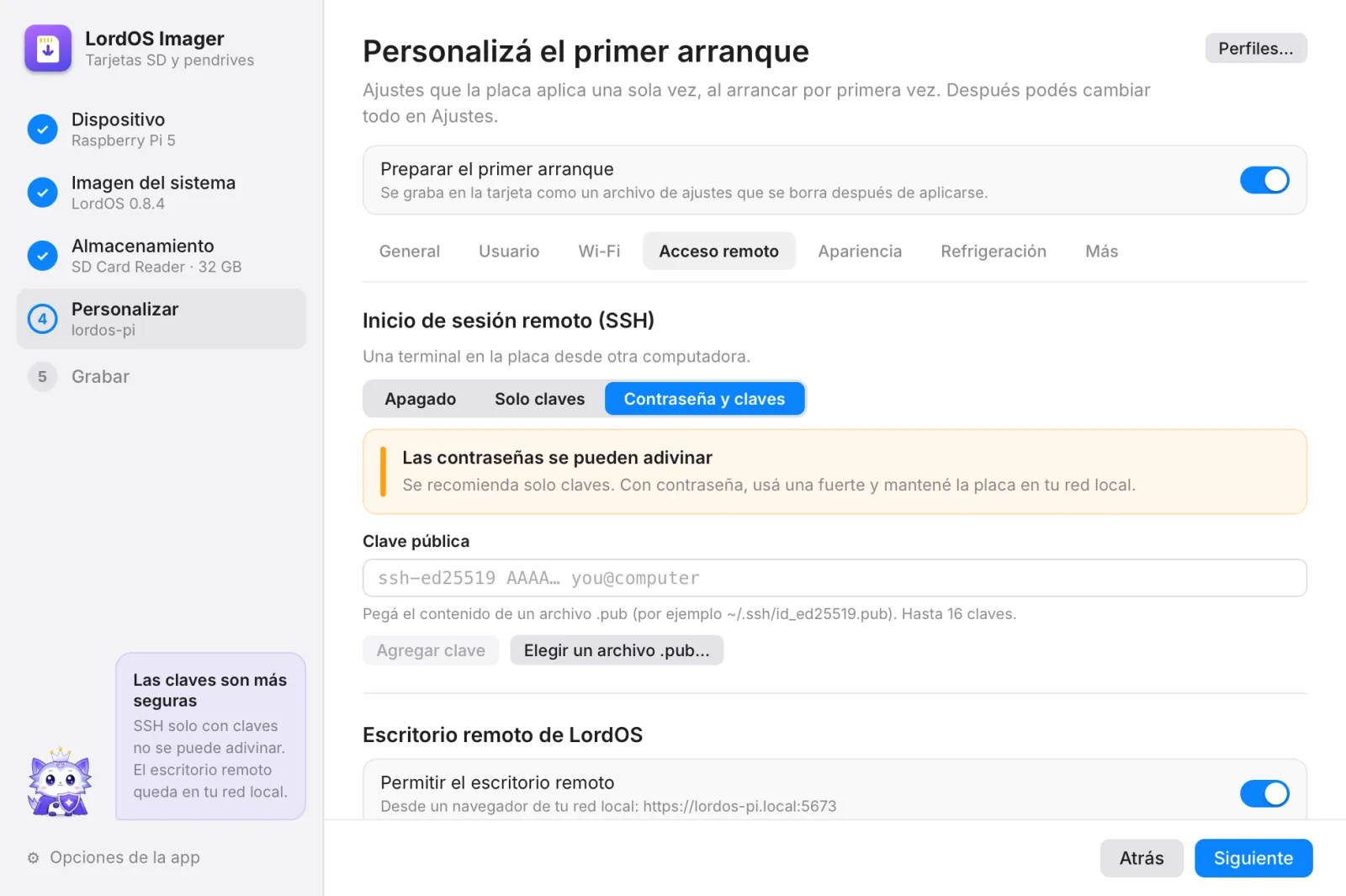
Paso 5
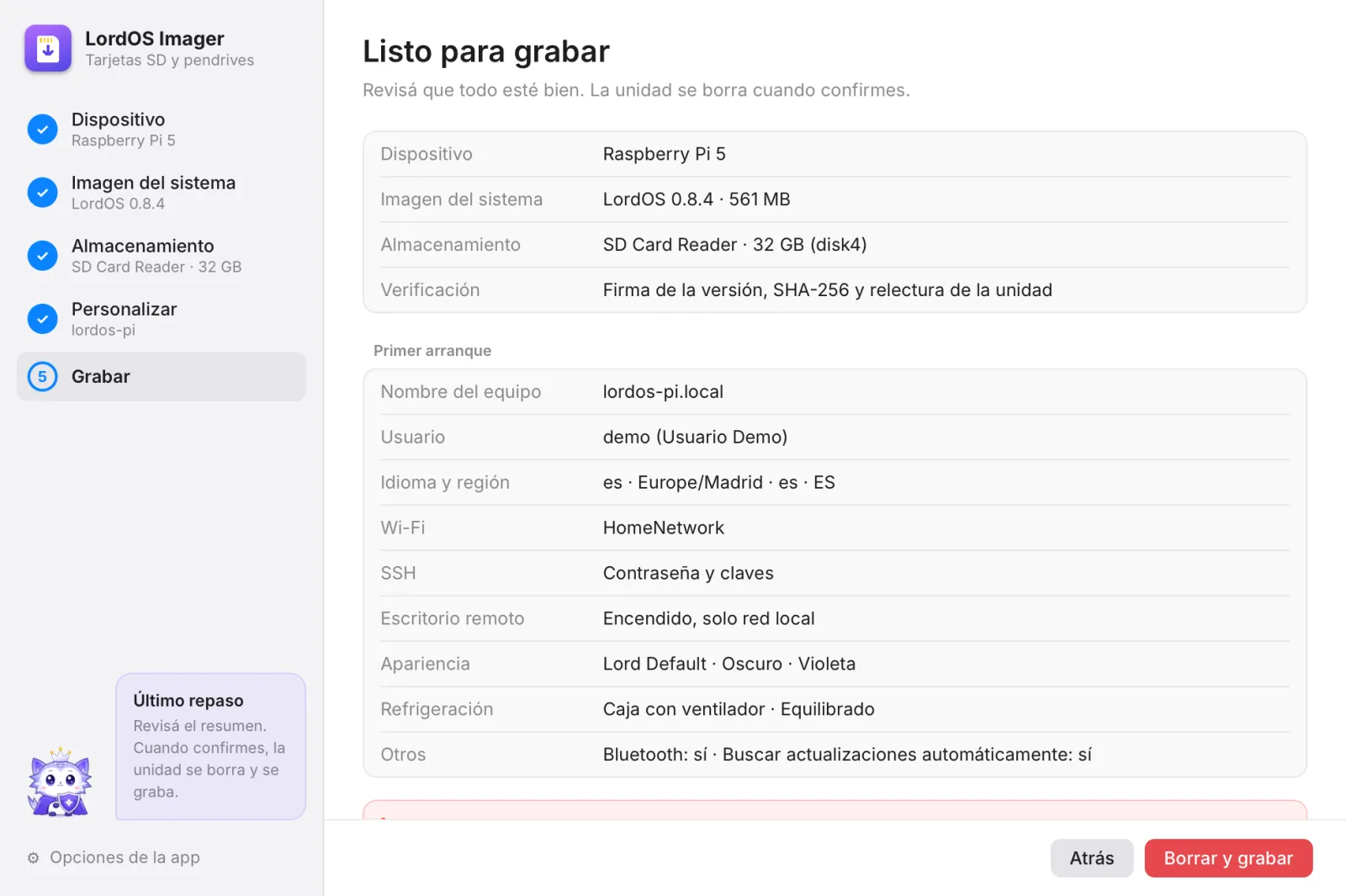
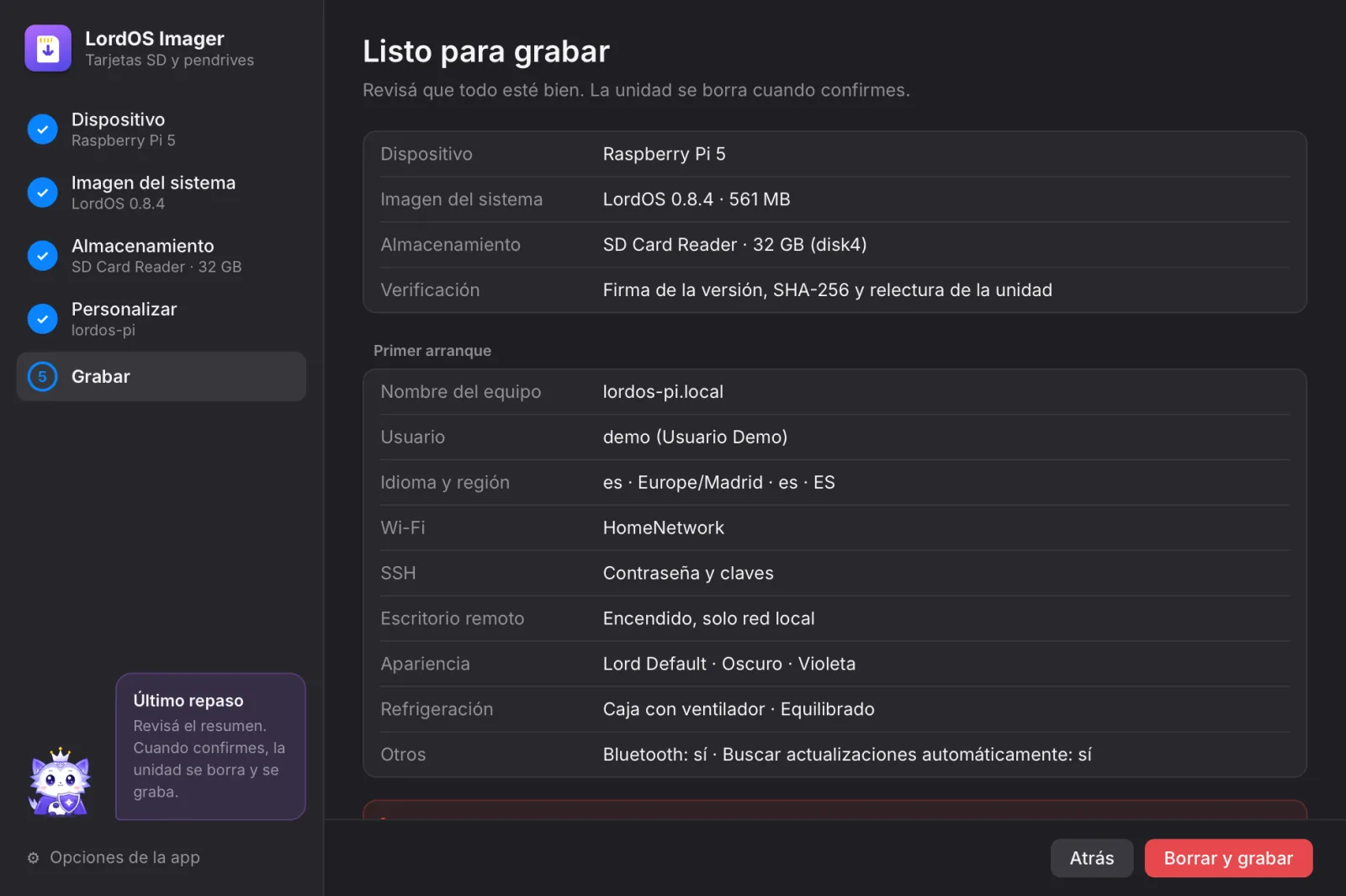
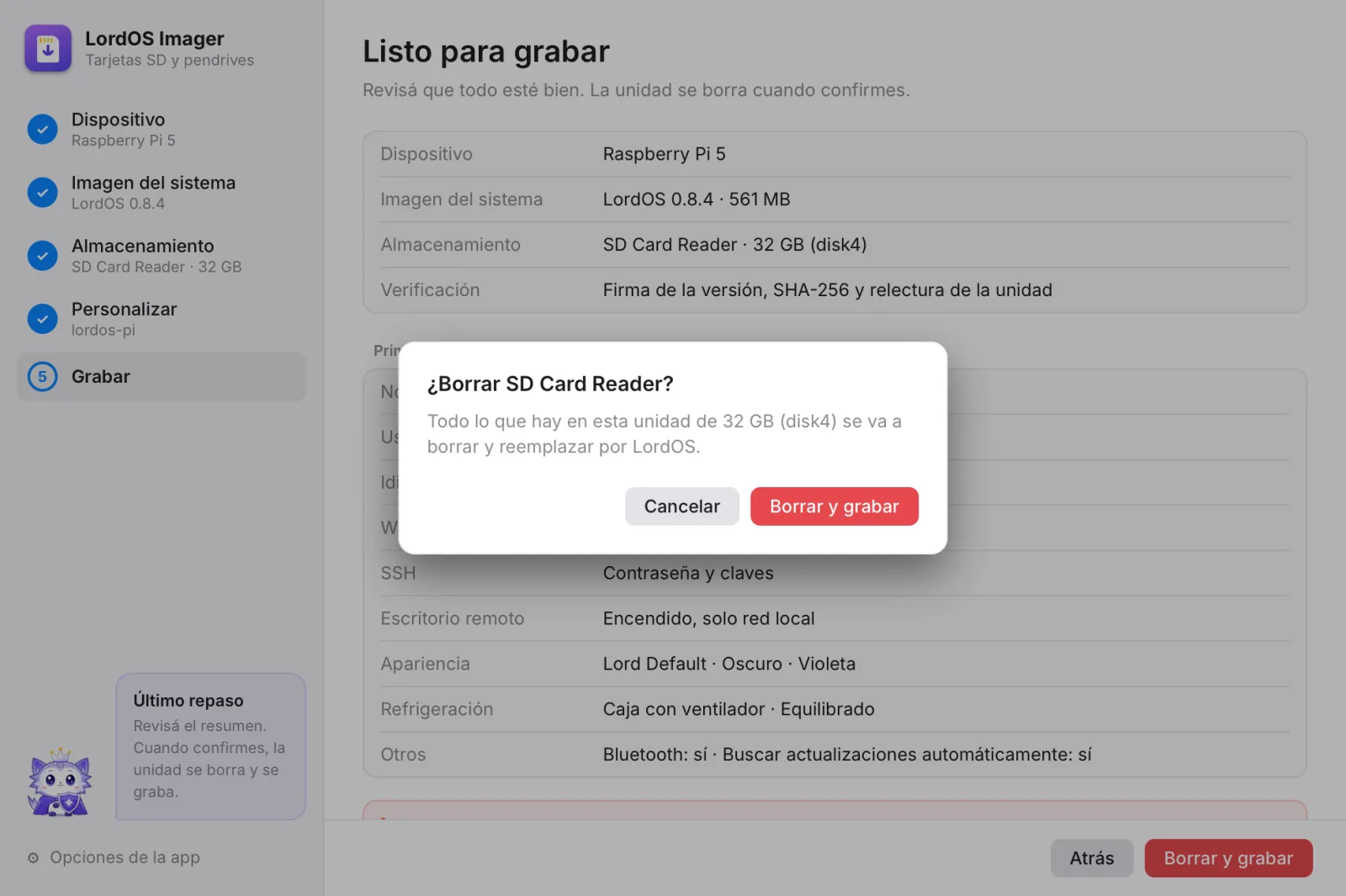
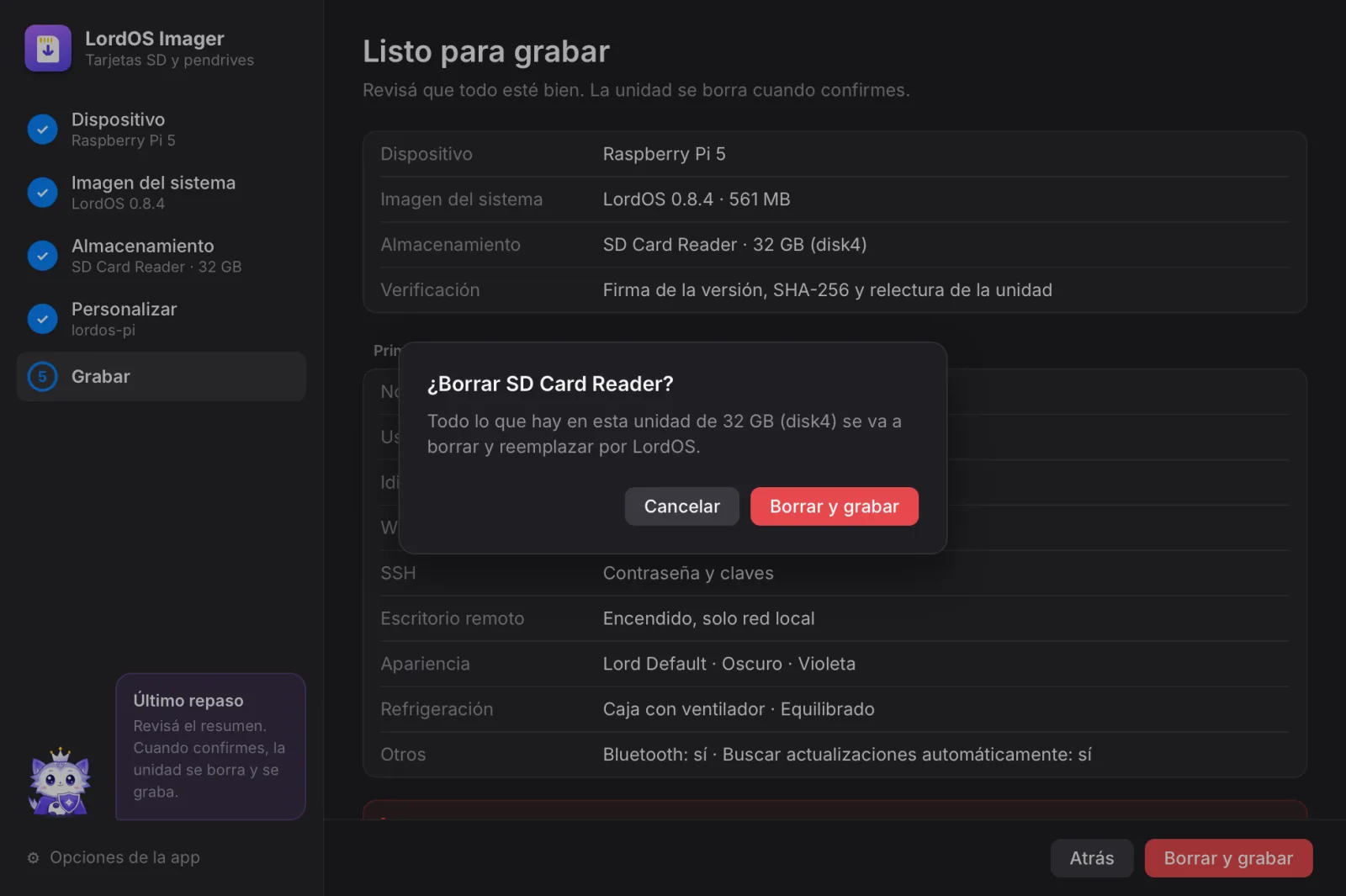
Revisá y grabá
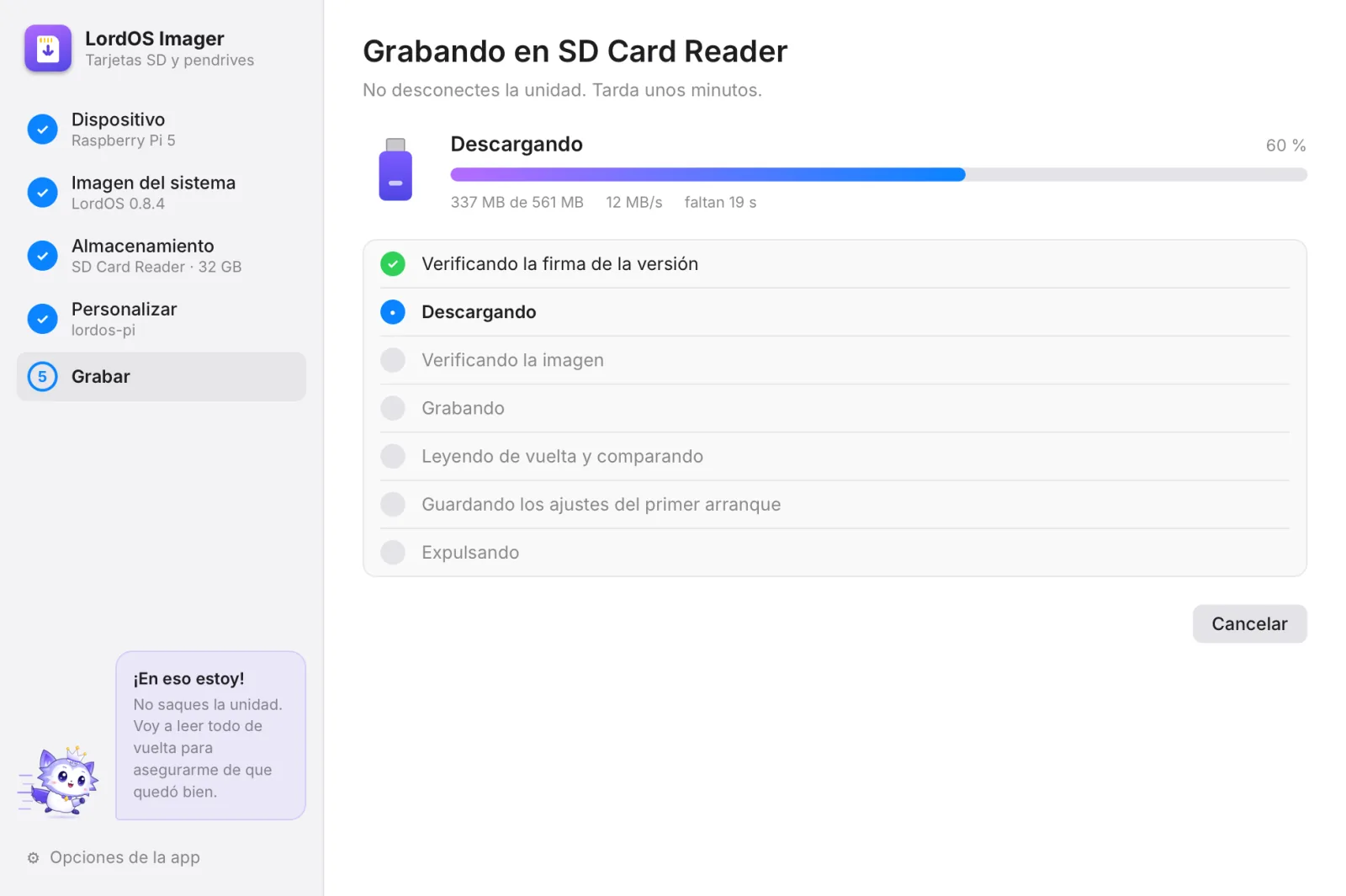
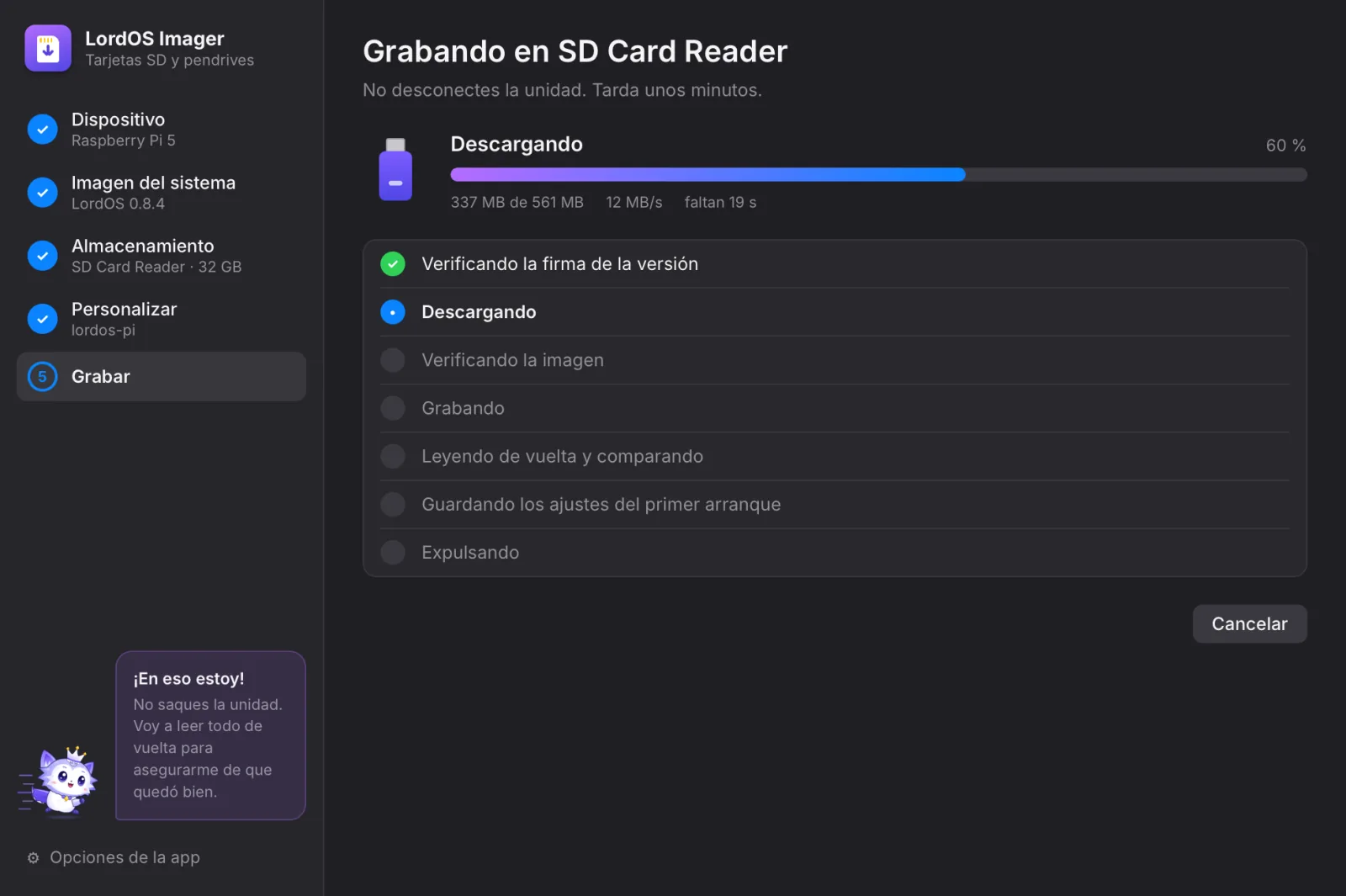
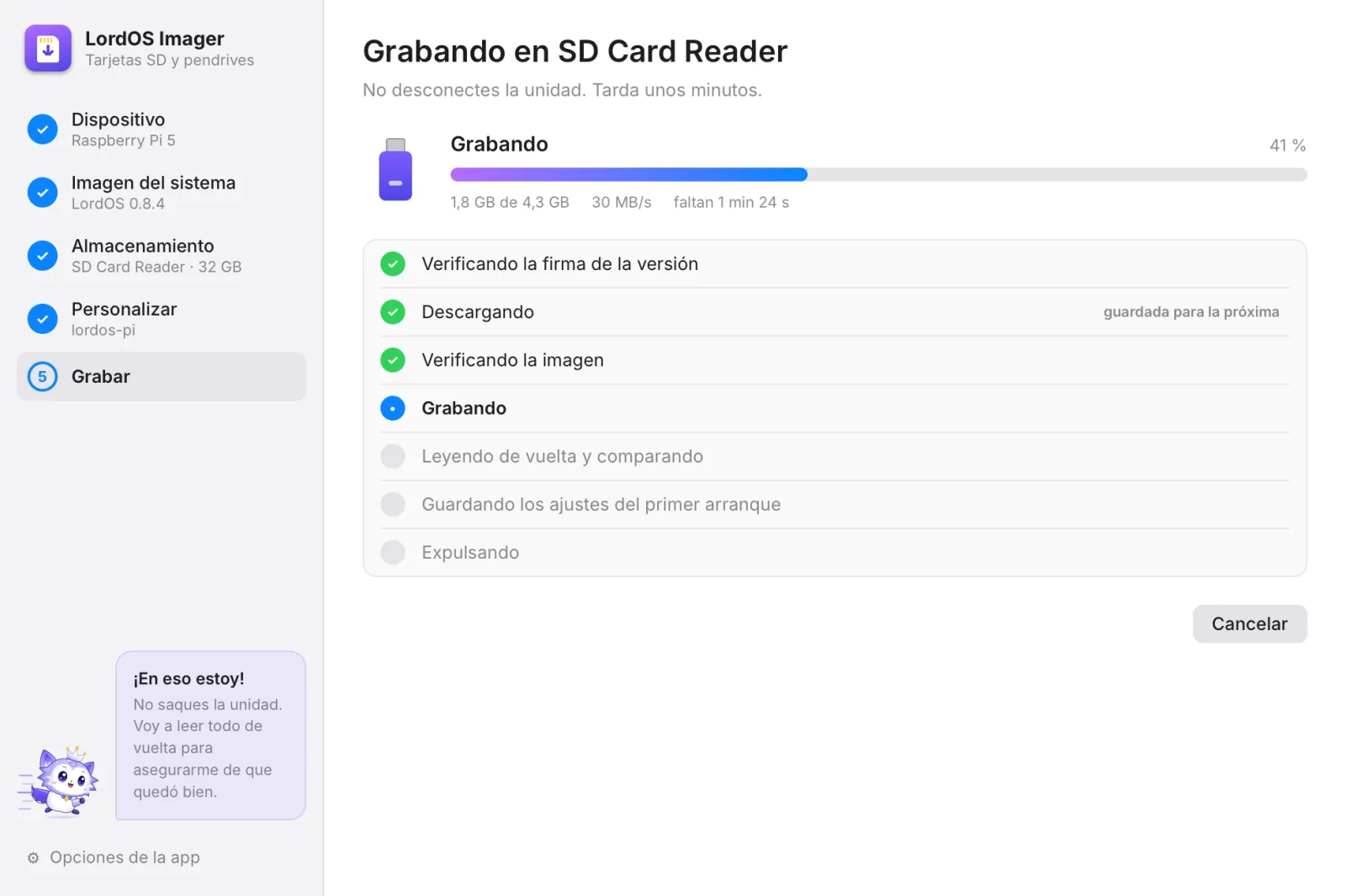
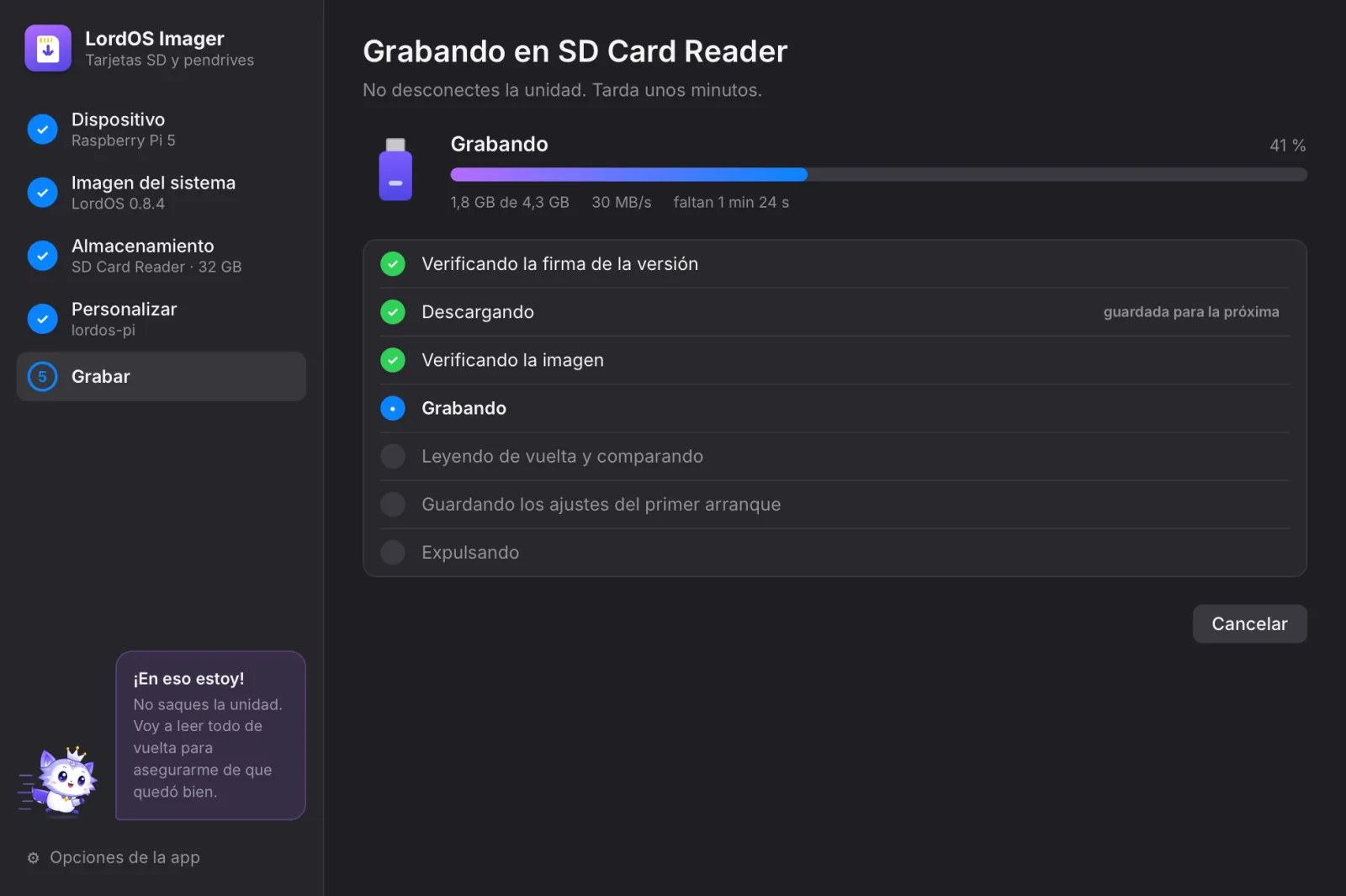
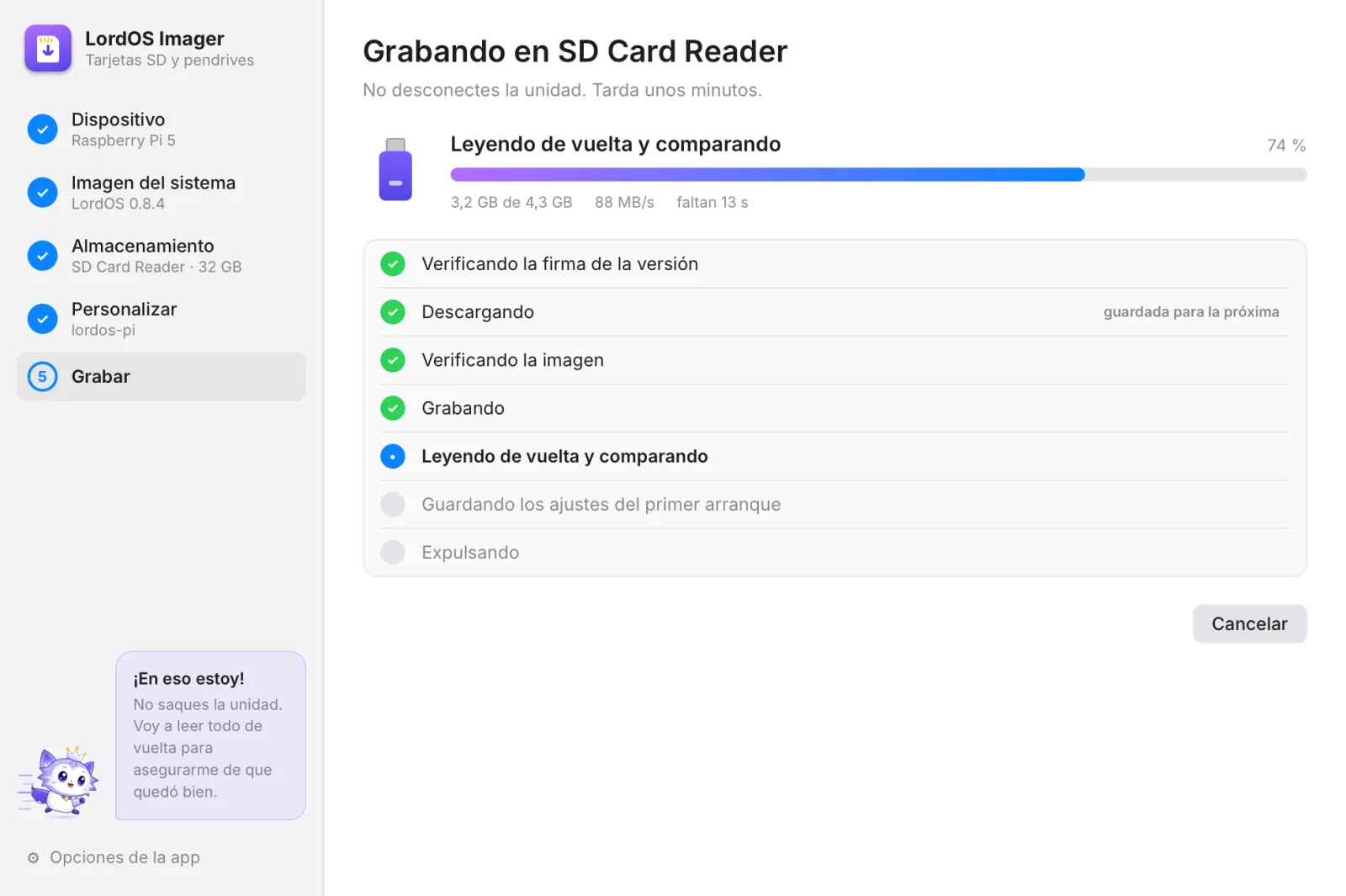
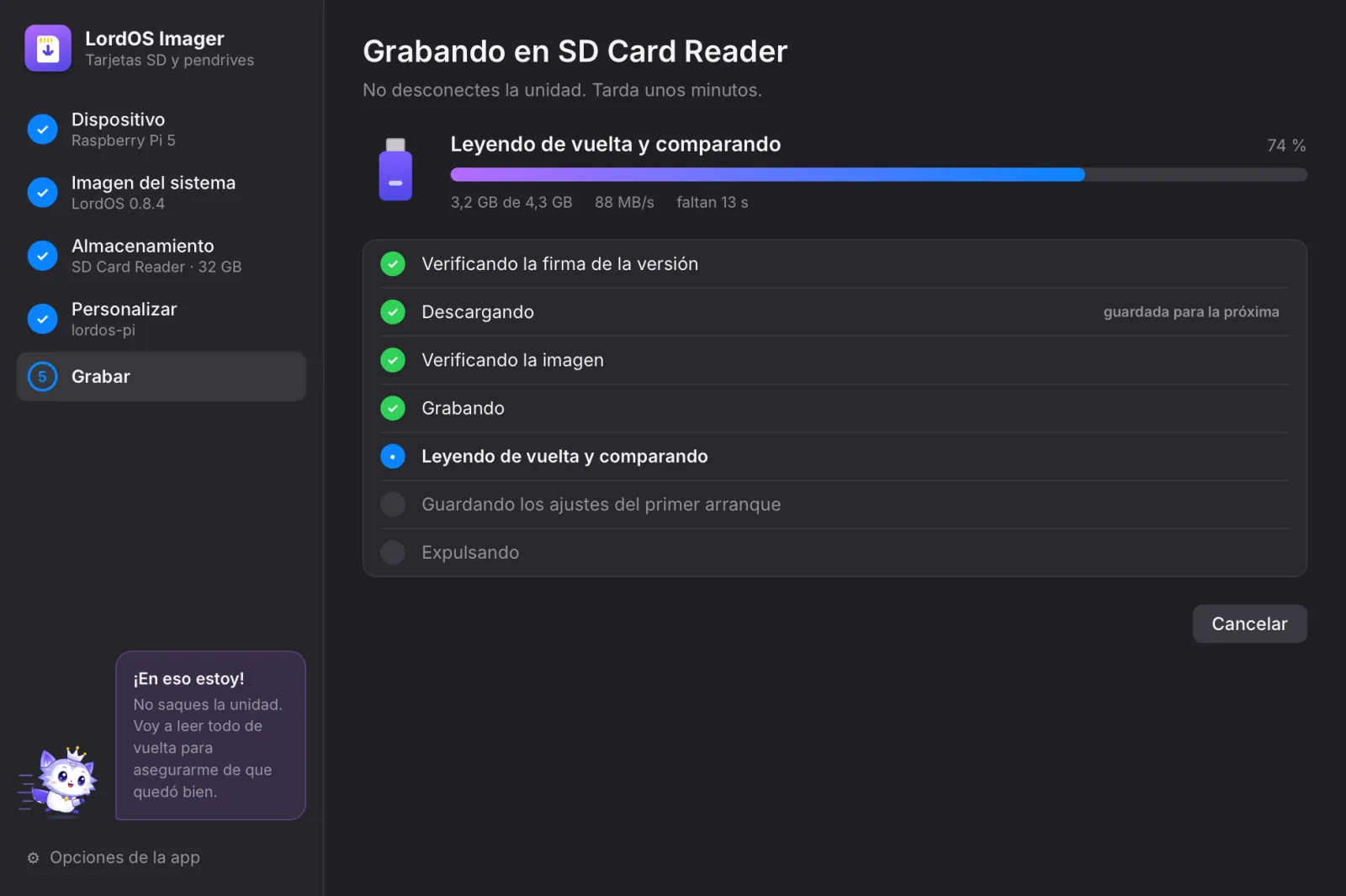
Un resumen de todo lo que elegiste y, al tocar Borrar y grabar, una última confirmación. Desde ahí el imager hace todo solo:
- verifica la firma de la versión y después descarga la imagen (una descarga interrumpida se retoma);
- verifica la imagen, la graba y después lee toda la tarjeta y la compara;
- guarda los ajustes del primer arranque y expulsa la tarjeta.
Paso 6
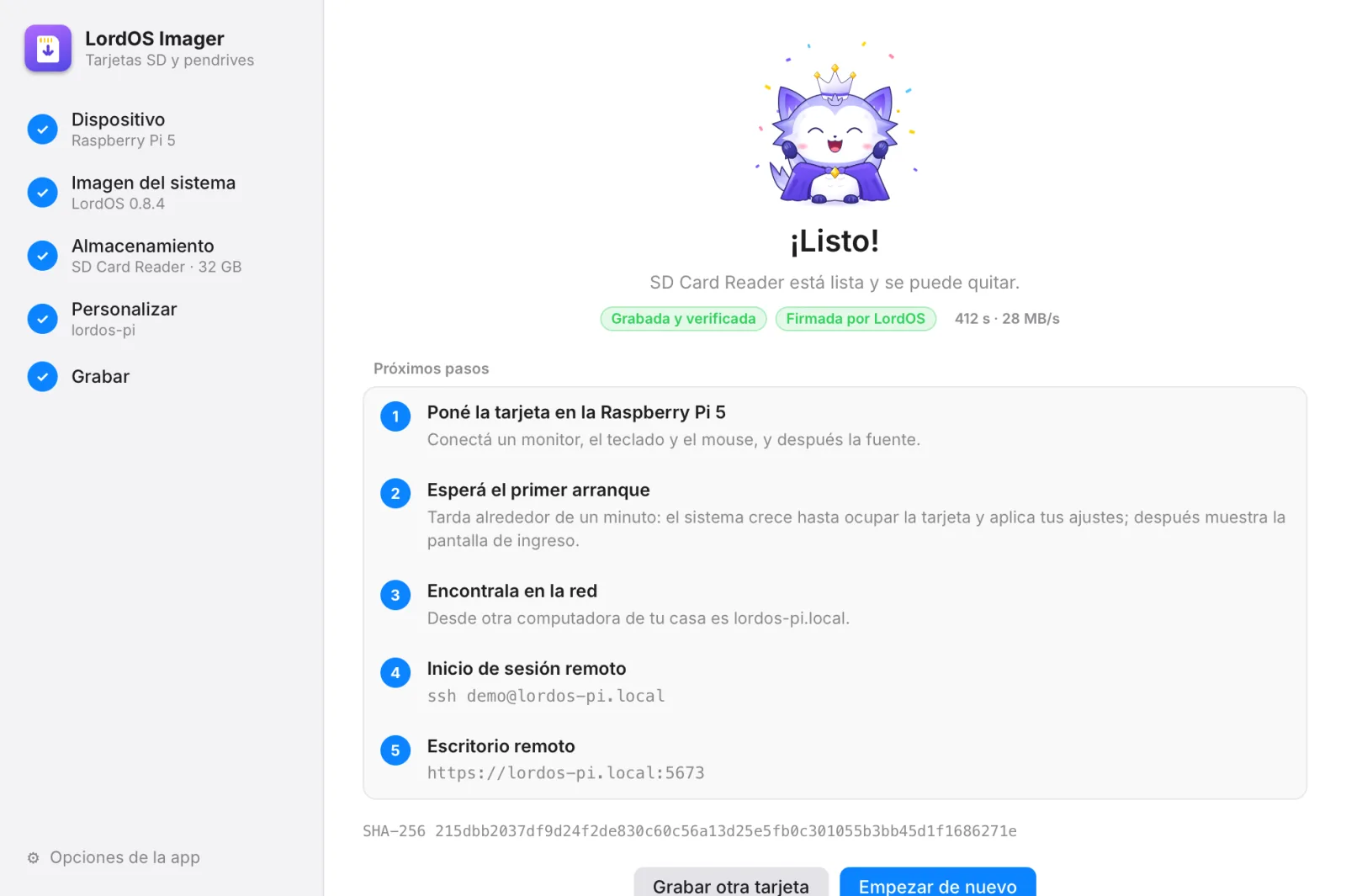
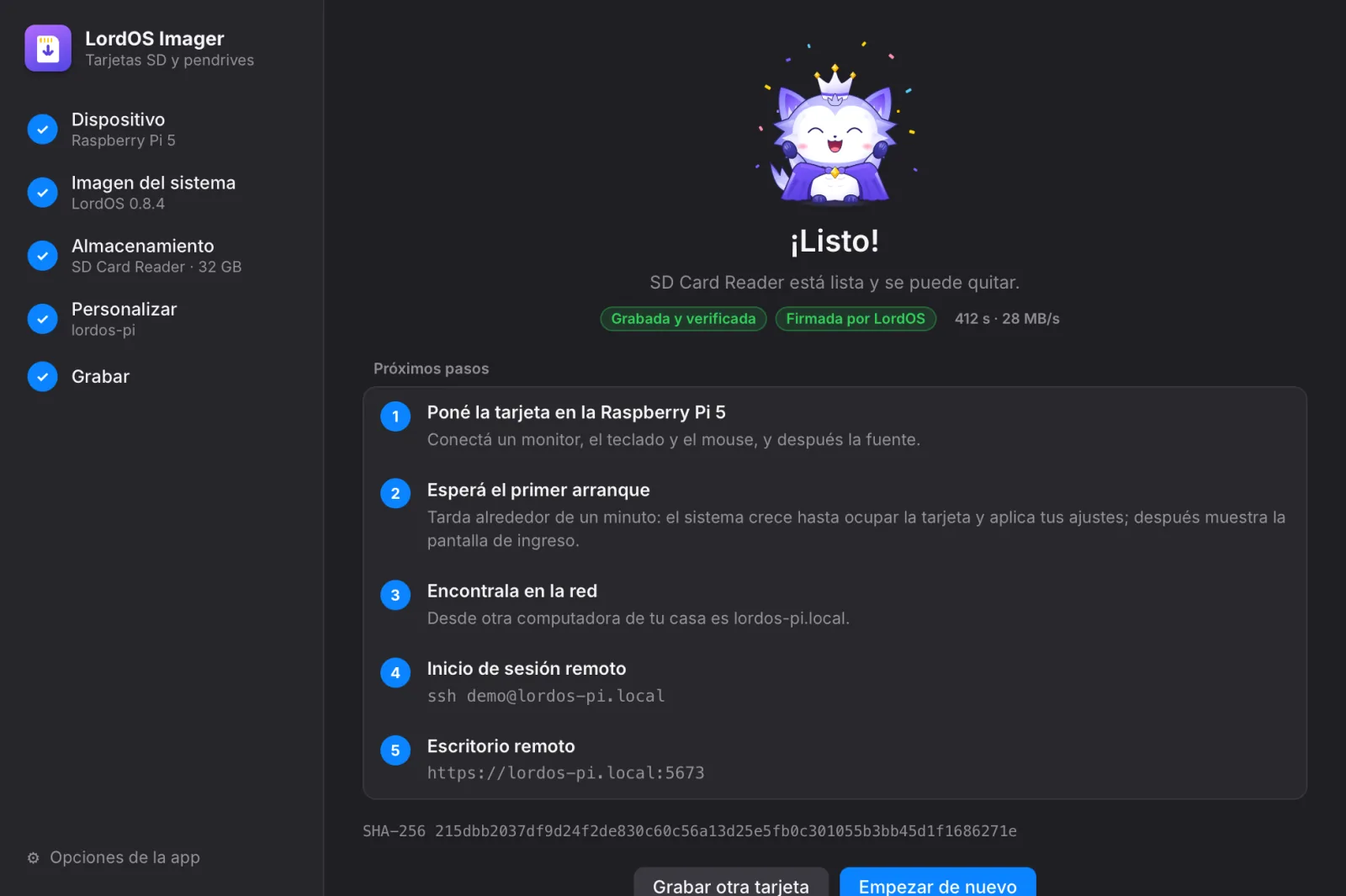
¡Listo!
Lumo festeja y te muestra lo que sigue, con el nombre exacto de tu placa en la red y los comandos para el inicio de sesión remoto y el escritorio remoto. Un sonido y una notificación te avisan que terminó.
Paso 7
El primer arranque en la Raspberry Pi 5
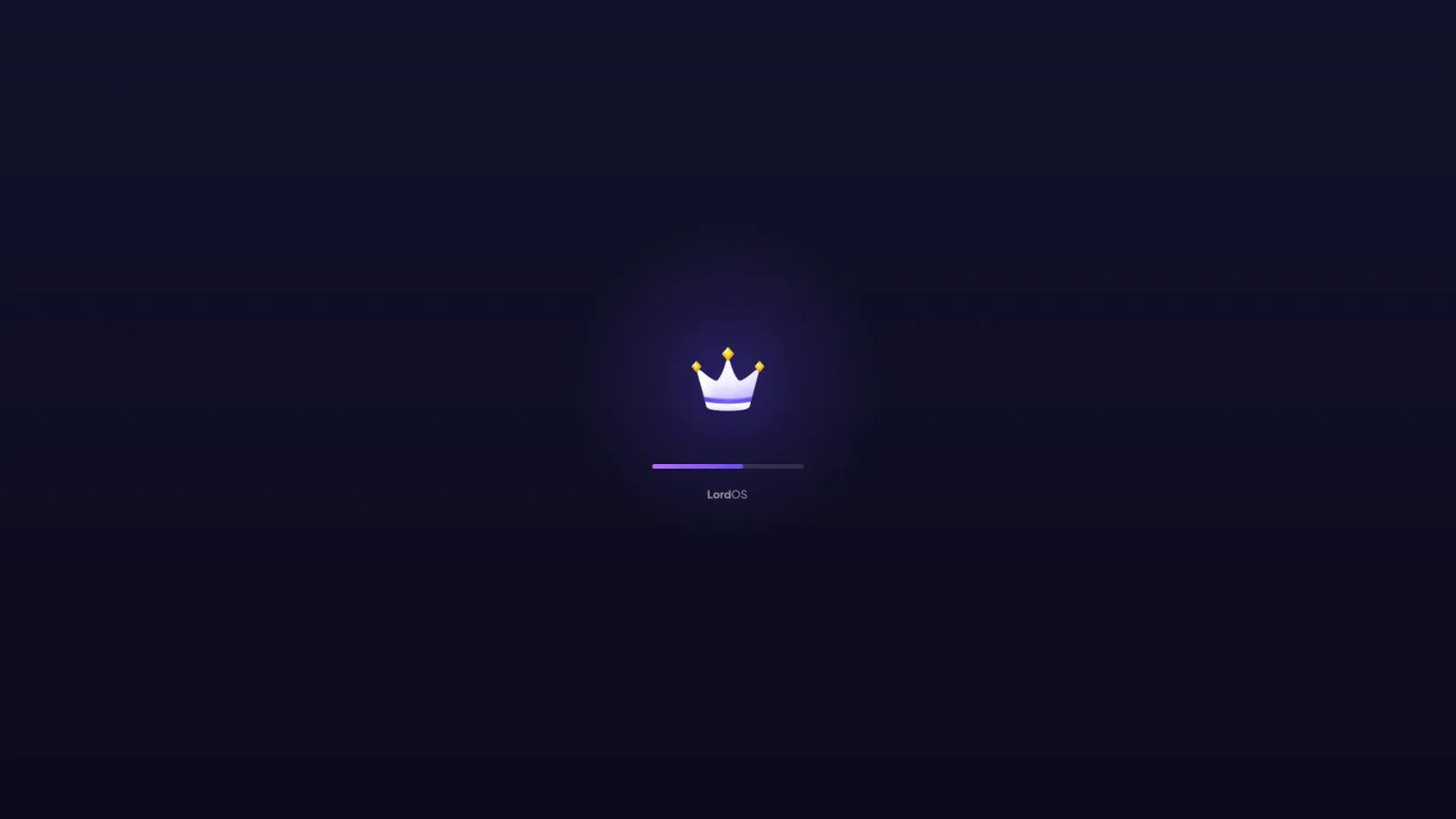
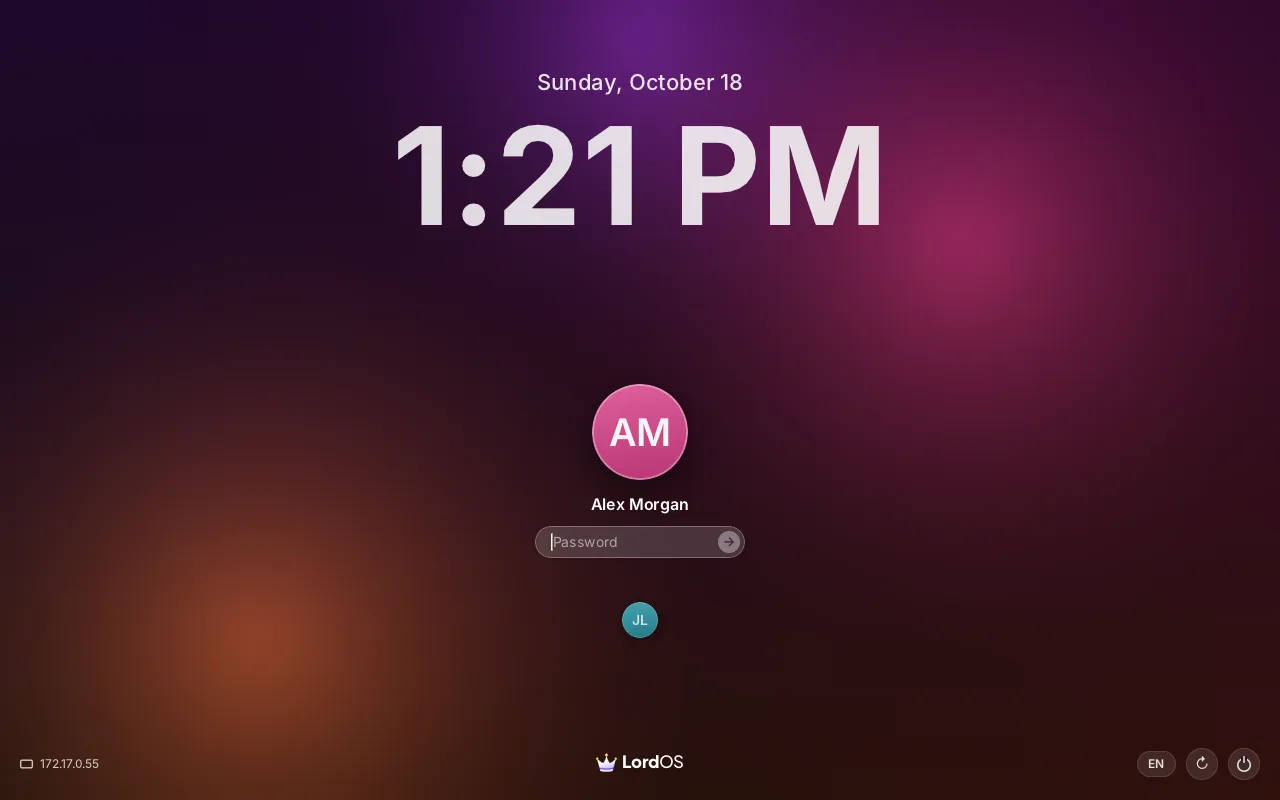
Poné la tarjeta en la placa, conectá el monitor, el teclado y el mouse, y después la fuente. Aparecen la corona de LordOS y una barra de progreso mientras el sistema crece hasta ocupar la tarjeta y aplica tus ajustes. En más o menos un minuto, la pantalla de inicio de sesión muestra tu cuenta.
- Desde otra computadora de tu casa es
lordos-pi.local. - Inicio de sesión remoto:
ssh demo@lordos-pi.local. - Escritorio remoto, si lo activaste:
https://lordos-pi.local:5673.
¿Qué refrigeración tengo?
Elegí lo que tu placa tiene puesto. Define la curva del ventilador y la velocidad del procesador, y lo podés cambiar después en Ajustes.
Caja con ventilador
Una caja cerrada con su propio ventilador incorporado, enchufado al conector de ventilador de la placa. Muchas cajas de aluminio son así.
¿Tenés una caja con ventilador? Elegí Caja con ventilador.
Disipador activo
Un disipador chico con un ventilador encima, que se engancha directo sobre la placa.
Elegí Disipador activo.
Caja pasiva
Una caja de metal o un disipador que enfría sin ningún ventilador.
Elegí Caja pasiva.
Nada
La placa sola. Funciona, pero con carga se frena sola en pocos minutos.
Elegí Nada: un reloj más suave lo evita.
Perfiles
| Refrigeración | Perfiles | Qué hacen |
|---|---|---|
| Con ventilador (caja o disipador activo) | Equilibrado (predeterminado), Rendimiento, Silencioso | Equilibrado: el ventilador arranca a 55 °C. Rendimiento: desde 45 °C, y el procesador queda a toda velocidad. Silencioso: desde 60 °C. |
| Caja pasiva | Equilibrado (predeterminado), Conservador | No hay ventilador que manejar. Conservador limita el reloj a 2,0 GHz. |
| Nada | Conservador (predeterminado), Equilibrado | 2,0 GHz, para que la placa sola no llegue a 85 °C y se frene. |
Overclock suave (solo con ventilador)
2,6 GHz en lugar de 2,4 GHz, sin más voltaje. No todas las placas son estables: si la tuya no arranca, abrí la partición de arranque de la tarjeta en otra computadora y borrá el bloque lordos-firstrun de config.txt.
Opciones de la app
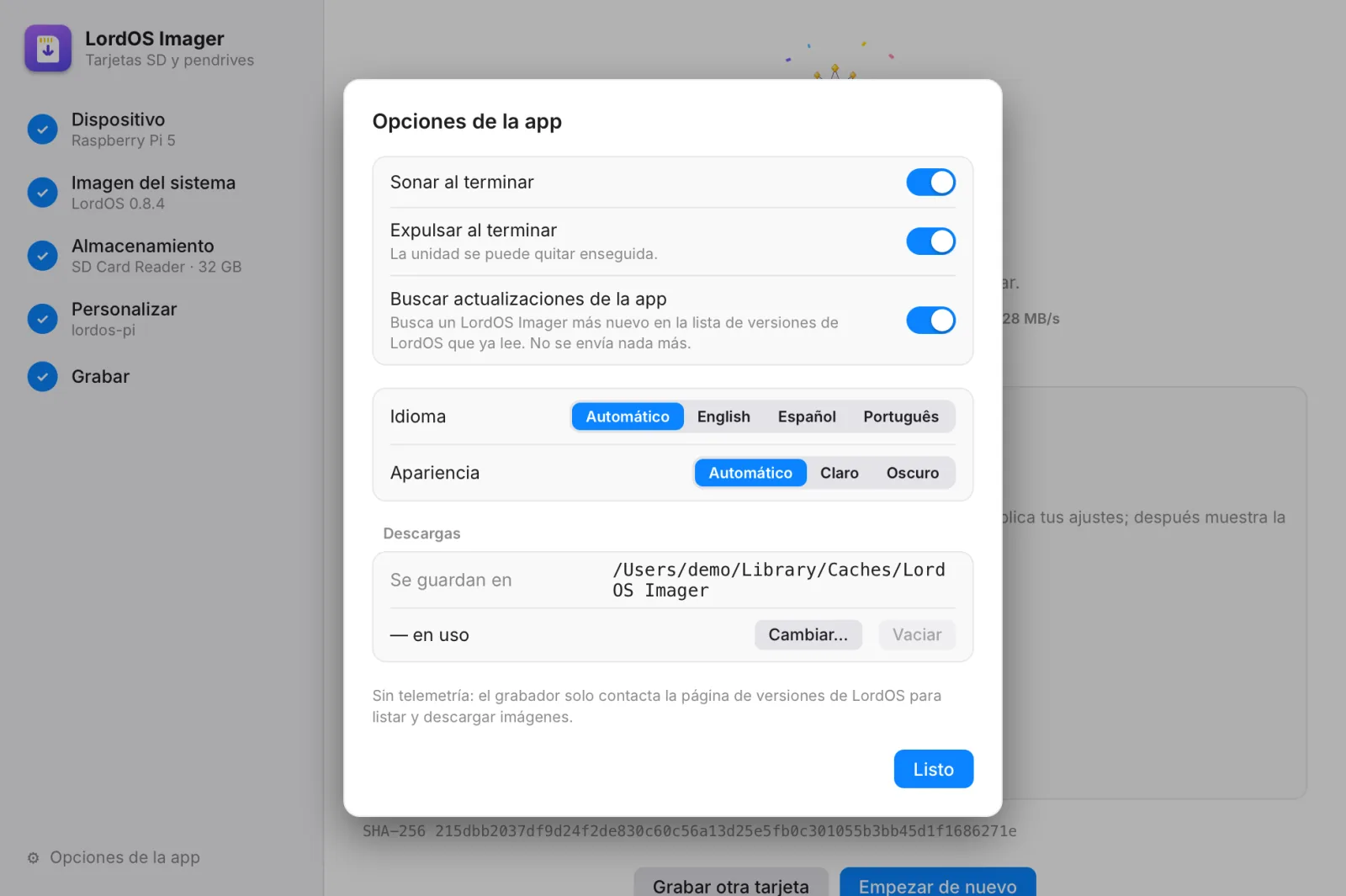
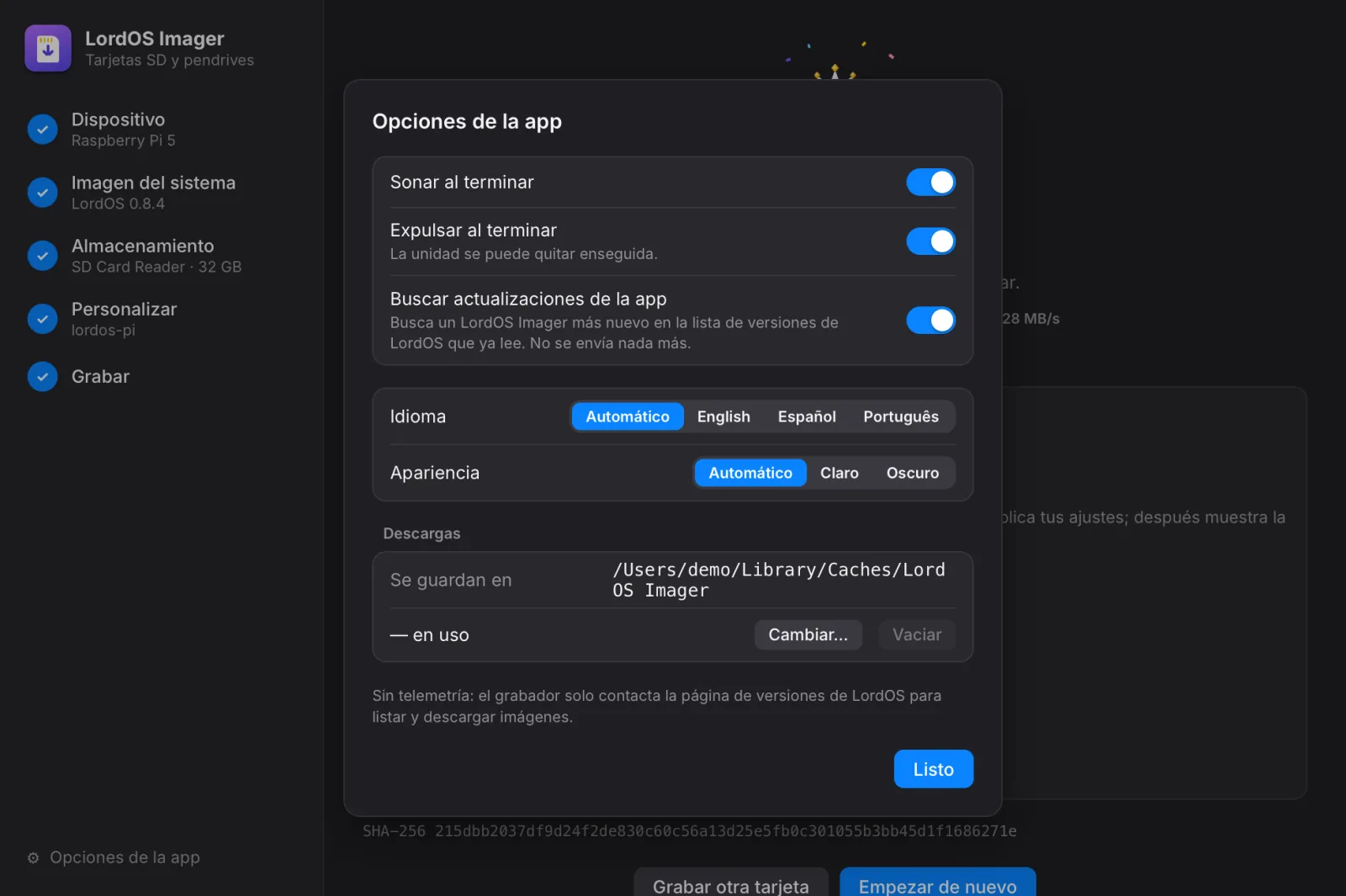
Opciones de la app, abajo en la barra lateral: un sonido y expulsar al terminar, buscar actualizaciones de la app, idioma y apariencia, y la carpeta de descargas, con cuánto ocupa y un botón para vaciarla.

Seguro por diseño
Lo que hace LordOS Imager para cuidar tu tarjeta, tu placa y a vos.
Solo imágenes firmadas
Antes de borrar nada, la lista de archivos de la versión se verifica con la clave de publicación de LordOS, y el SHA-256 de la imagen con esa lista. Mientras graba, la imagen se vuelve a calcular.
Leída y comparada
Después de grabar, se lee toda la tarjeta y se compara con lo que se grabó.
Tu contraseña sigue siendo tuya
Se convierte en un hash de un solo sentido antes de grabarse. El Wi-Fi se guarda como la clave derivada de la red.
Se aplica una vez y se borra
La placa revisa el archivo de ajustes de forma estricta, lo aplica una vez y después lo sobrescribe y lo borra. Un archivo inválido no aplica nada.
Solo tarjetas y pendrives
Los discos de tu computadora nunca aparecen, y tu computadora pide la aprobación de un administrador antes de abrir la unidad.
No recopila nada
Sin cuenta, sin datos de uso, sin informes de fallos. El imager solo habla con la página de versiones de LordOS para listar y descargar imágenes.
Si algo no sale
Mi tarjeta no aparece
Solo aparecen unidades extraíbles: tarjetas SD y pendrives. Usá un lector si tu computadora no tiene ranura y esperá unos segundos: la lista se actualiza sola. Una tarjeta con la traba puesta, o de menos de 8 GB, aparece en gris con el motivo. Los discos de tu computadora nunca se muestran, a propósito.
Dice que la firma no se pudo verificar
Entonces no se grabó ni se borró nada. Los archivos descargados no coinciden con lo que firmó LordOS, casi siempre porque se cortó una descarga. Abrí Opciones de la app → Descargas → Vaciar y probá de nuevo. Si sigue pasando, avisanos (mirá la página de seguridad).
La placa no se conecta a mi Wi-Fi
Revisá el nombre de la red (las mayúsculas cuentan), la contraseña y el país del Wi-Fi en General. Una red que solo acepta WPA3 necesita su contraseña en la placa: conectá un cable de red una vez y agregala en Ajustes → Red.
No encuentro lordos-pi.local
Dale un minuto o dos al primer arranque y fijate que tu computadora esté en la misma red (las redes de invitados suelen separar los equipos). La pantalla de inicio de sesión muestra la dirección de la placa en una esquina; podés usar esa dirección en lugar del nombre.
¿Cómo entro por SSH?
Si lo activaste: ssh demo@lordos-pi.local (con tu usuario y el nombre de tu computadora). Solo claves es lo más seguro. Lo podés activar o apagar después en Ajustes → Compartir. La cuenta root nunca inicia sesión.
La placa no arranca después del overclock
Poné la tarjeta en tu computadora, abrí su partición de arranque y borrá el bloque entre # >>> lordos-firstrun y # <<< lordos-firstrun de config.txt. La placa vuelve a arrancar a su velocidad normal.
Me salteé la personalización. ¿Y ahora?
La placa arranca en modo de configuración e inicia sesión sola. Creá tu cuenta en Ajustes → Usuarios; en el próximo arranque se borra la cuenta de configuración. Hasta entonces, no actives el escritorio remoto.
¿Puedo grabar un pendrive para una PC?
Sí: elegí PC (pendrive USB) en el paso 1. Graba el sistema en vivo de LordOS; arrancá la PC desde el pendrive para probarlo y después instalalo desde ahí.

¿Listo? Bajá LordOS Imager
Libre y de código abierto. Cada imagen oficial se verifica con la firma de la versión antes de borrar nada.
¿Preferís otra forma de grabar la tarjeta? Mirá la sección de descargas.
Pantallas de LordOS Imager 0.8.6 con valores de ejemplo: usuario «demo», computadora «lordos-pi», red «HomeNetwork».