
Guia · LordOS Imager
Como usar o LordOS Imager
Grave o LordOS em um cartão SD ou pendrive a partir do seu computador e prepare o primeiro boot do Raspberry Pi 5. Tela por tela, em uns dez minutos.
Versão 0.8.6 · livre e de código aberto · não coleta nada
Já usa o LordOS? Está em Apps → Sistema.

Oi, eu sou o Lumo! Vou com você em cada tela.
O que você precisa
- O seu computadorCom o LordOS Imager instalado e conexão à internet para o download.
- Um cartão SD ou pendriveDe preferência 16 GB ou mais (8 GB no mínimo). Tudo o que houver nele será apagado.
- Um Raspberry Pi 5Com pelo menos 4 GB de memória; com 8 ou 16 GB a área de trabalho fica mais fluida. Recomendam-se uma ventoinha e a fonte de 27 W.
- Uns dez minutosQuase todo o tempo é o download e a gravação, que andam sozinhos.
Assista primeiro
Um passeio rápido por cada passo, narrado em inglês, com legendas em inglês, espanhol e português.
Passo 1
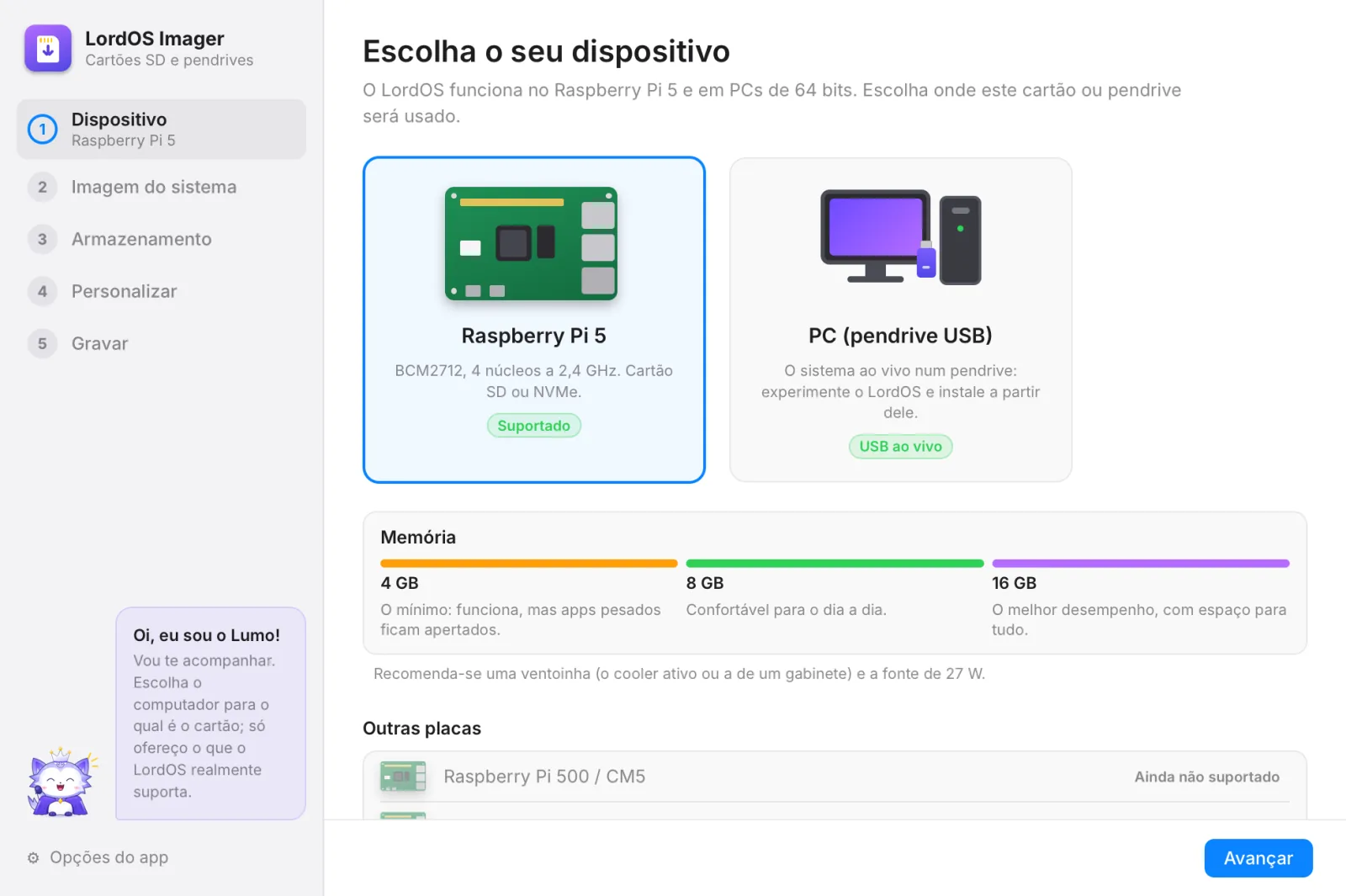
Escolha o seu dispositivo
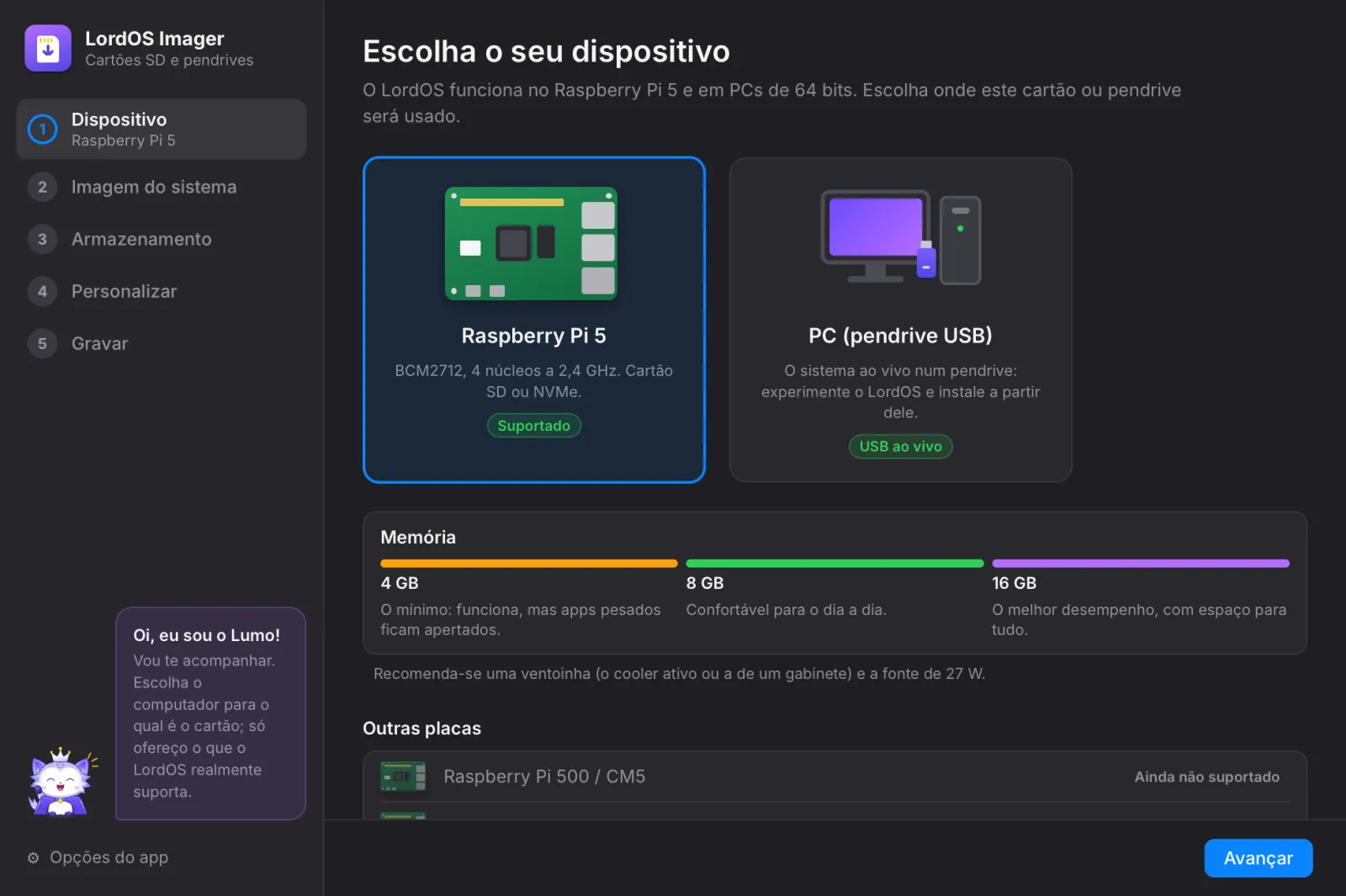
Escolha Raspberry Pi 5 para preparar um cartão SD para a placa, ou PC (pendrive USB) para gravar o sistema ao vivo para um computador. Abaixo do Pi, uma barra mostra quanta memória ele precisa.
- 4 GB é o mínimo, 8 GB é confortável e 16 GB dá o melhor desempenho.
- Só dá para escolher as placas que o LordOS realmente suporta.
Passo 2
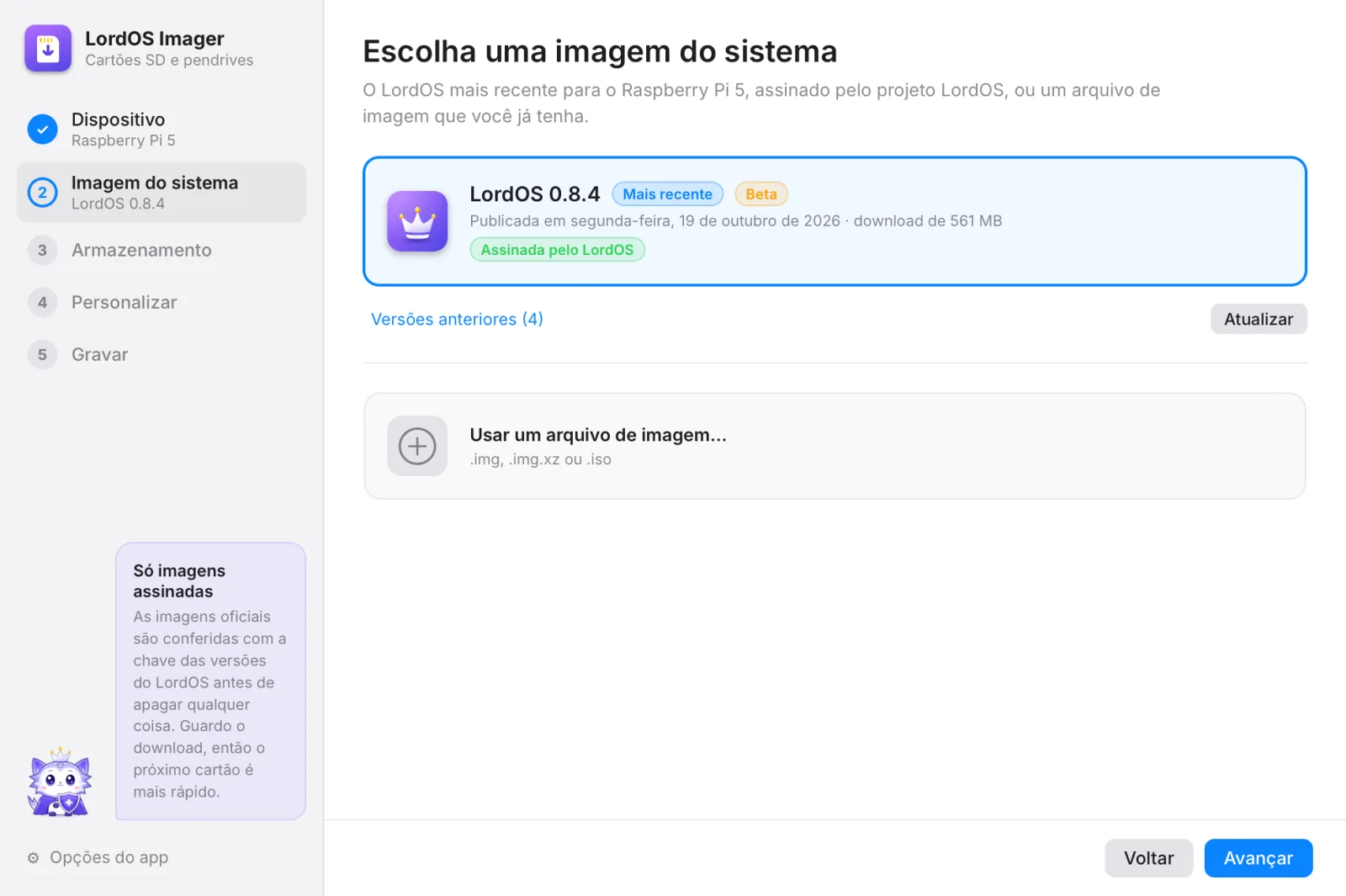
Escolha a imagem do sistema
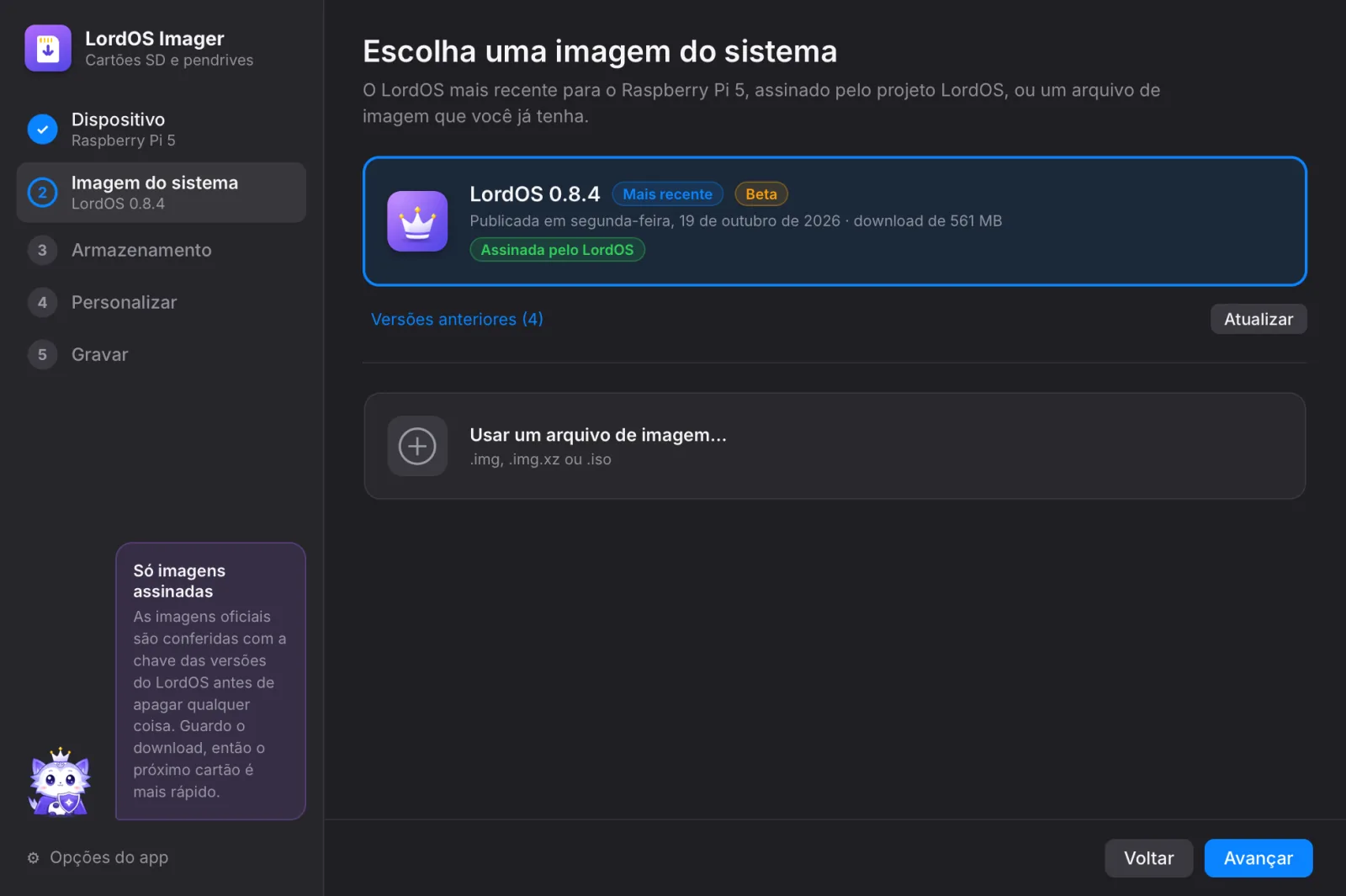
A versão mais recente do LordOS já vem escolhida e marcada Assinada pelo LordOS. O download fica guardado, então o próximo cartão é mais rápido.
- As versões anteriores estão a um clique.
- Você também pode usar um arquivo de imagem seu (
.img,.img.xzou.iso). Ele é gravado e conferido, mas ninguém garante de onde veio.
Passo 3
Escolha o cartão ou o pendrive
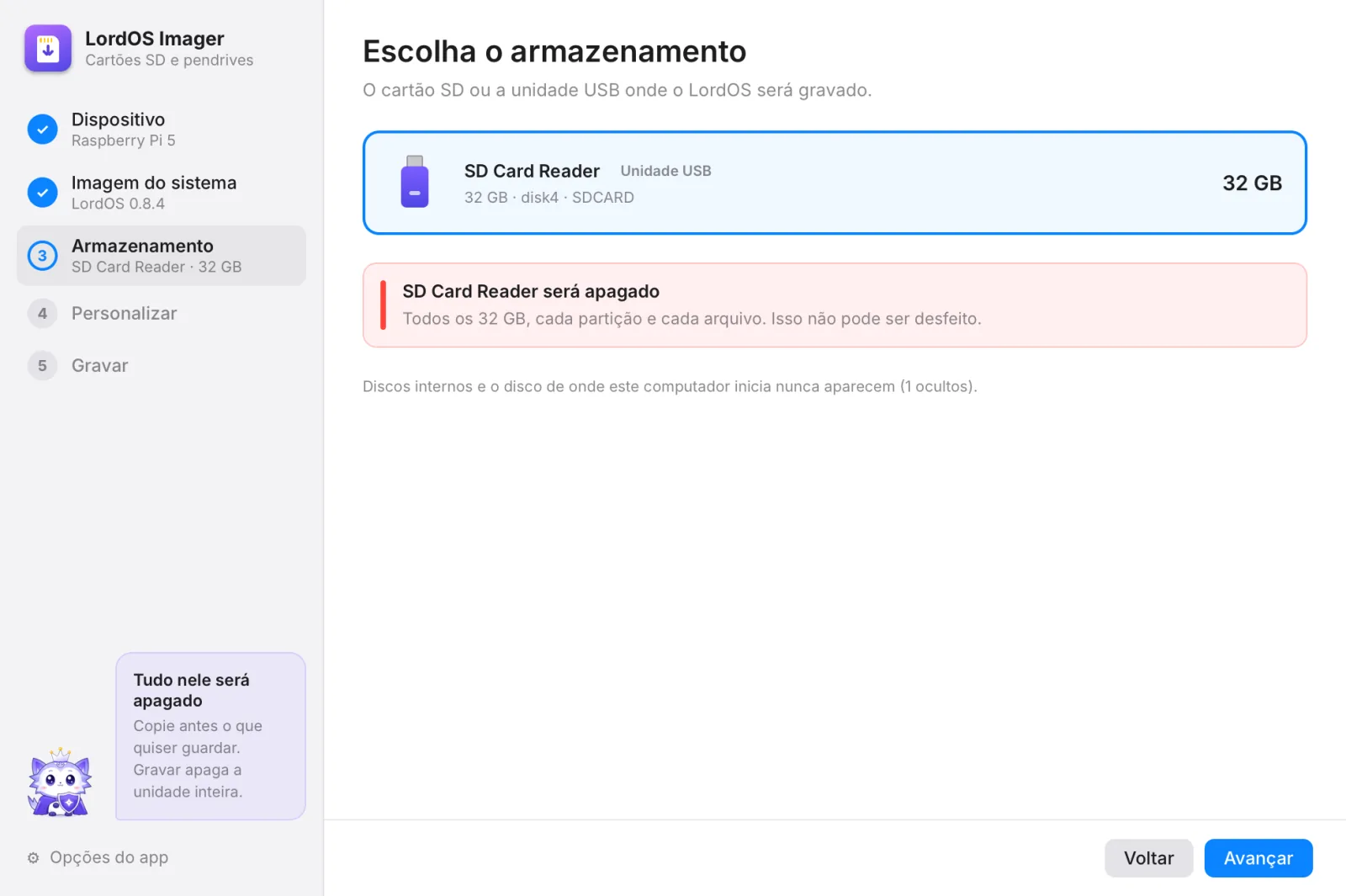
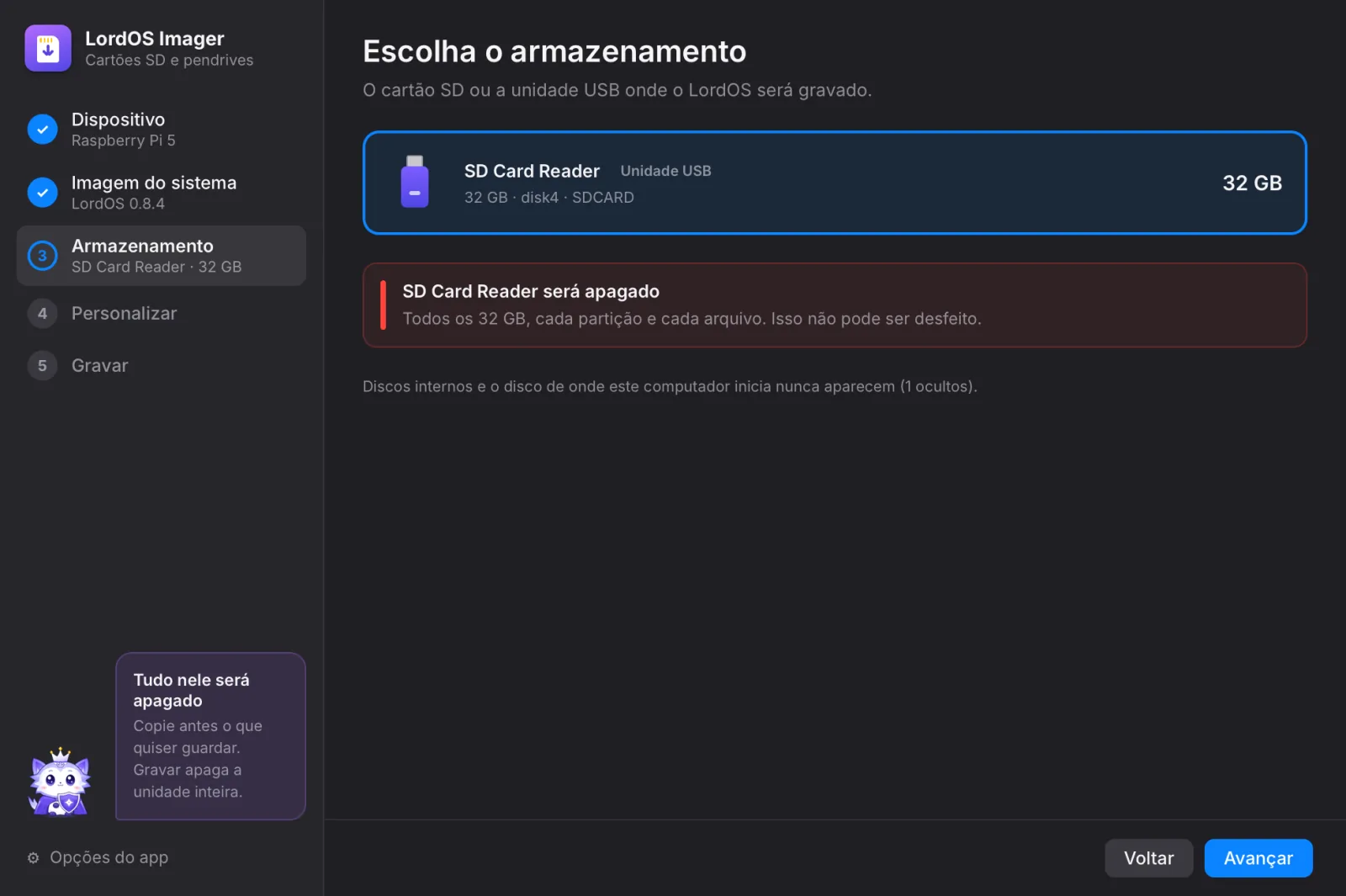
Coloque o cartão SD (com um leitor, se o seu computador precisar) ou conecte o pendrive. Ele aparece sozinho, com nome e tamanho. Selecione-o e leia o aviso em vermelho: tudo o que houver nele será apagado.
- Só aparecem unidades removíveis. Os discos do seu computador nunca aparecem aqui.
- Um cartão pequeno demais ou protegido contra gravação aparece em cinza, com o motivo.
Passo 4
Personalize o primeiro boot
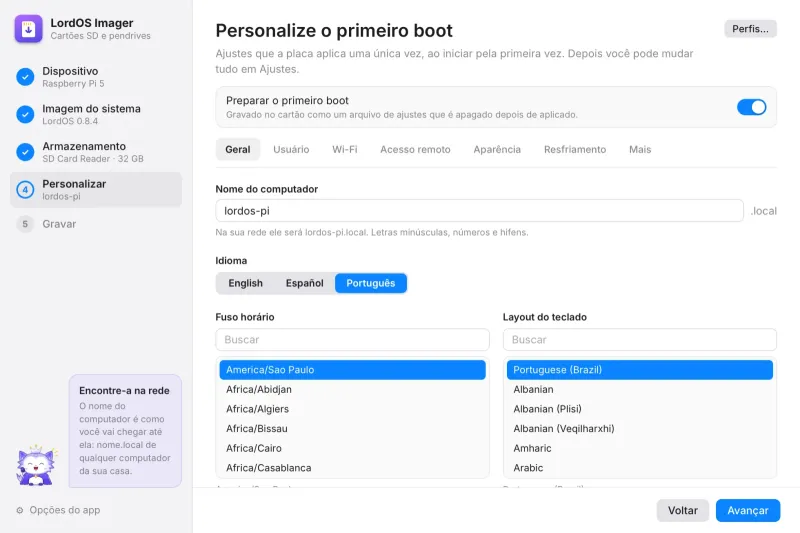
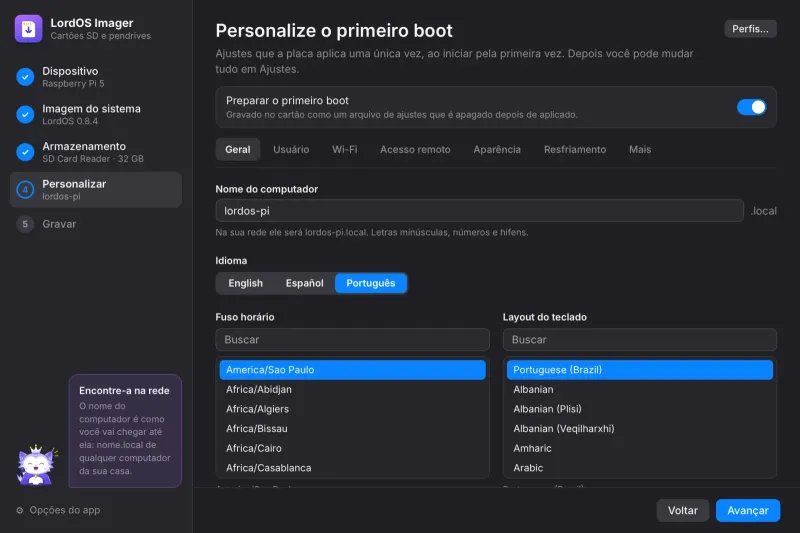
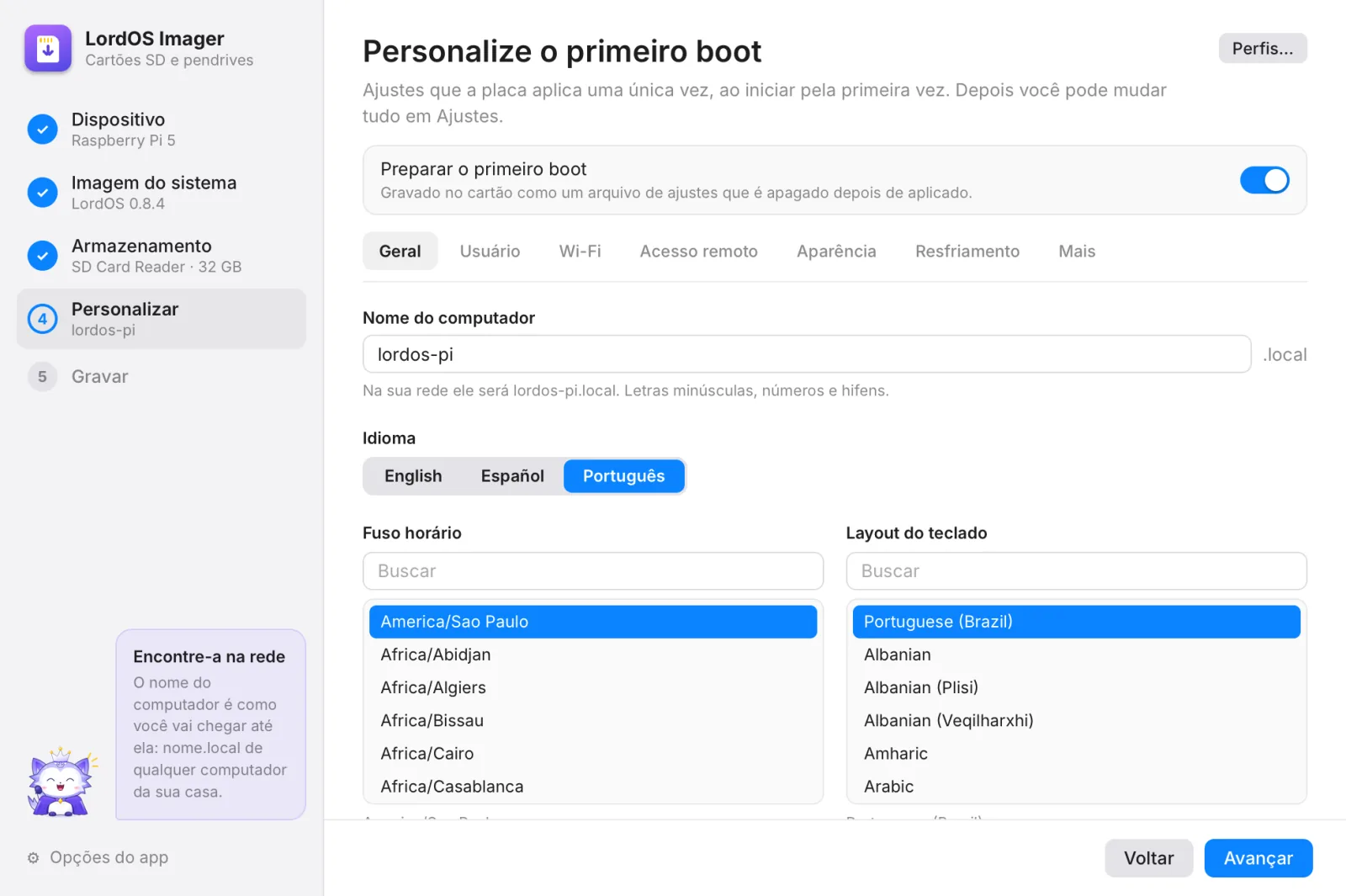
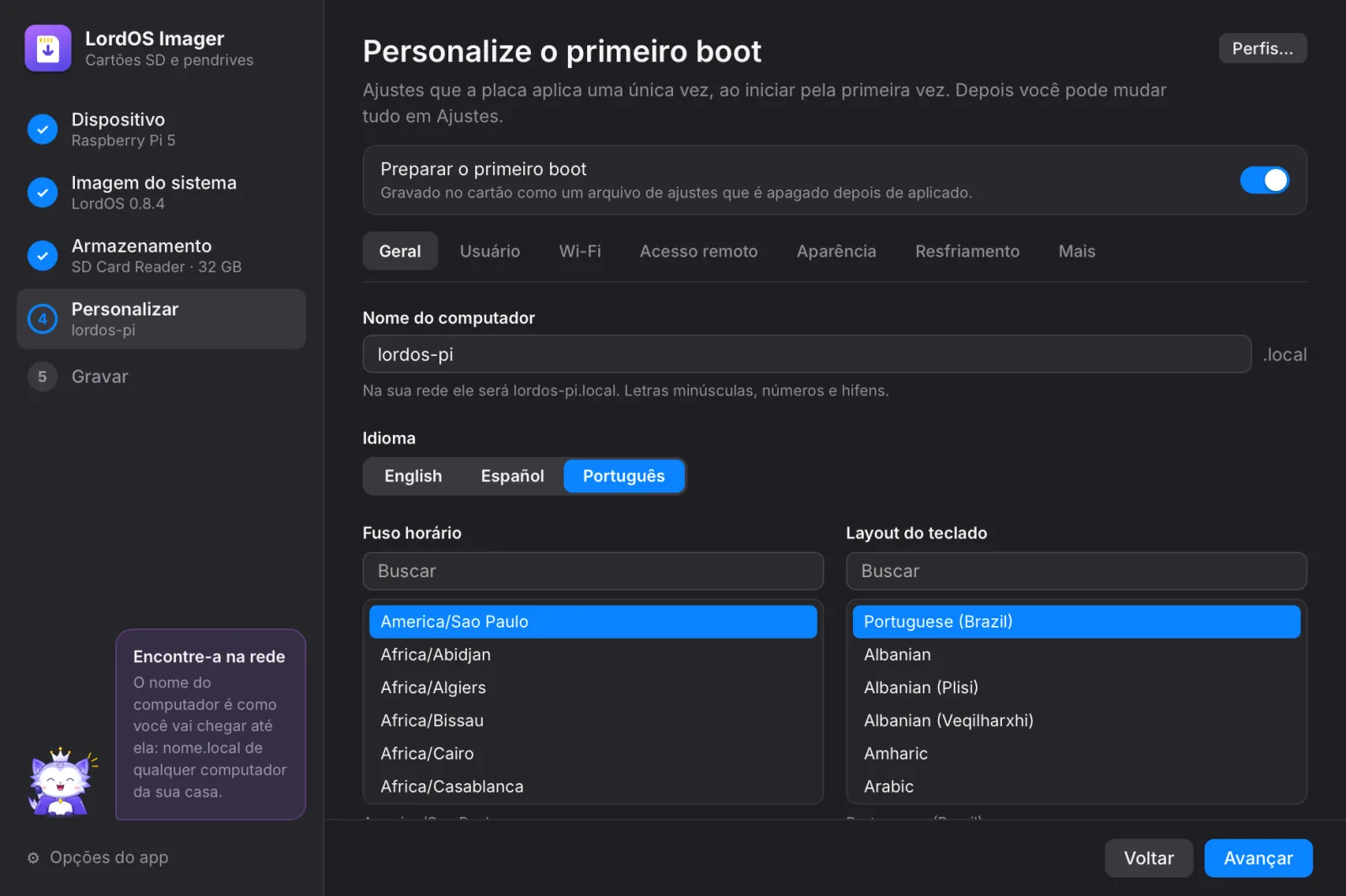
Deixe Preparar o primeiro boot ligado e a placa já inicia pronta: o nome dela, a sua conta, o Wi-Fi, o acesso remoto, a aparência e o resfriamento. São sete abas e tudo pode ser mudado depois em Ajustes. (Para um pendrive de PC não há o que personalizar: este passo é pulado.)
Geral 1Geral
O nome do computador é como você vai achar a placa na sua rede: aqui
lordos-pi, ou sejalordos-pi.local. Depois, o idioma, o fuso horário, o layout do teclado e o país do Wi-Fi.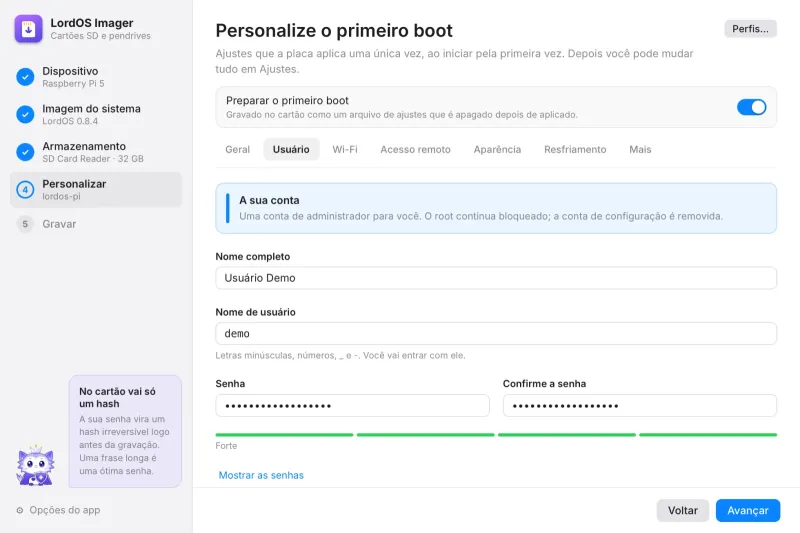
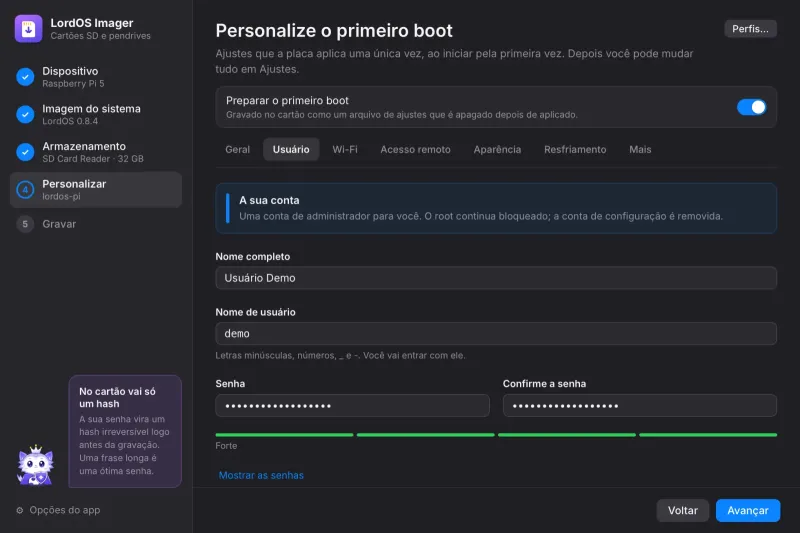
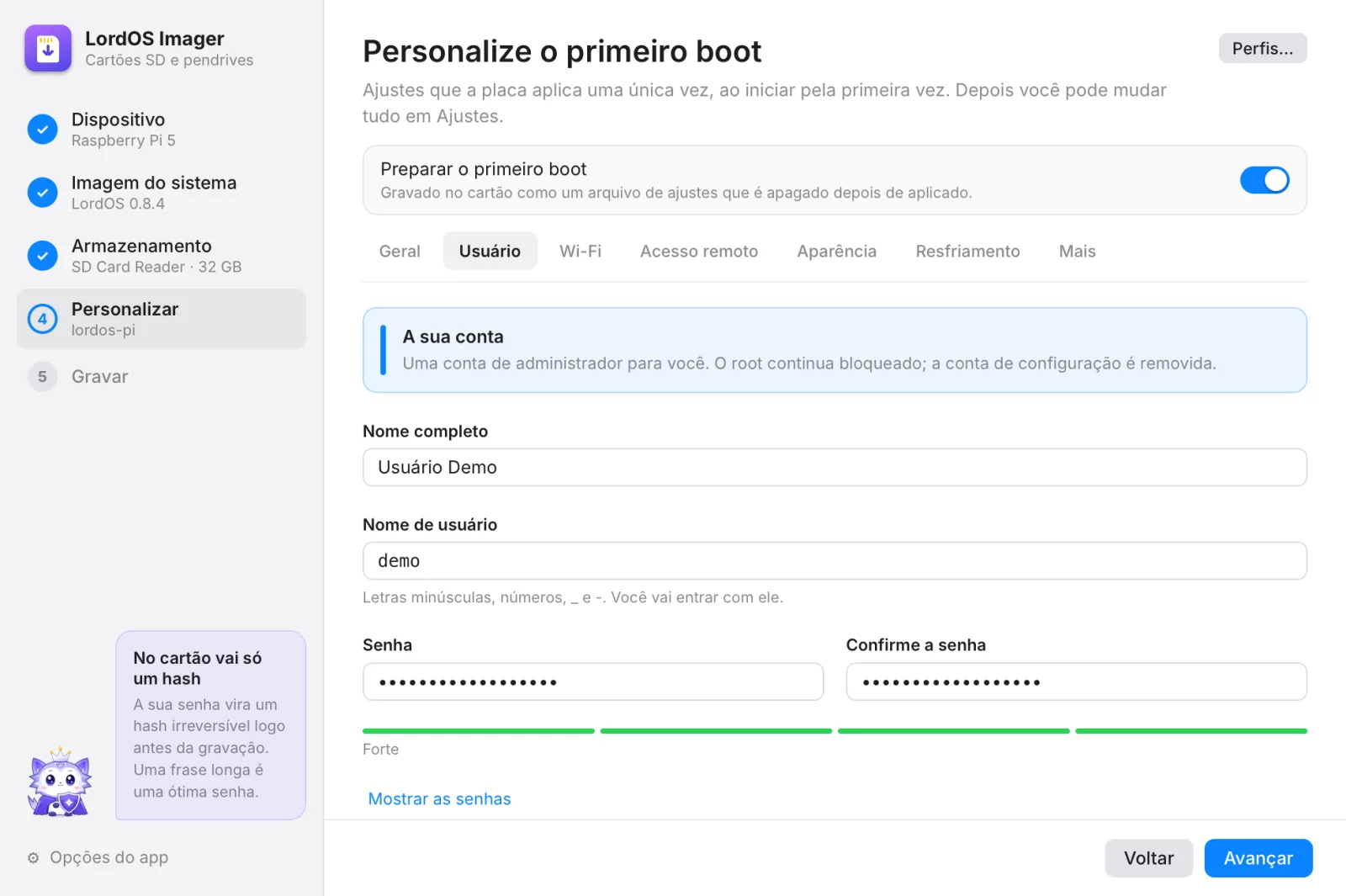
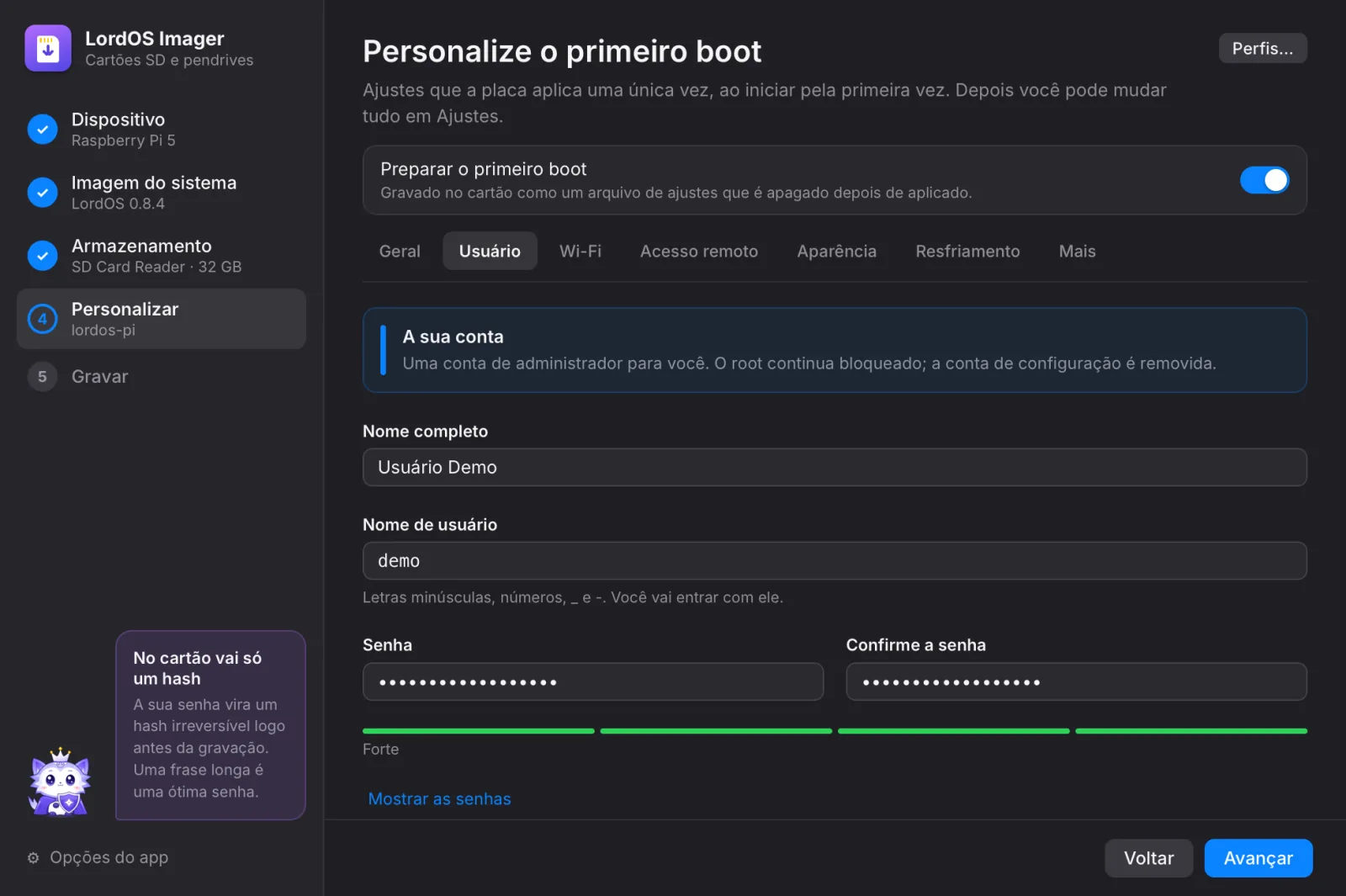
Usuário 2Usuário
A sua conta de administrador: nome completo, nome de usuário e uma senha digitada duas vezes. No cartão vai só um hash de mão única da senha. O login automático é opcional.
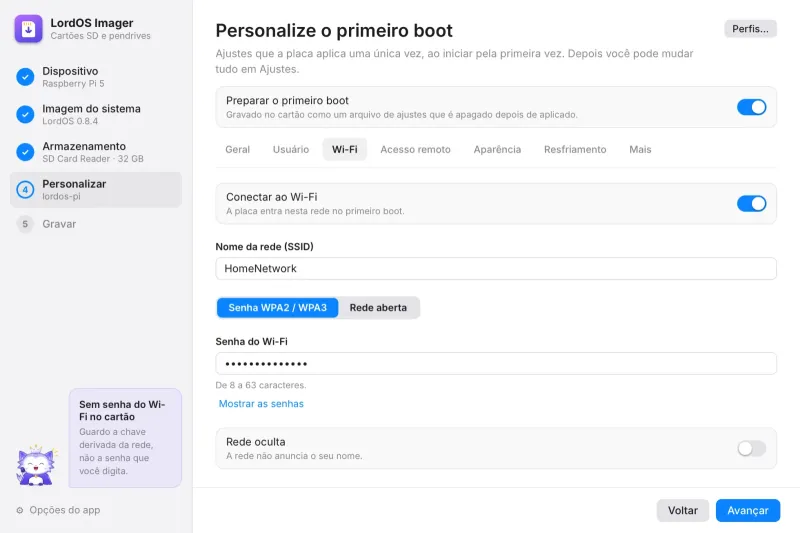
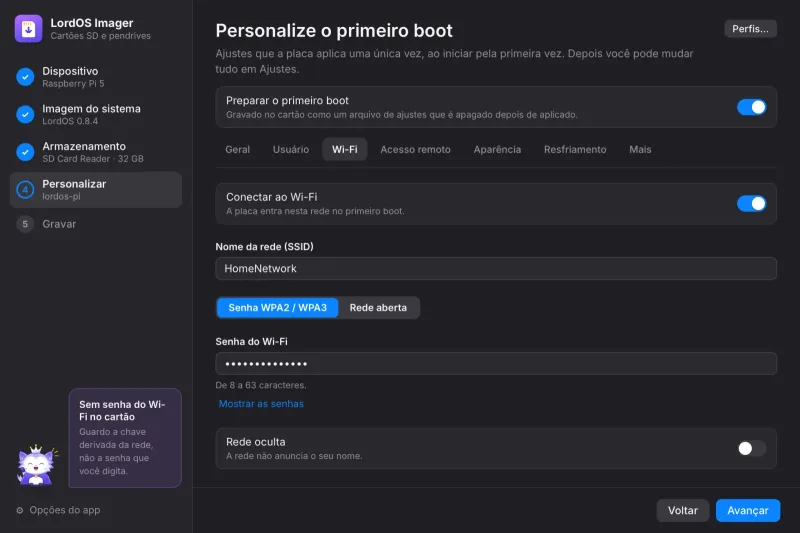
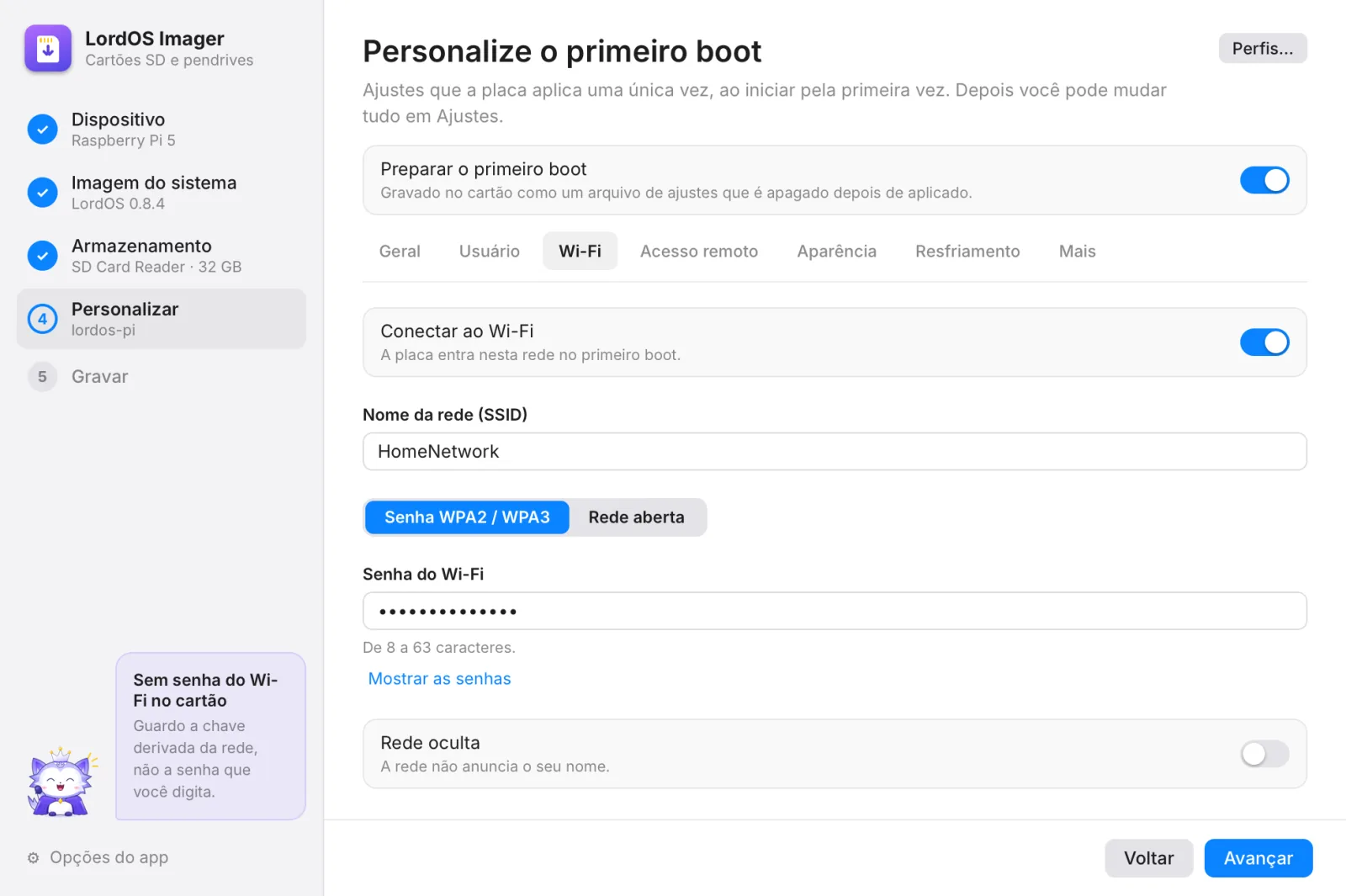
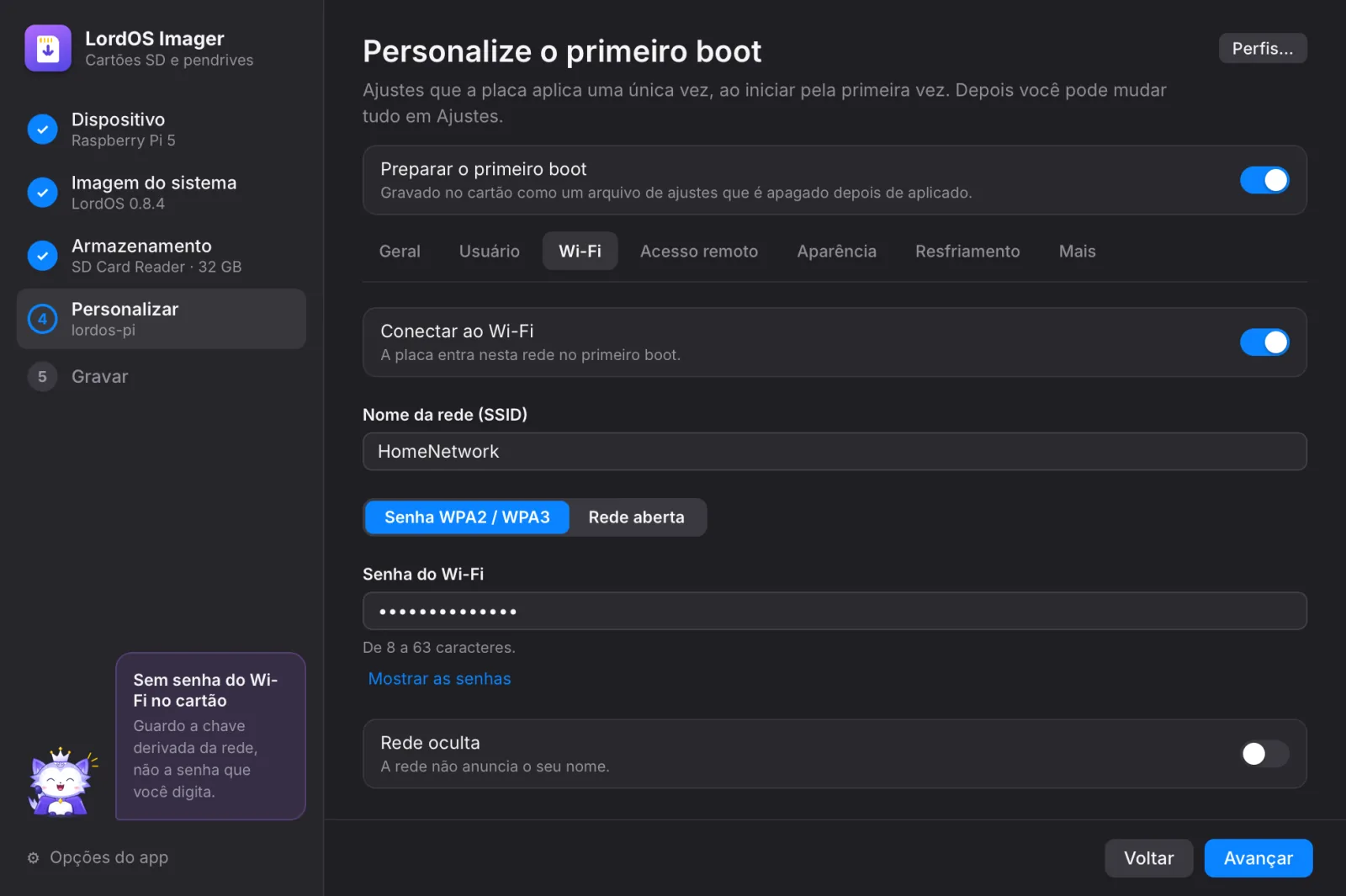
Wi-Fi 3Wi-Fi
O nome da rede exatamente como aparece (maiúsculas contam) e a senha dela. O cartão guarda a chave derivada da rede, nunca a senha que você digitou. Redes ocultas e abertas também funcionam.
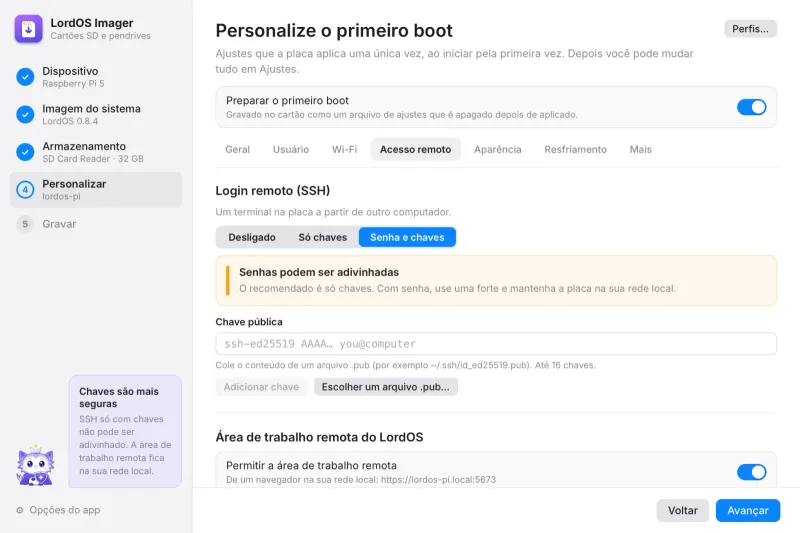
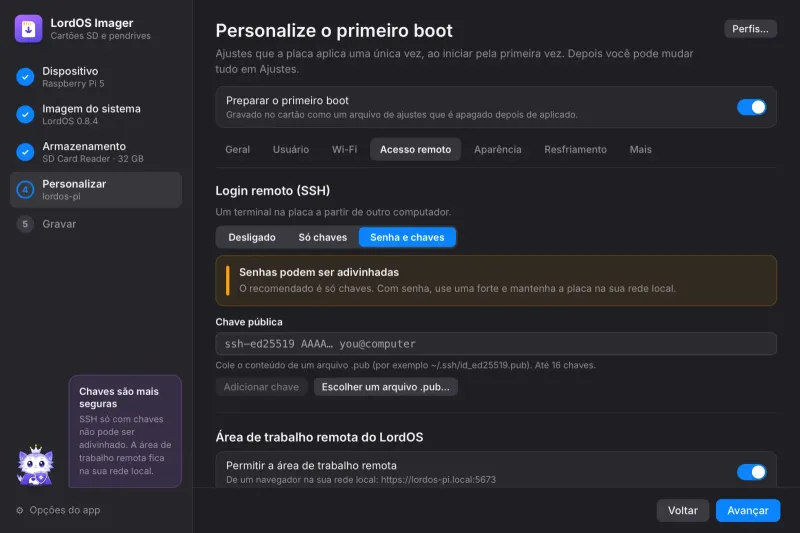
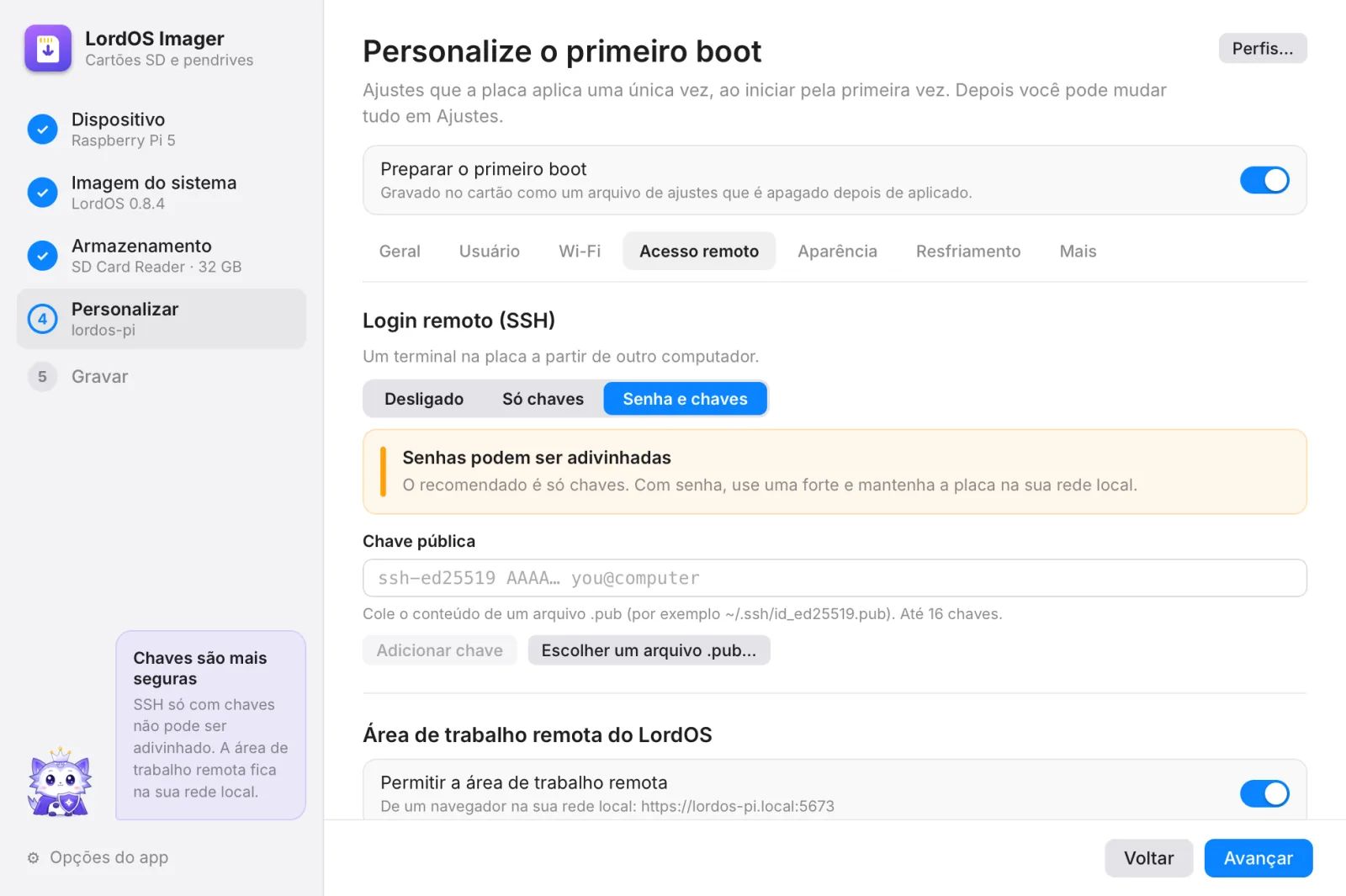
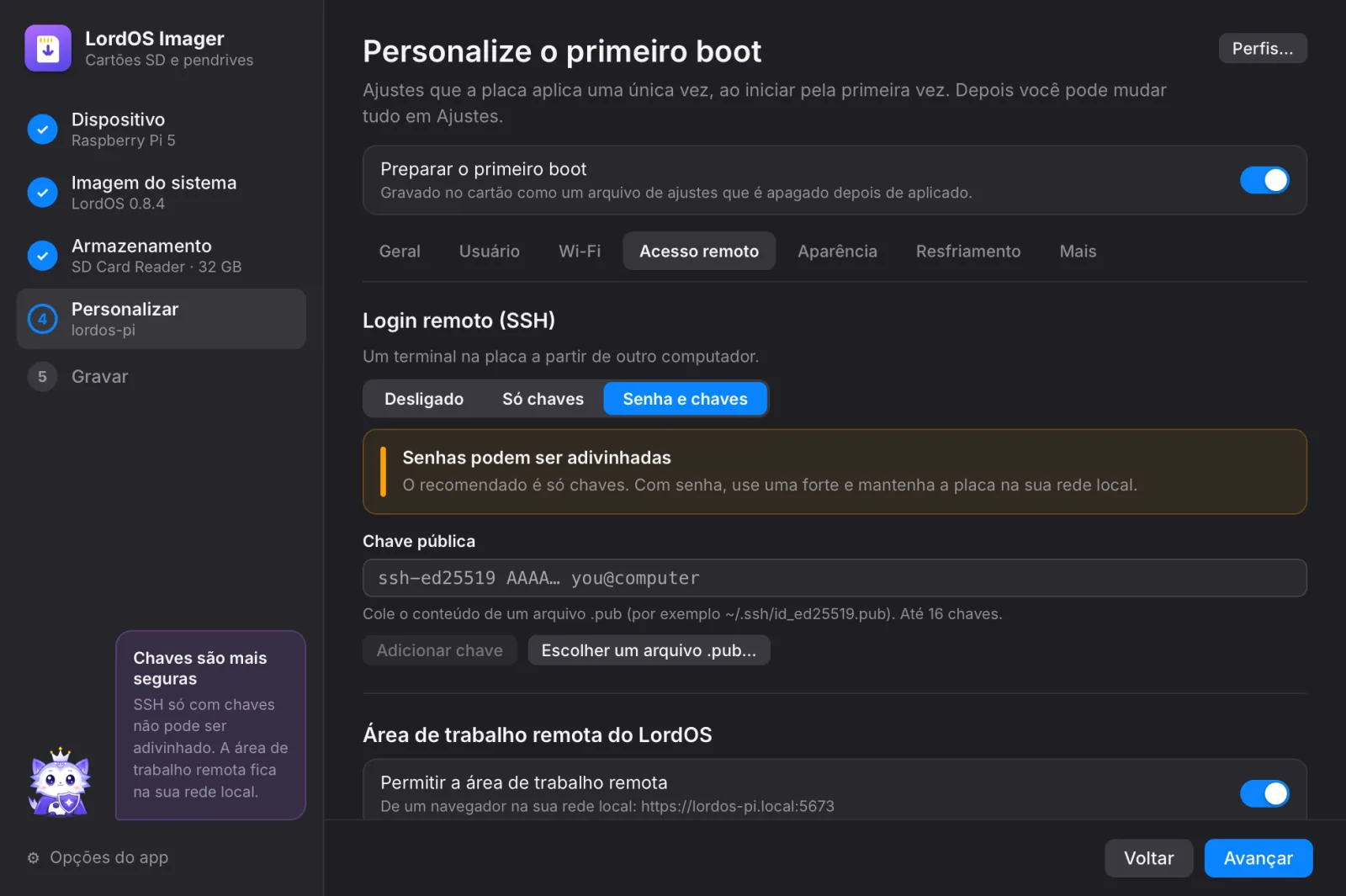
Acesso remoto 4Acesso remoto
Login remoto (SSH): desligado, só chaves (o recomendado) ou senha e chaves. Você também pode ligar a área de trabalho remota do LordOS; ela fica na sua rede local.
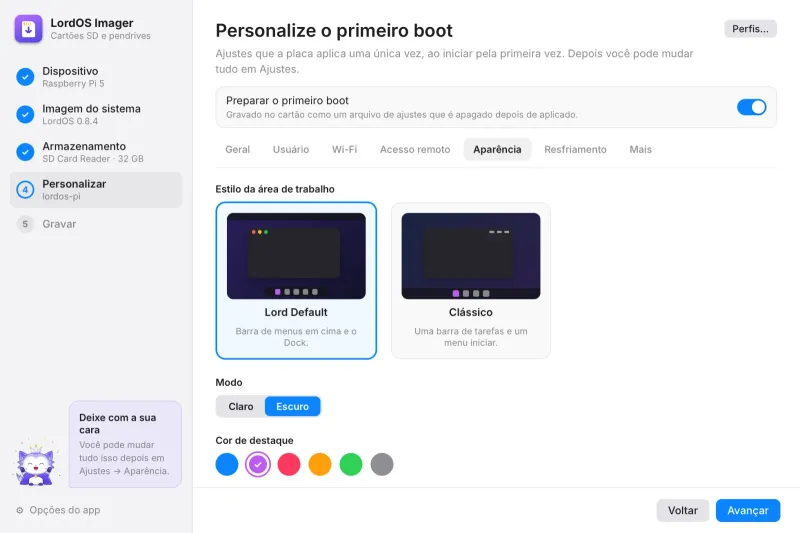
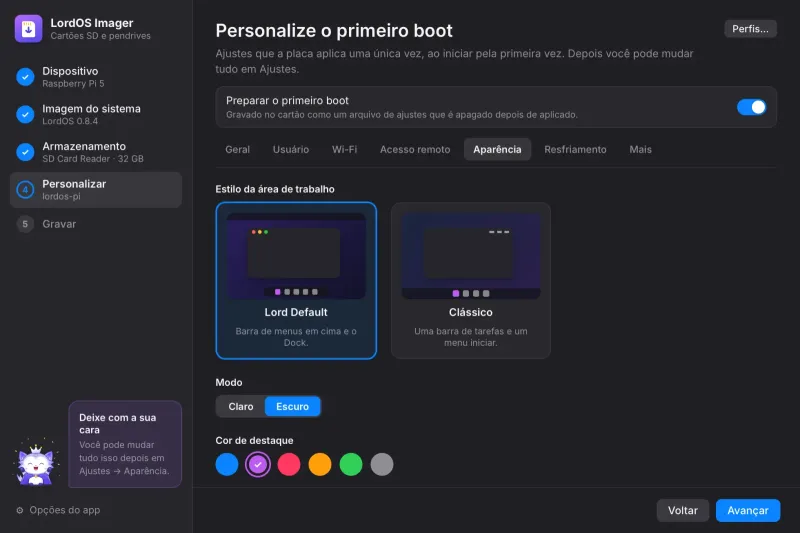
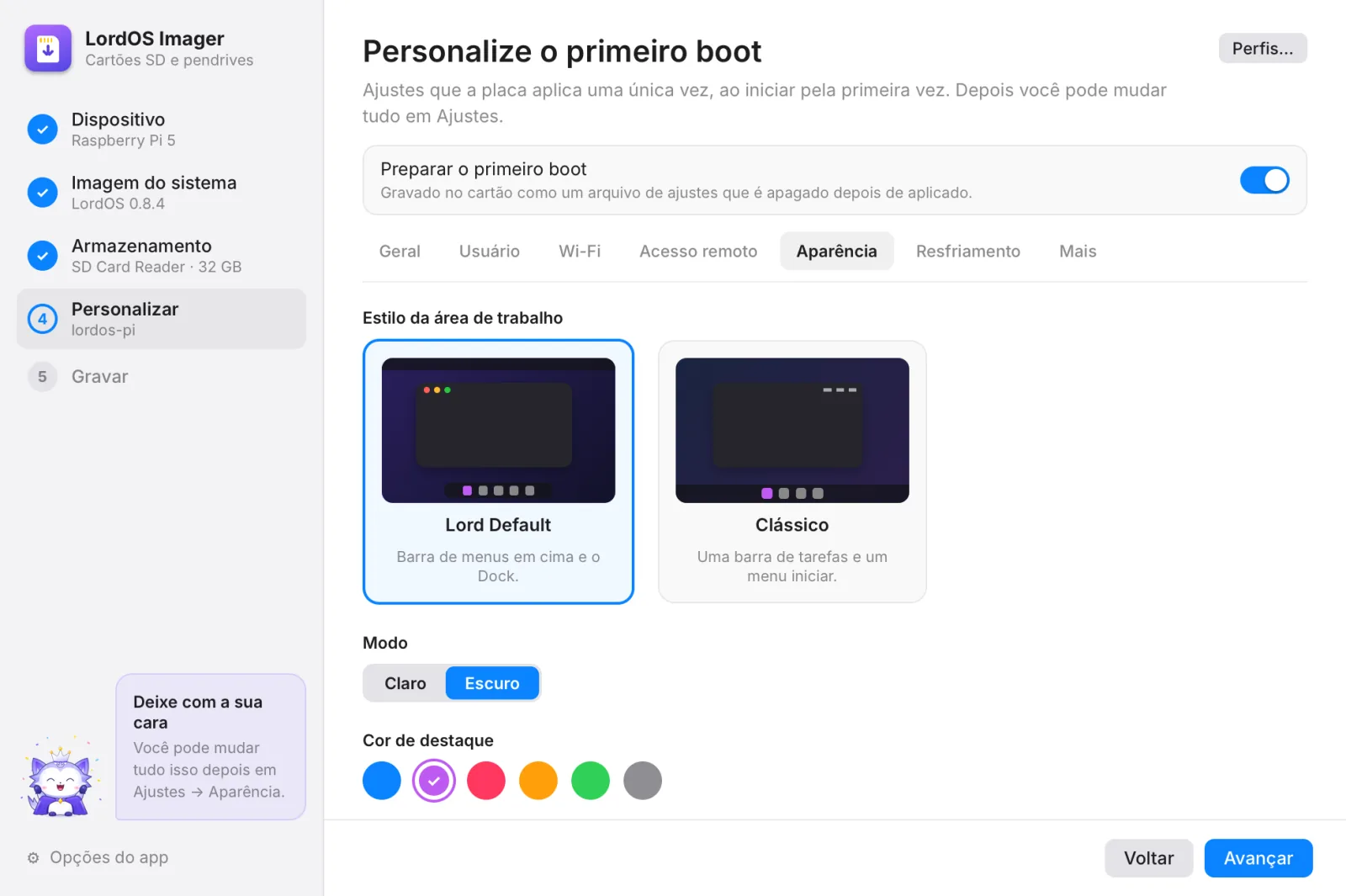
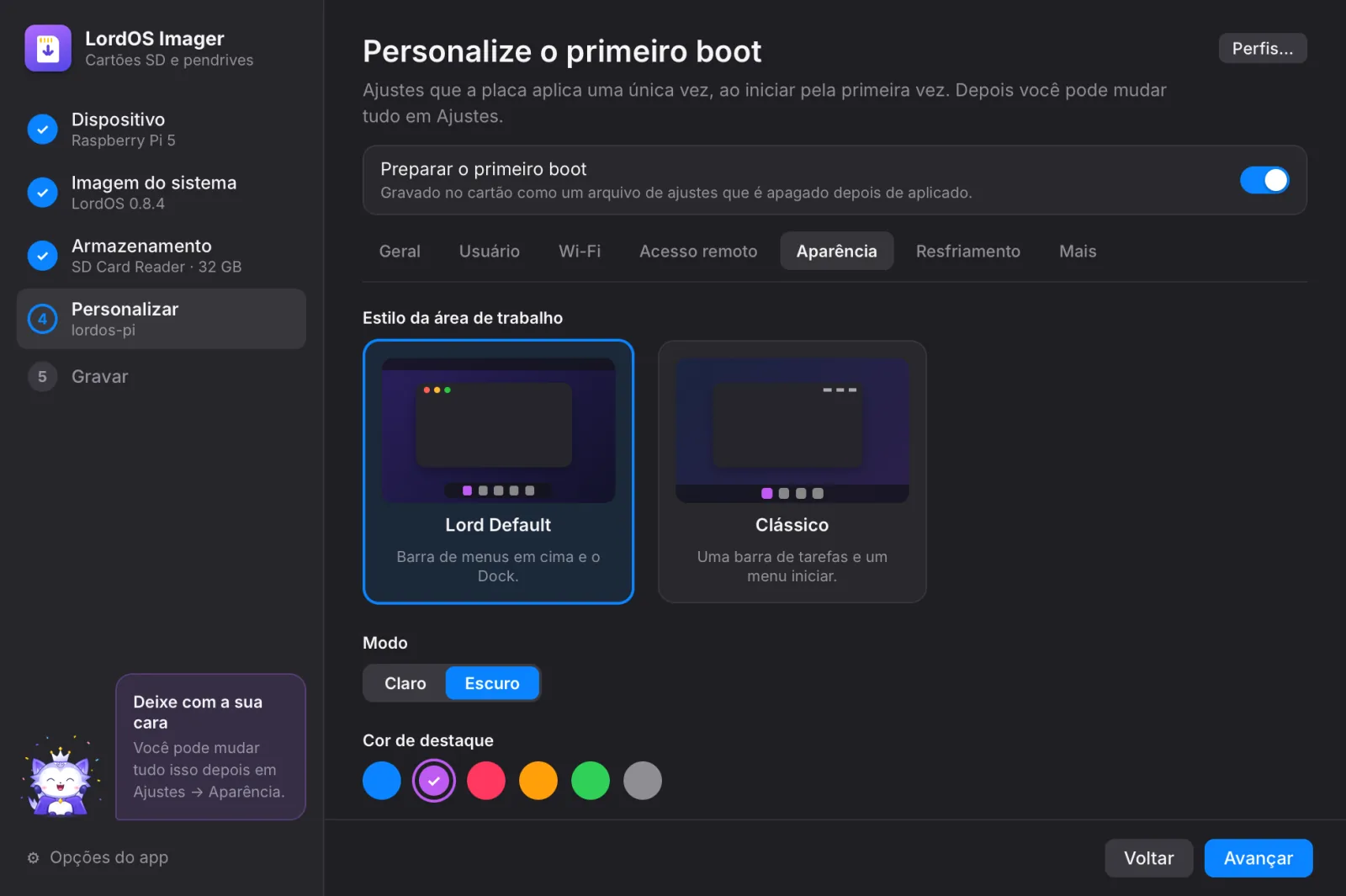
Aparência 5Aparência
Lord Flow ou Lord Classic, claro ou escuro, uma cor de destaque e um papel de parede.
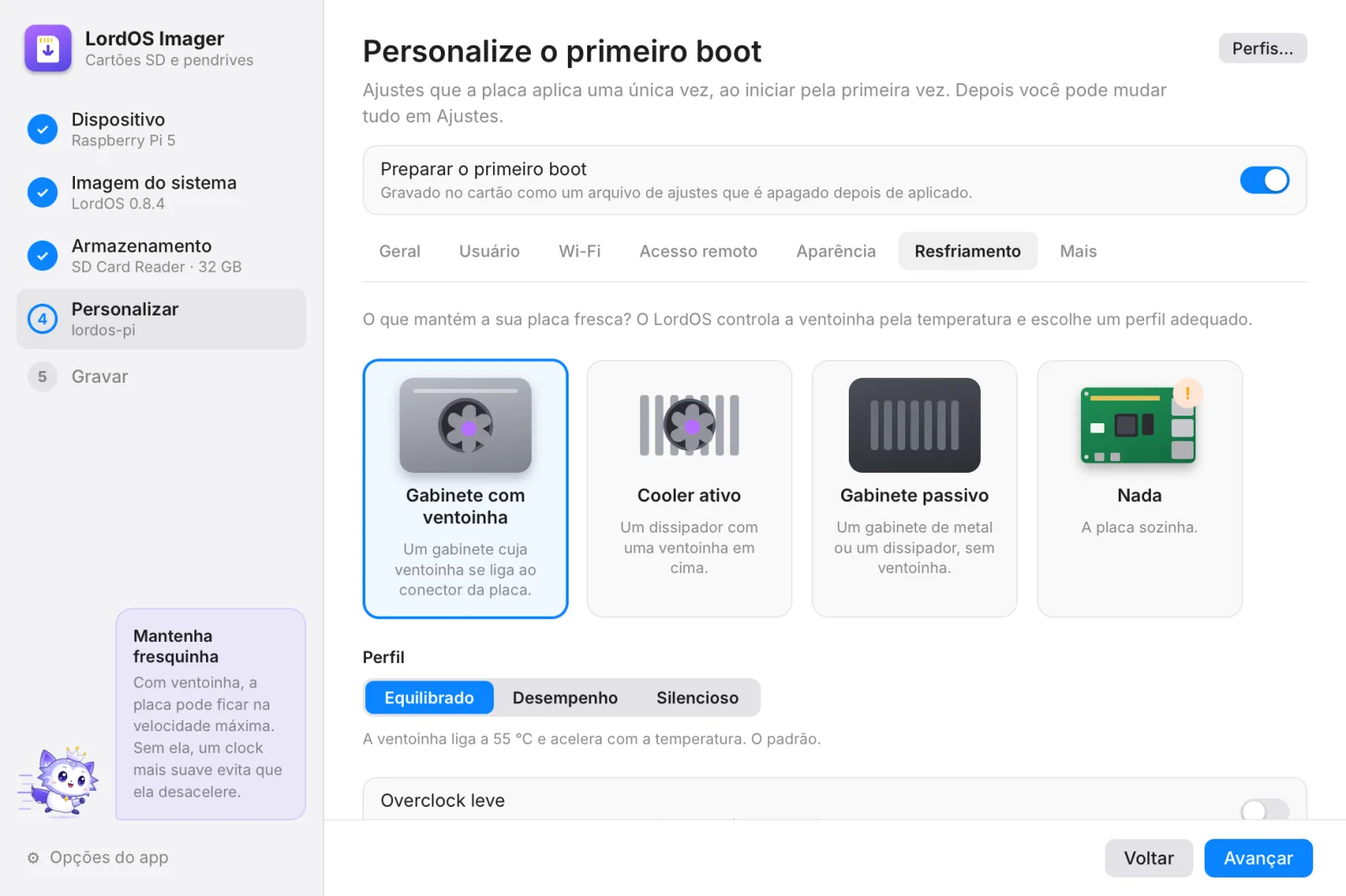
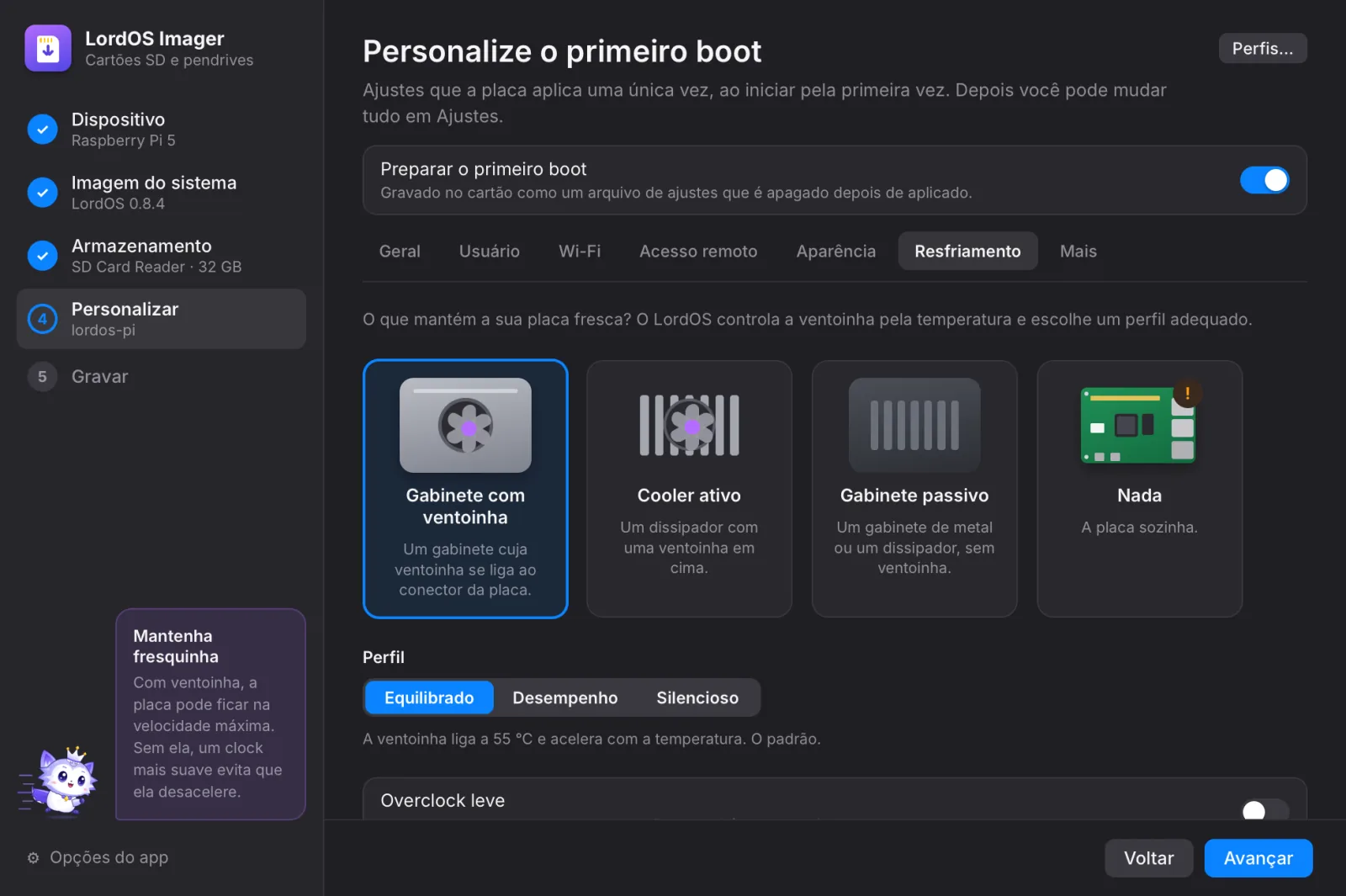
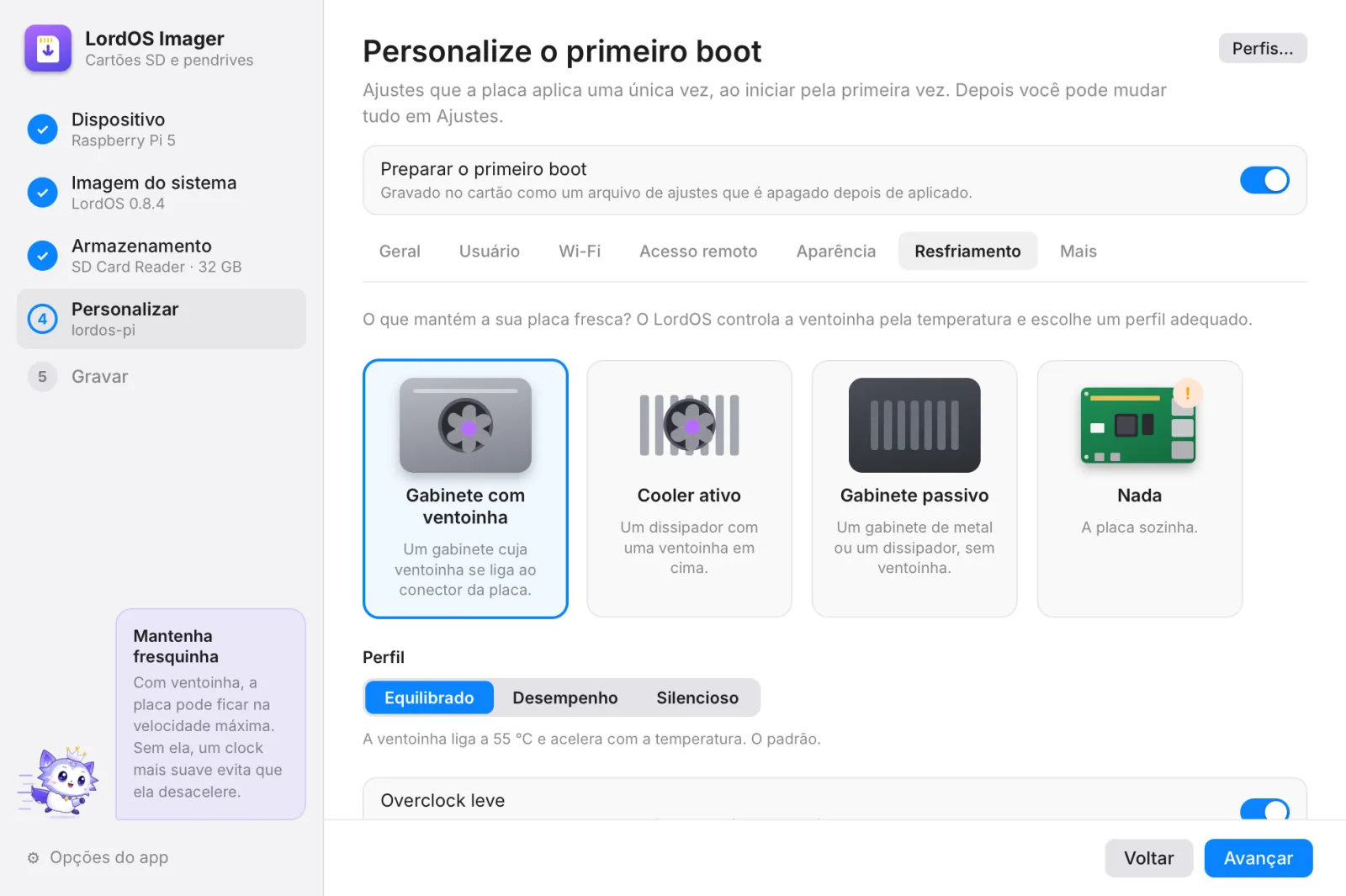
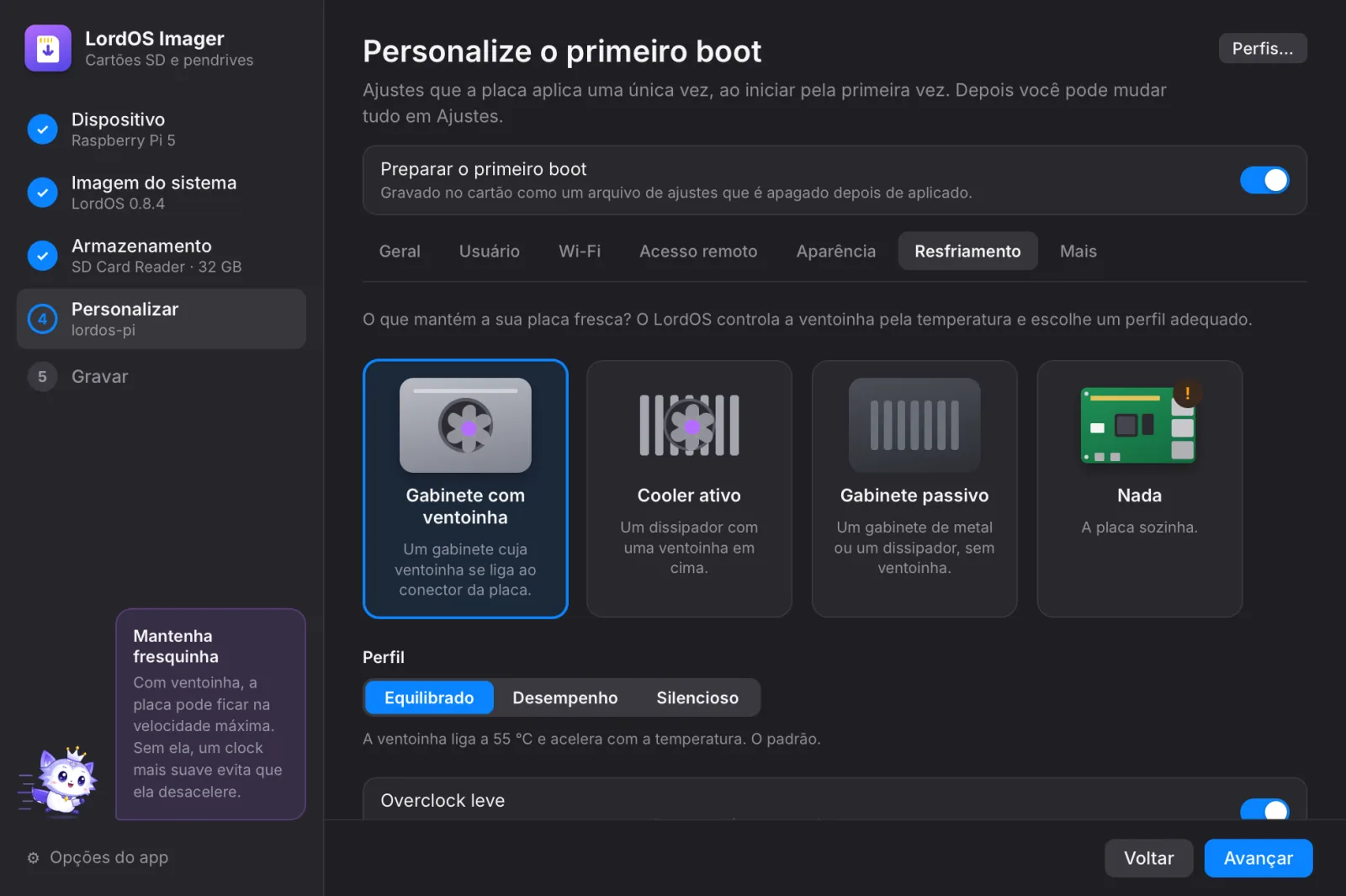
Resfriamento 6Resfriamento
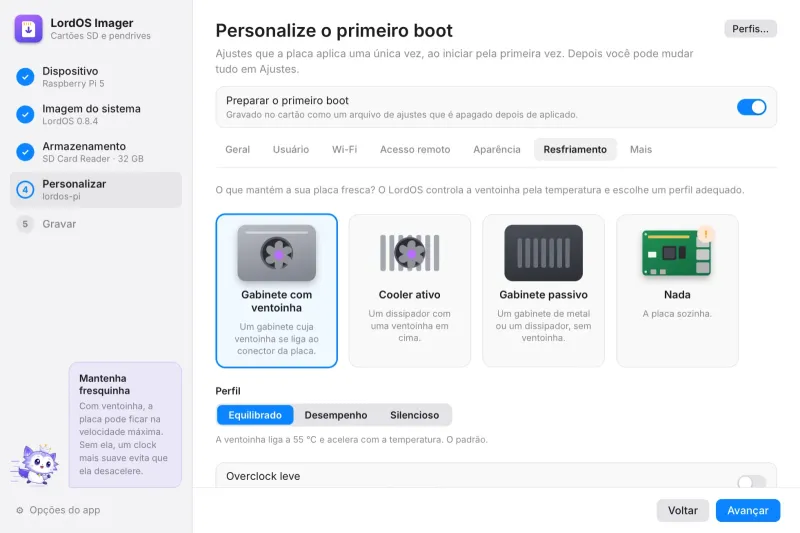
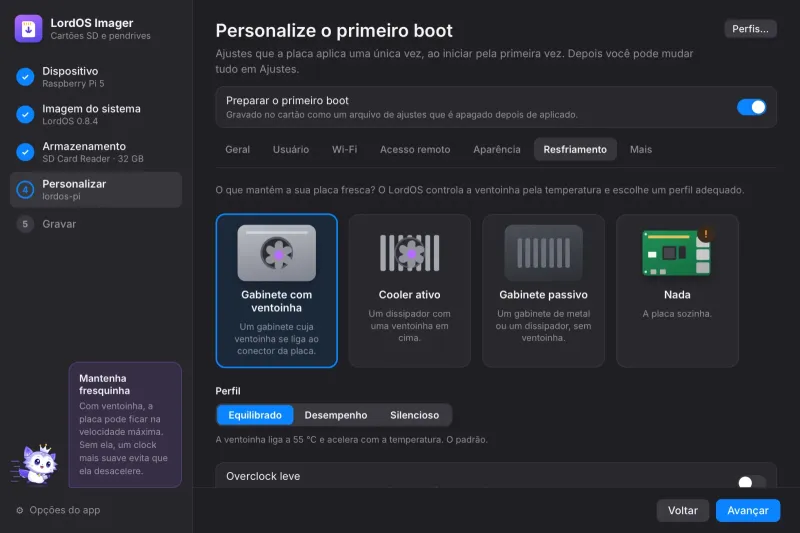
Conte ao LordOS o que resfria a placa e ele escolhe a curva da ventoinha certa. Não tem certeza? Veja Que resfriamento eu tenho?.
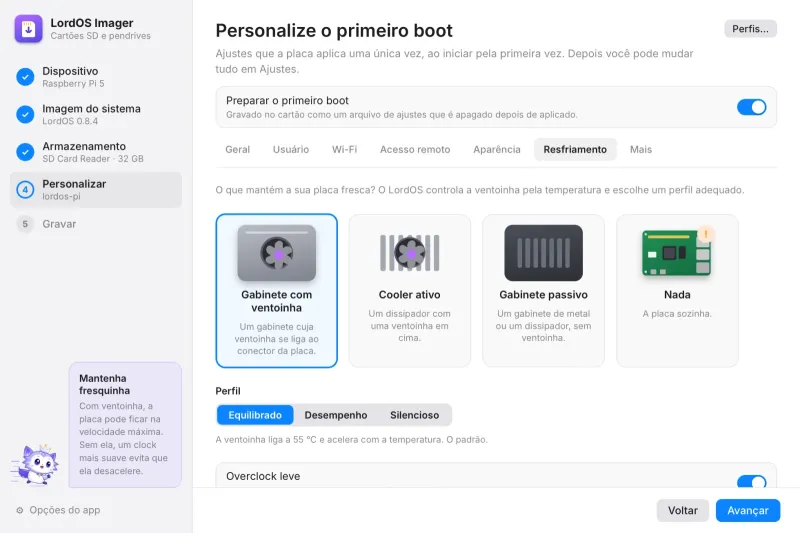
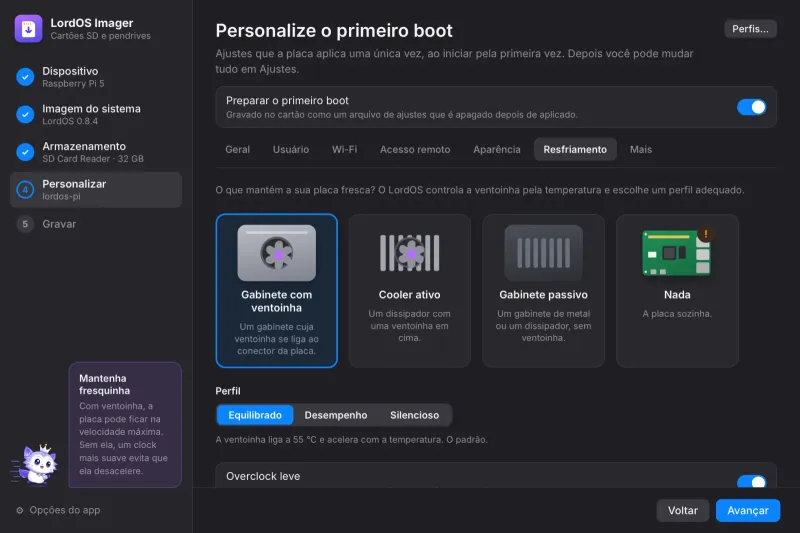
Overclock leve 7Overclock leve
Só com ventoinha: 2,6 GHz em vez de 2,4 GHz, sem tensão extra. O aviso explica como desfazer.
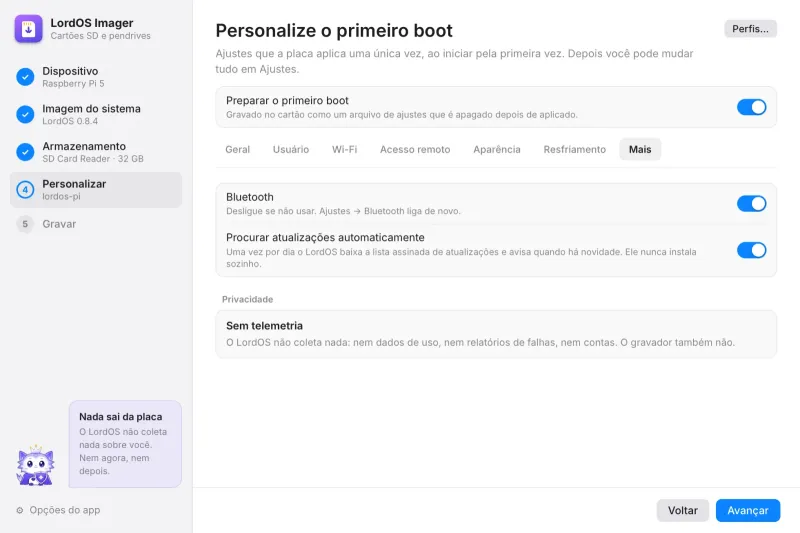
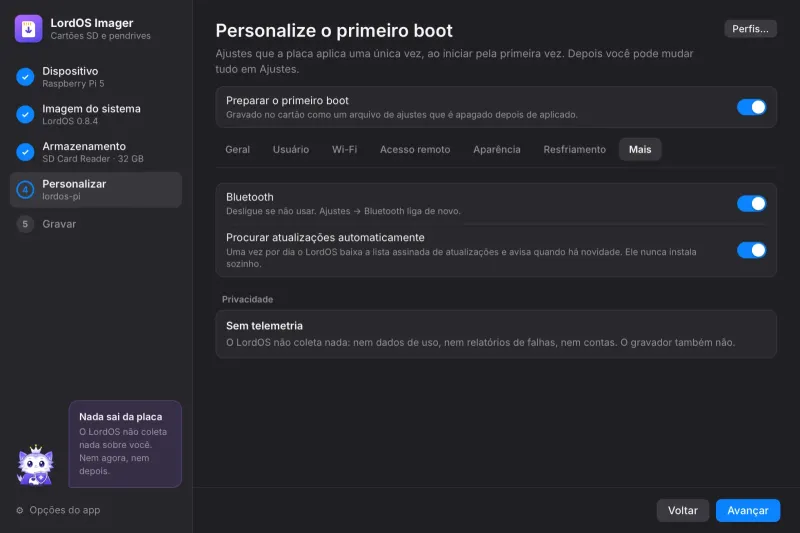
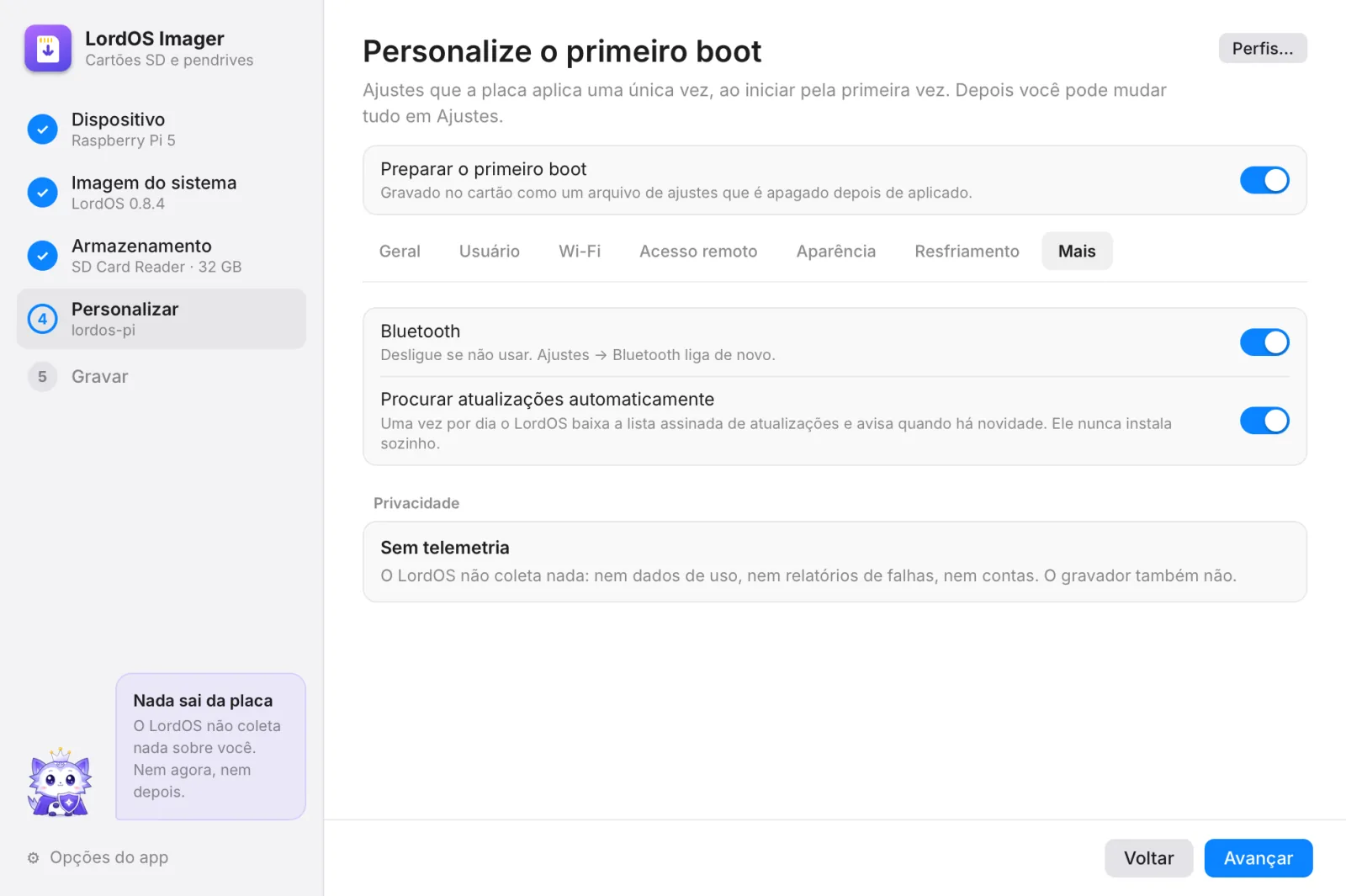
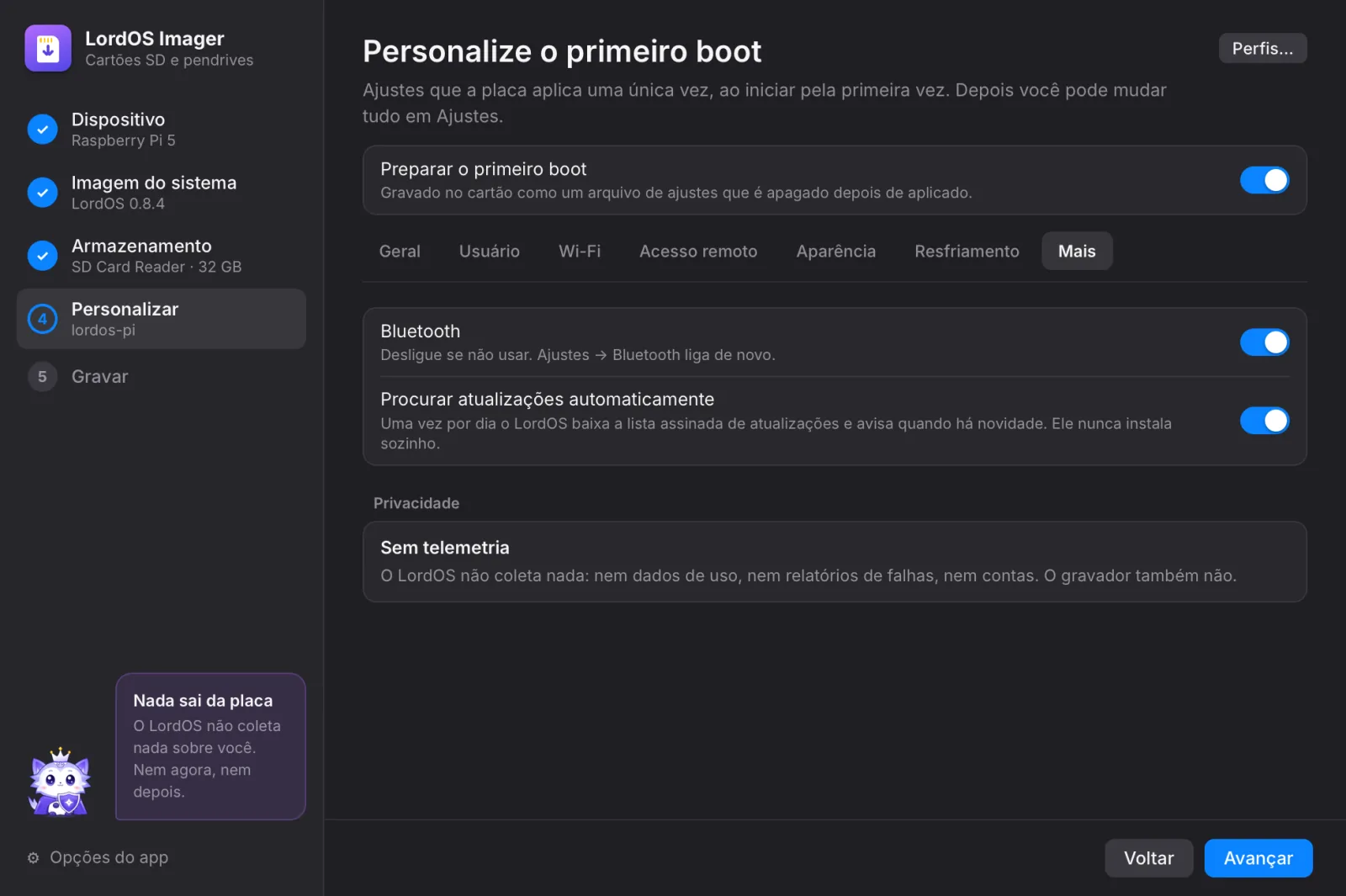
Mais 8Mais
Bluetooth, a busca automática de atualizações e uma promessa: o LordOS não coleta nada.
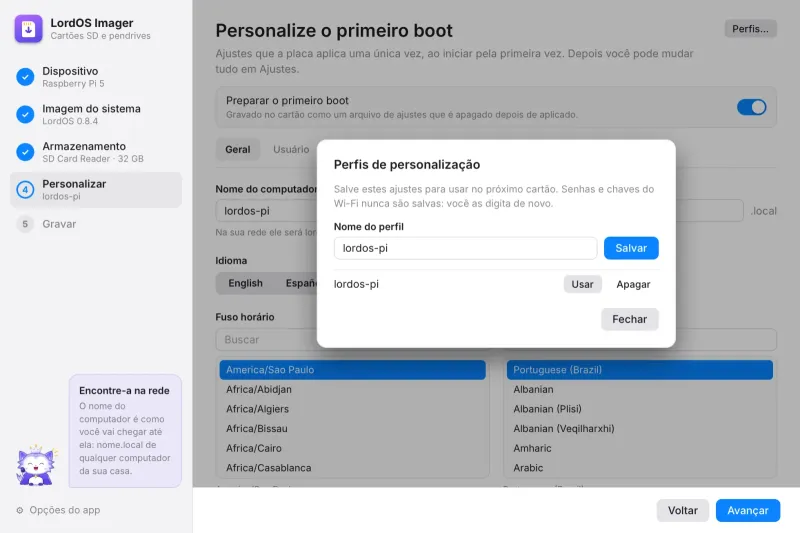
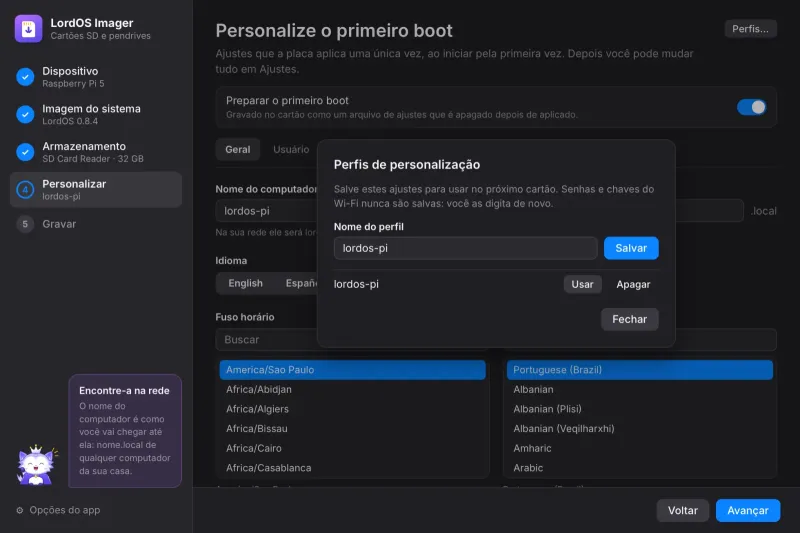
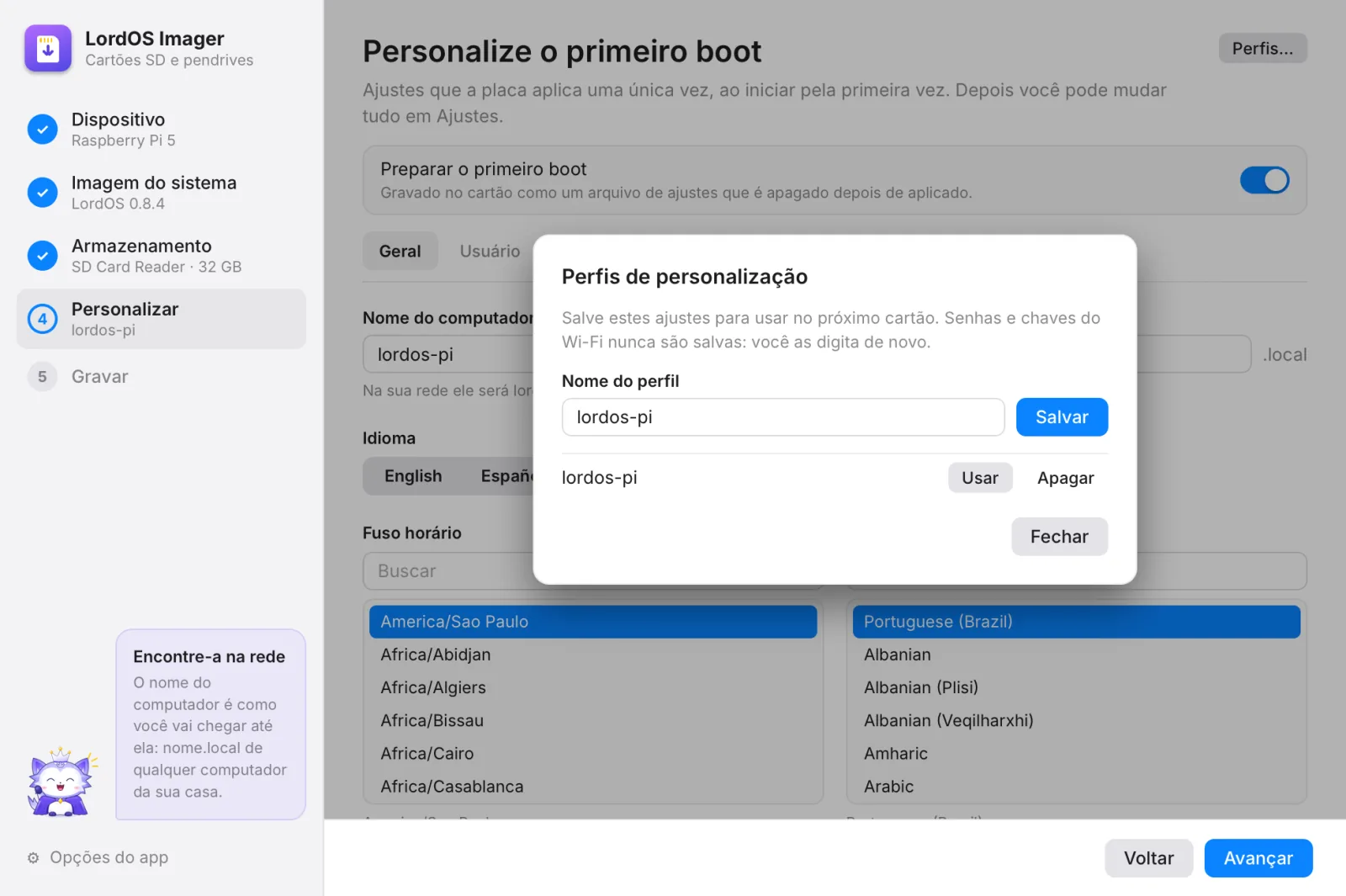
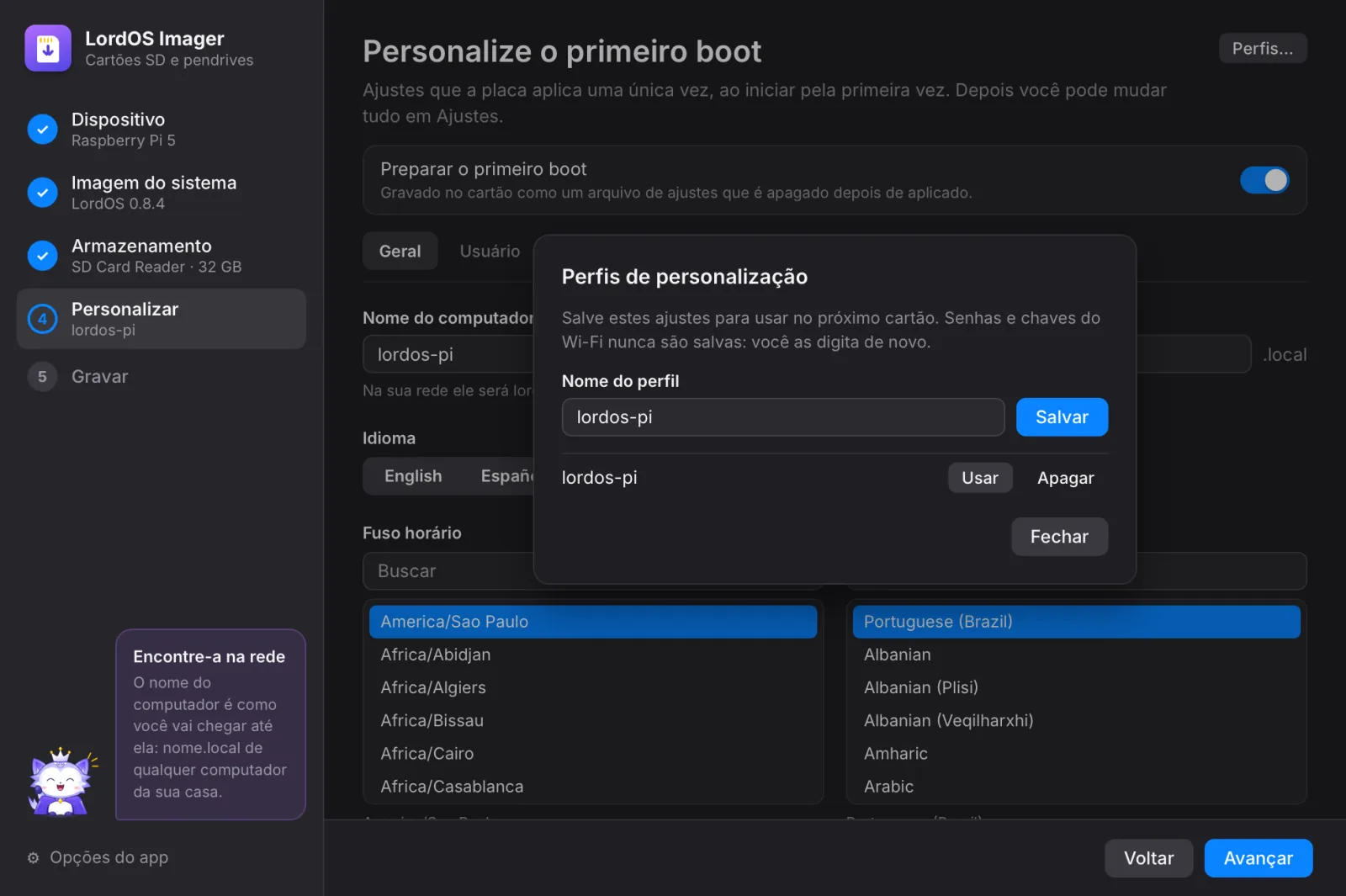
Perfis 9Perfis
Salve estes ajustes para usá-los no próximo cartão. Senhas e chaves de Wi-Fi nunca são salvas: você digita de novo.
Passo 5
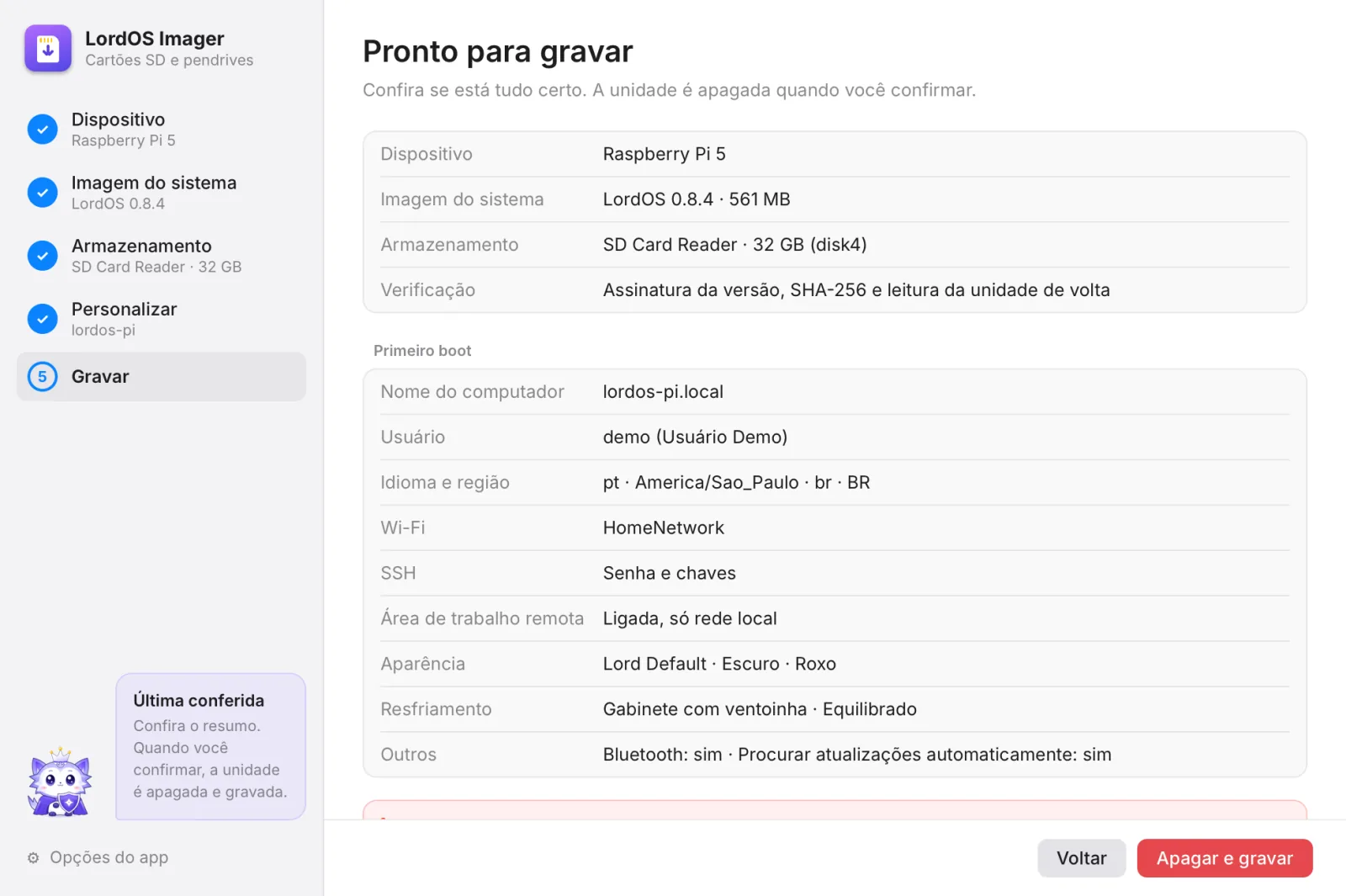
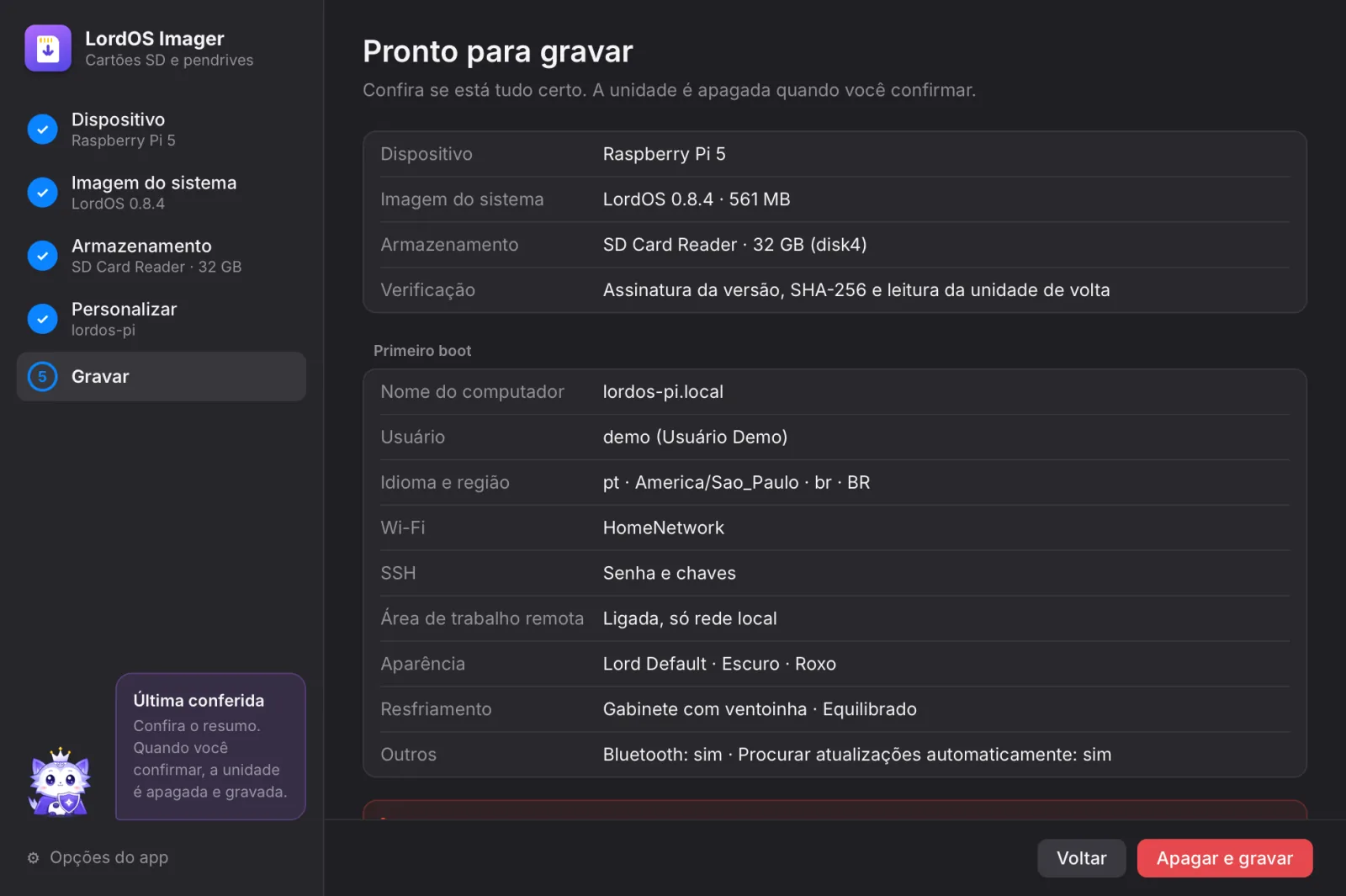
Confira e grave
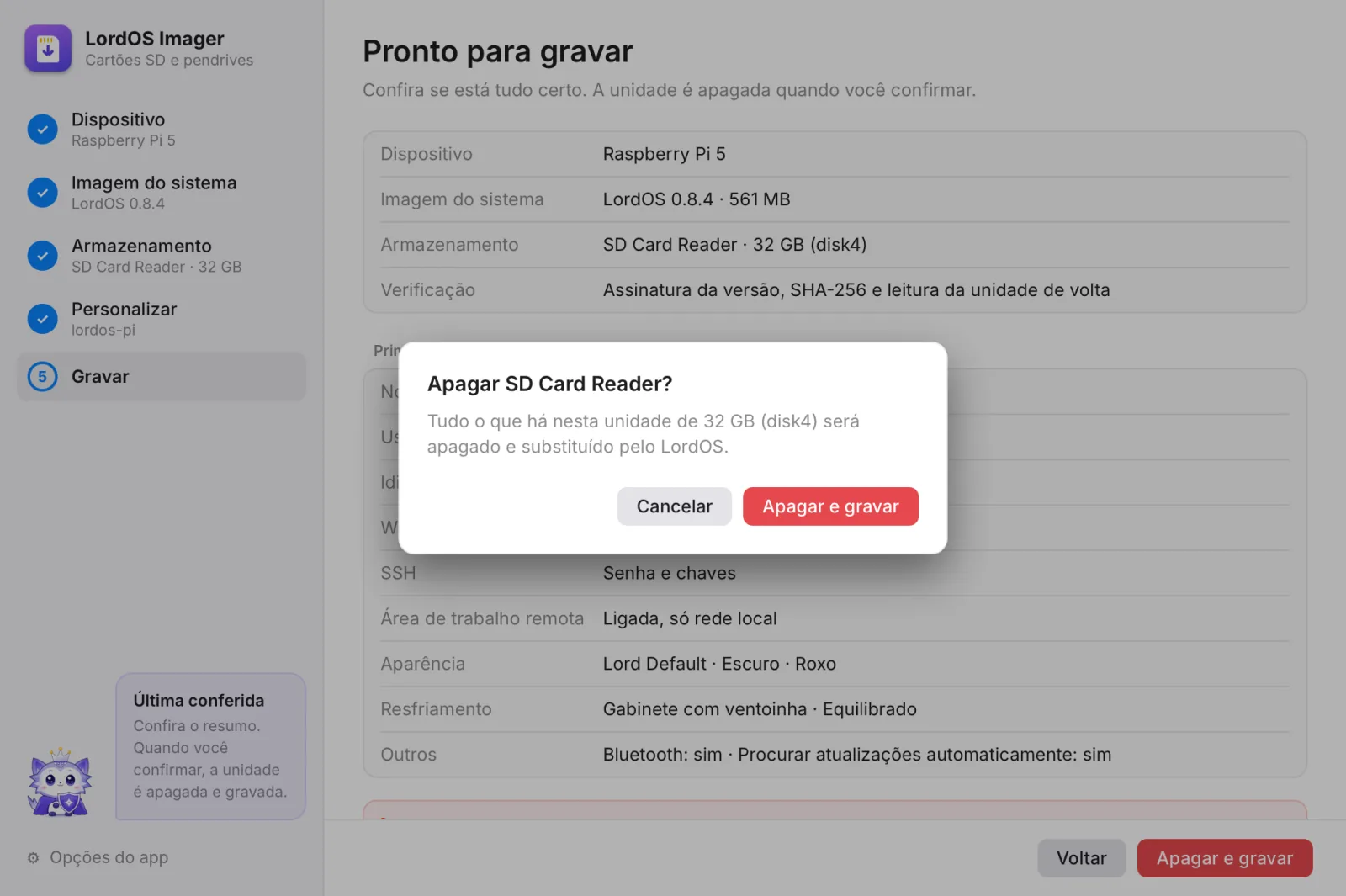
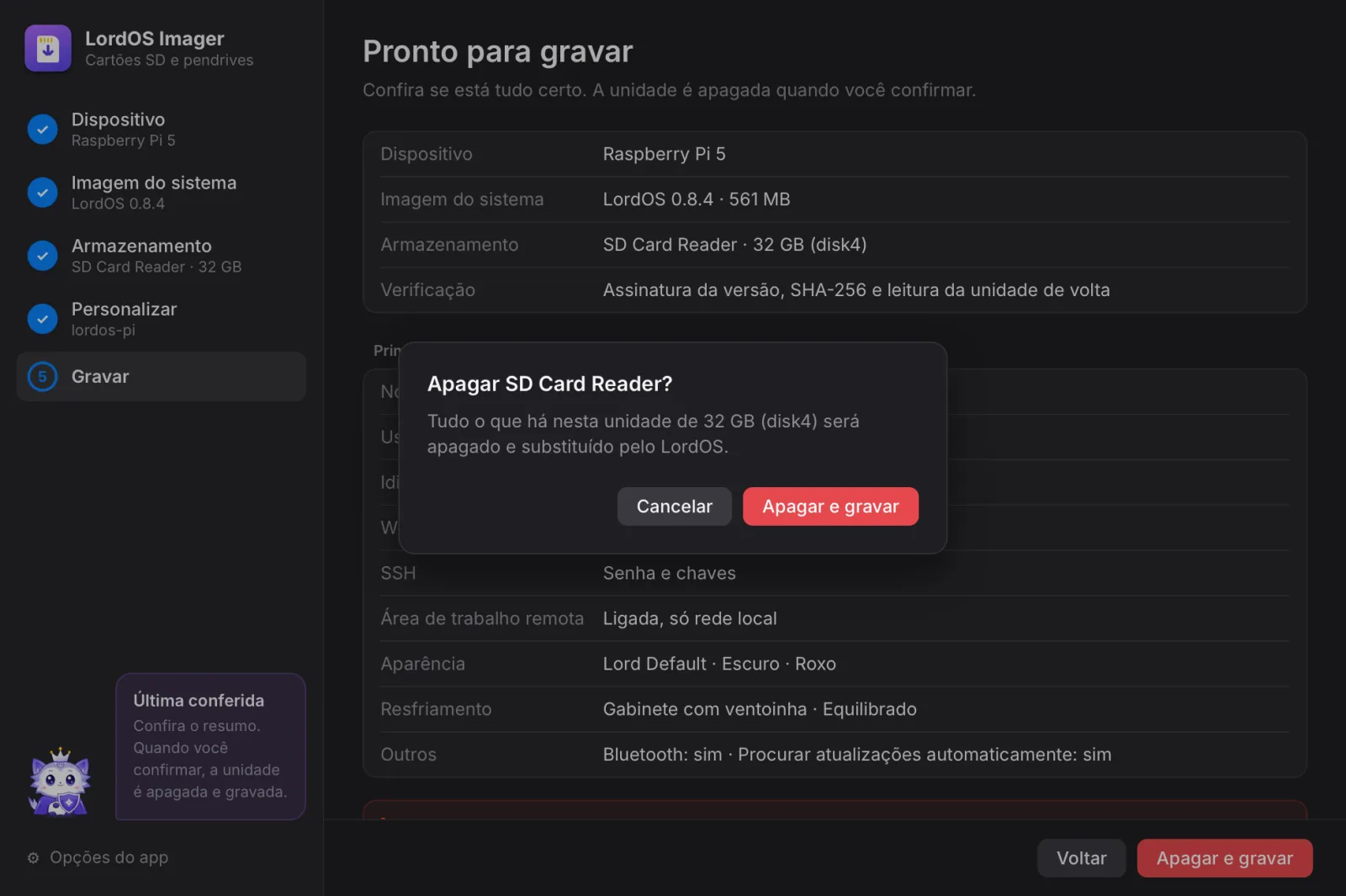
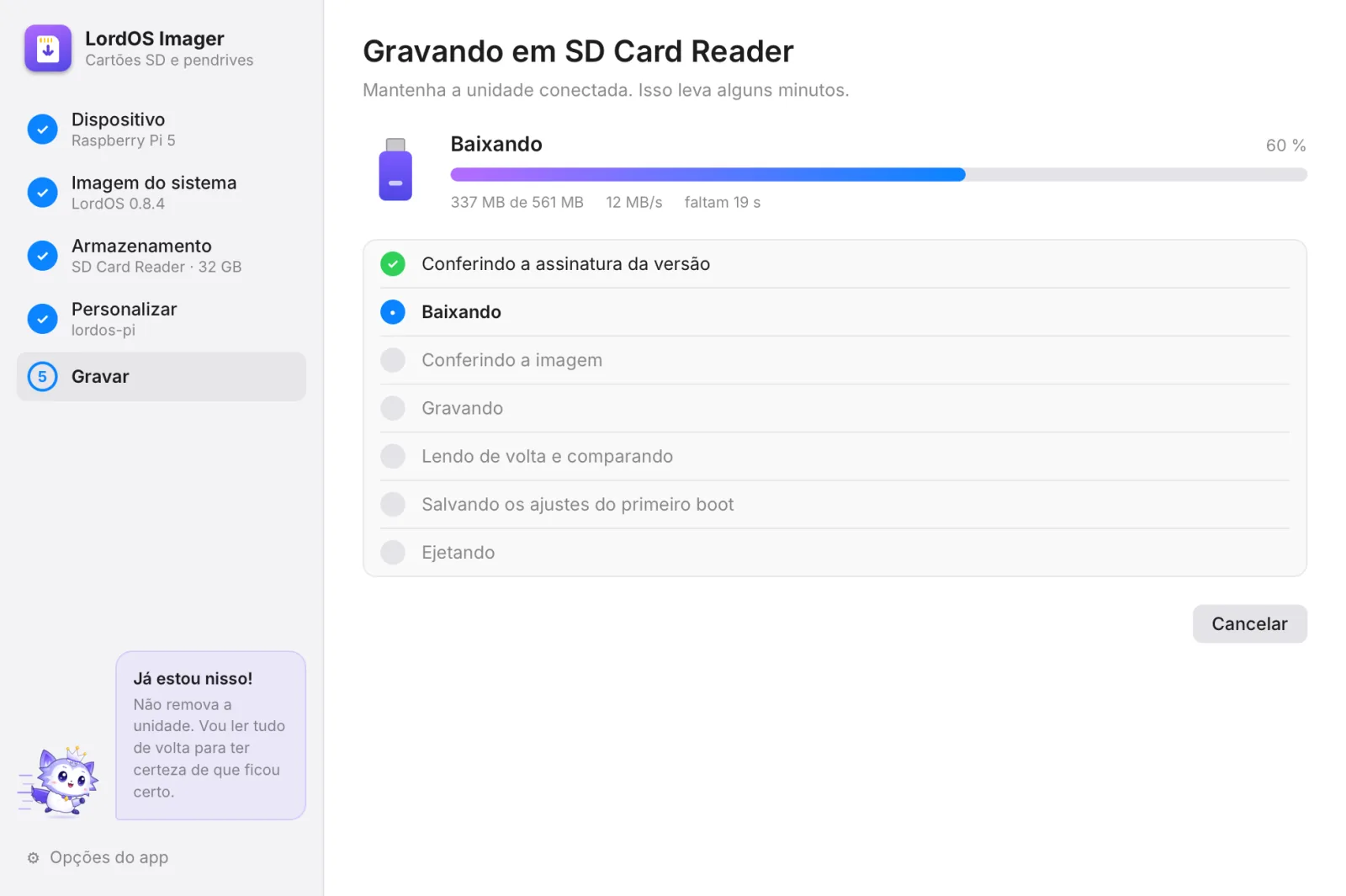
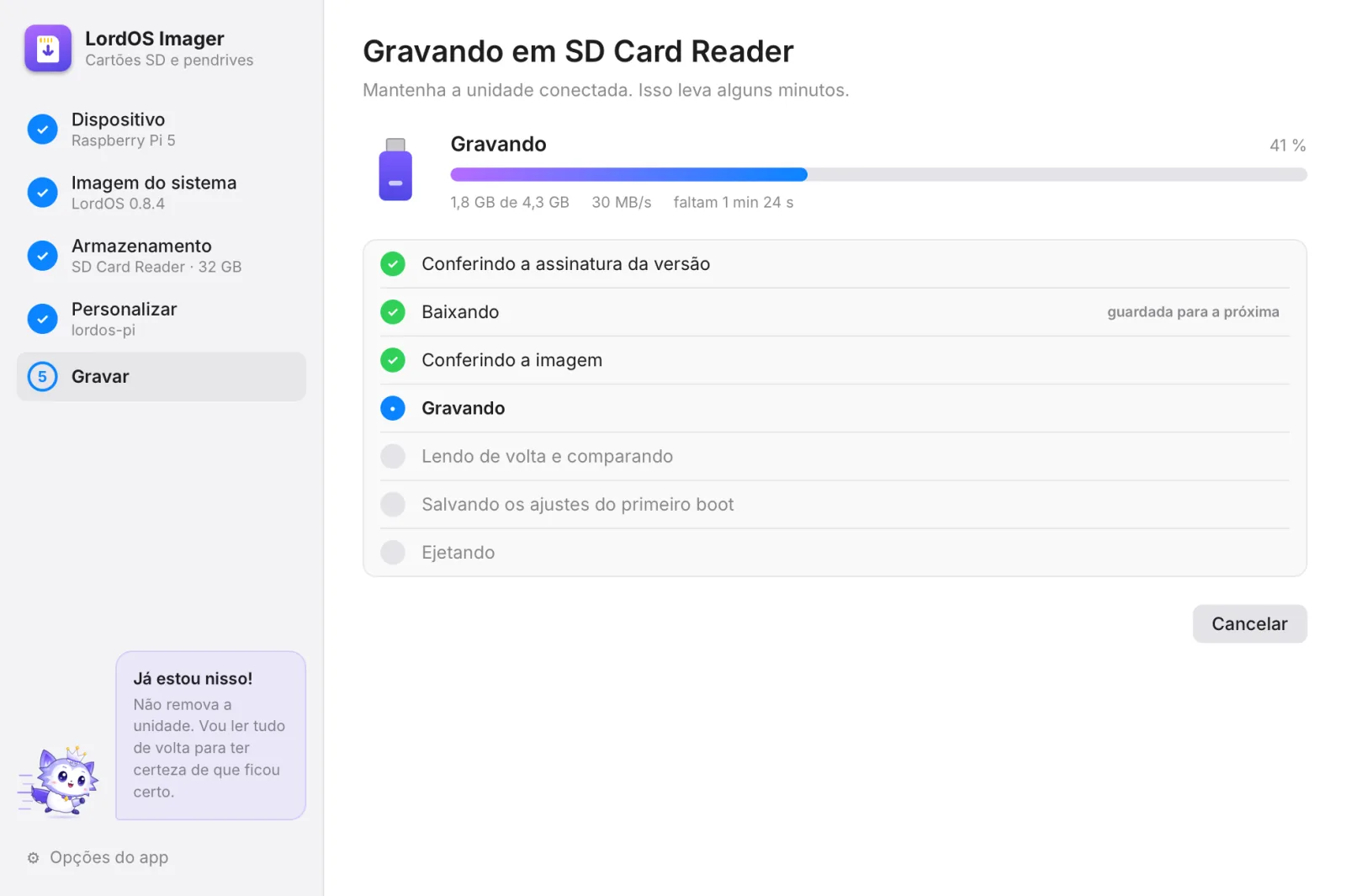
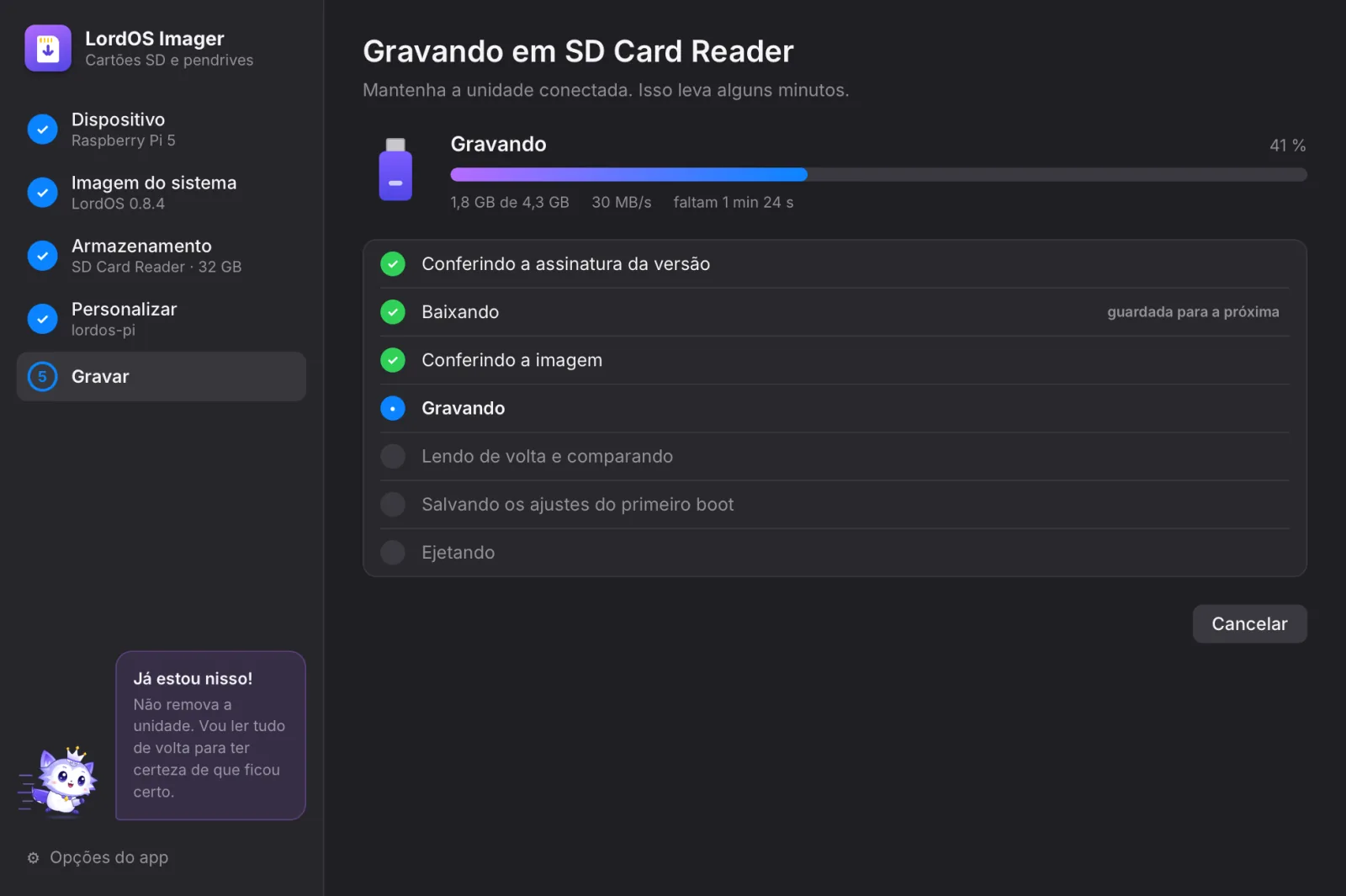
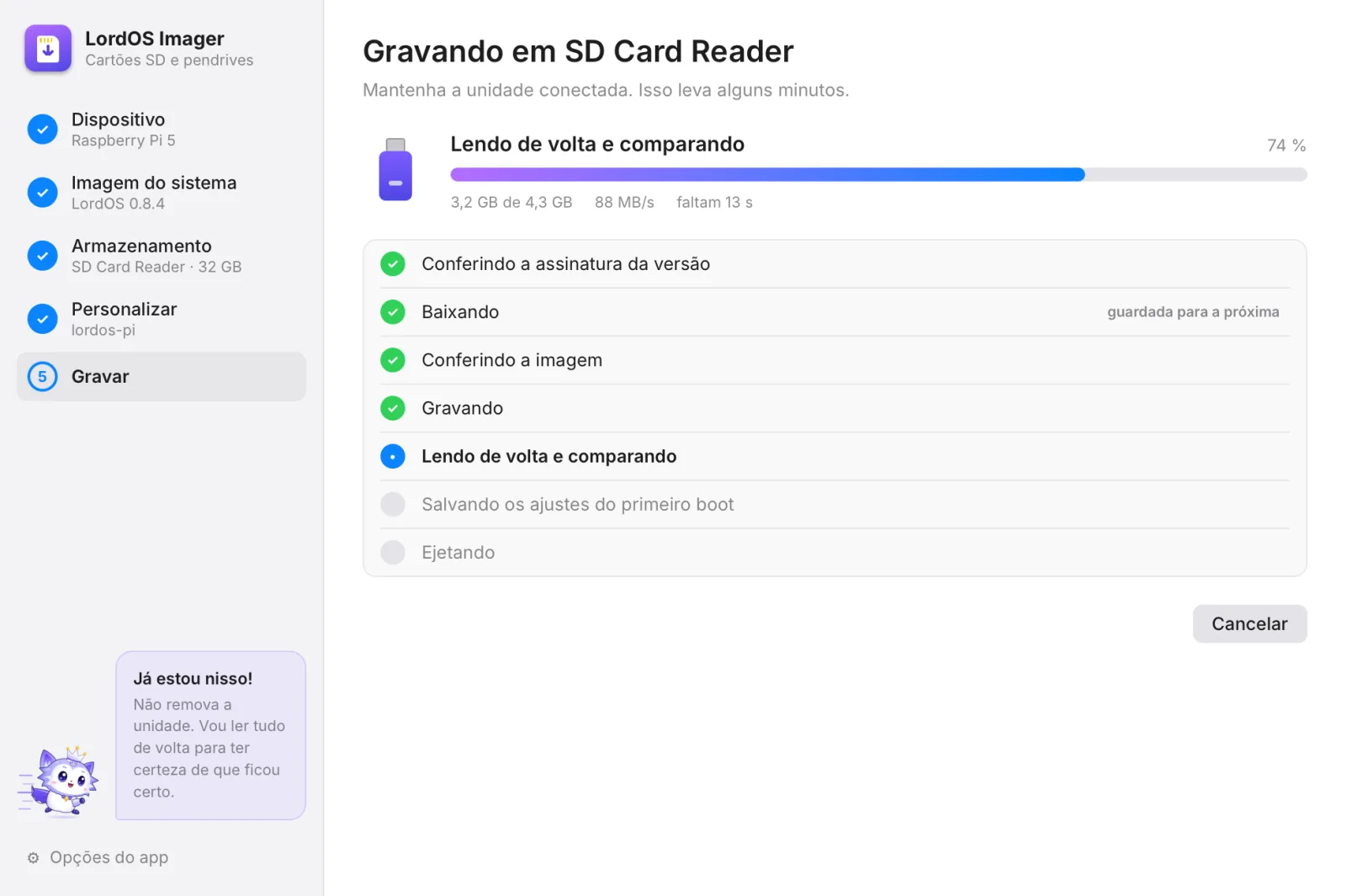
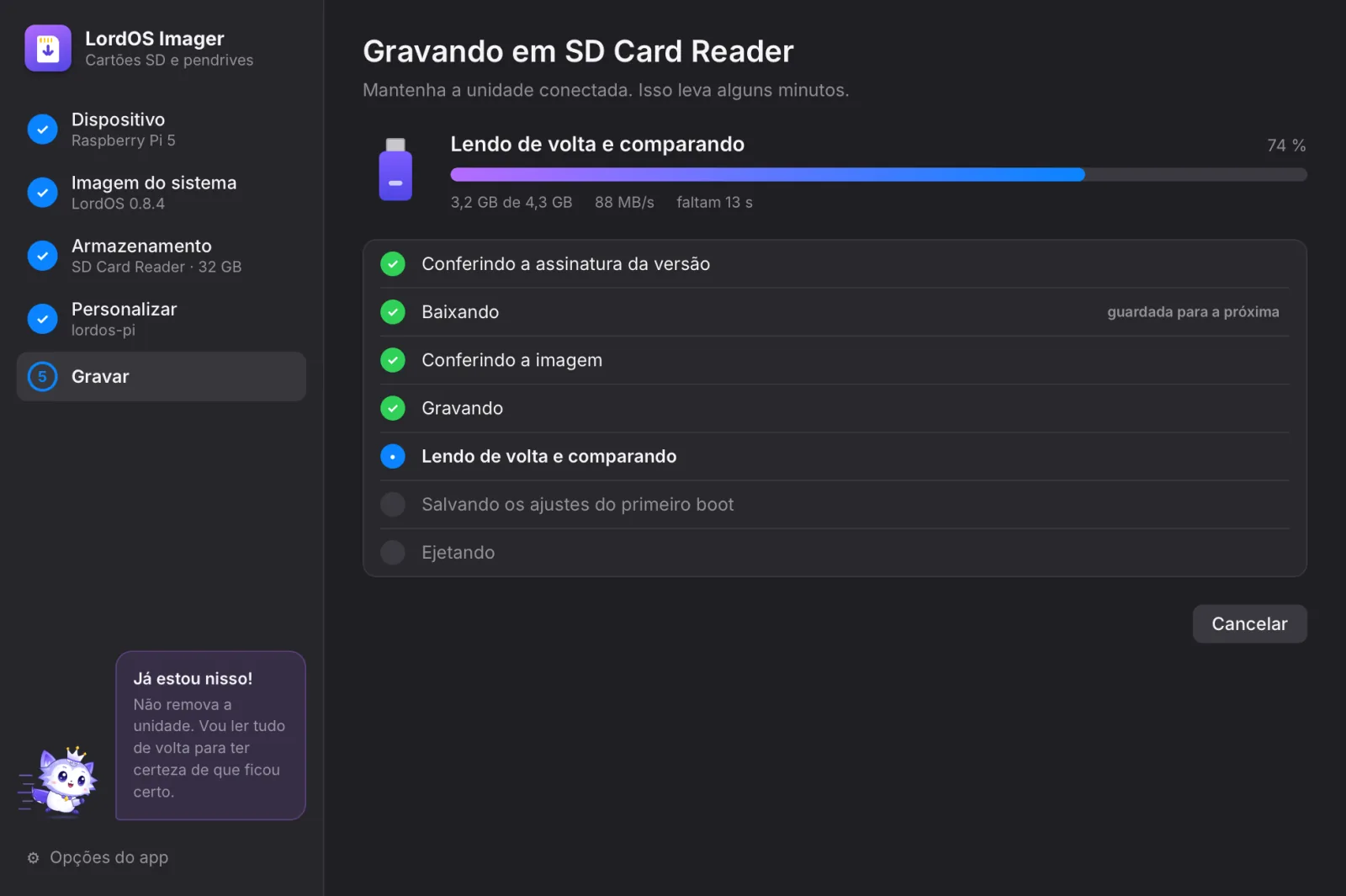
Um resumo de tudo o que você escolheu e, ao tocar Apagar e gravar, uma última confirmação. A partir daí o imager faz tudo sozinho:
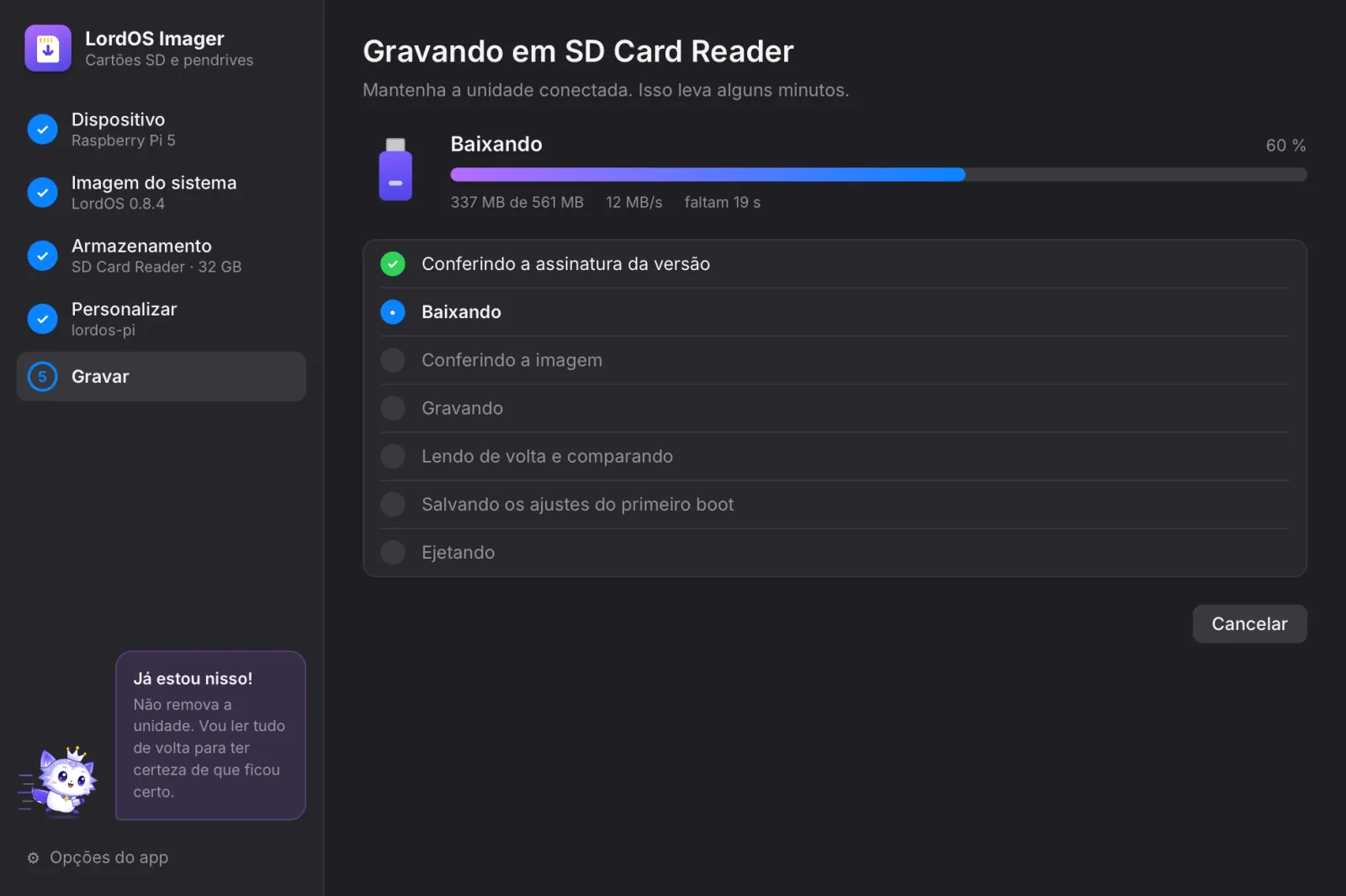
- confere a assinatura da versão e depois baixa a imagem (um download interrompido continua de onde parou);
- confere a imagem, grava e depois lê o cartão inteiro de volta e compara;
- salva os ajustes do primeiro boot e ejeta o cartão.
Passo 6
Pronto!
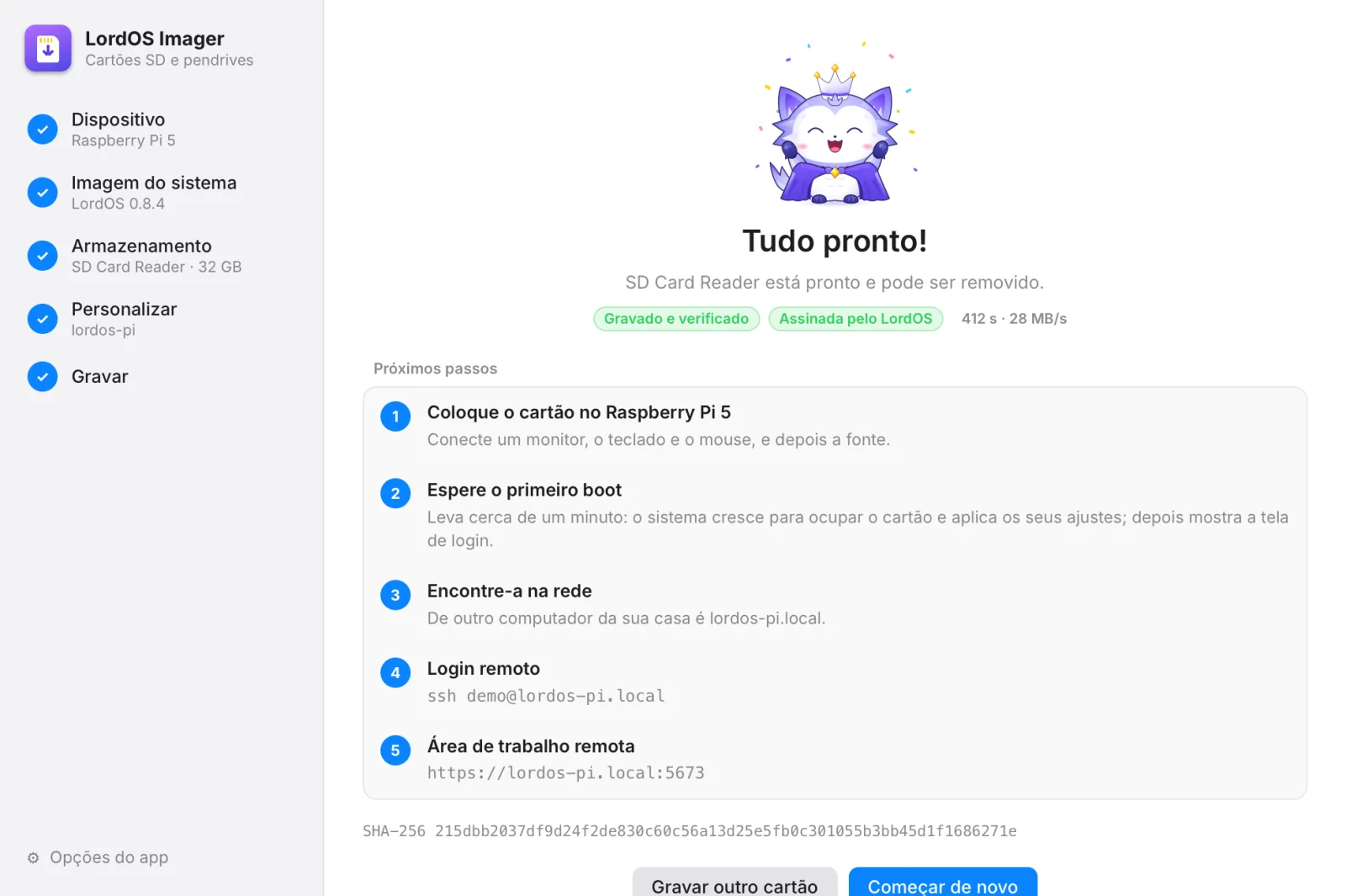
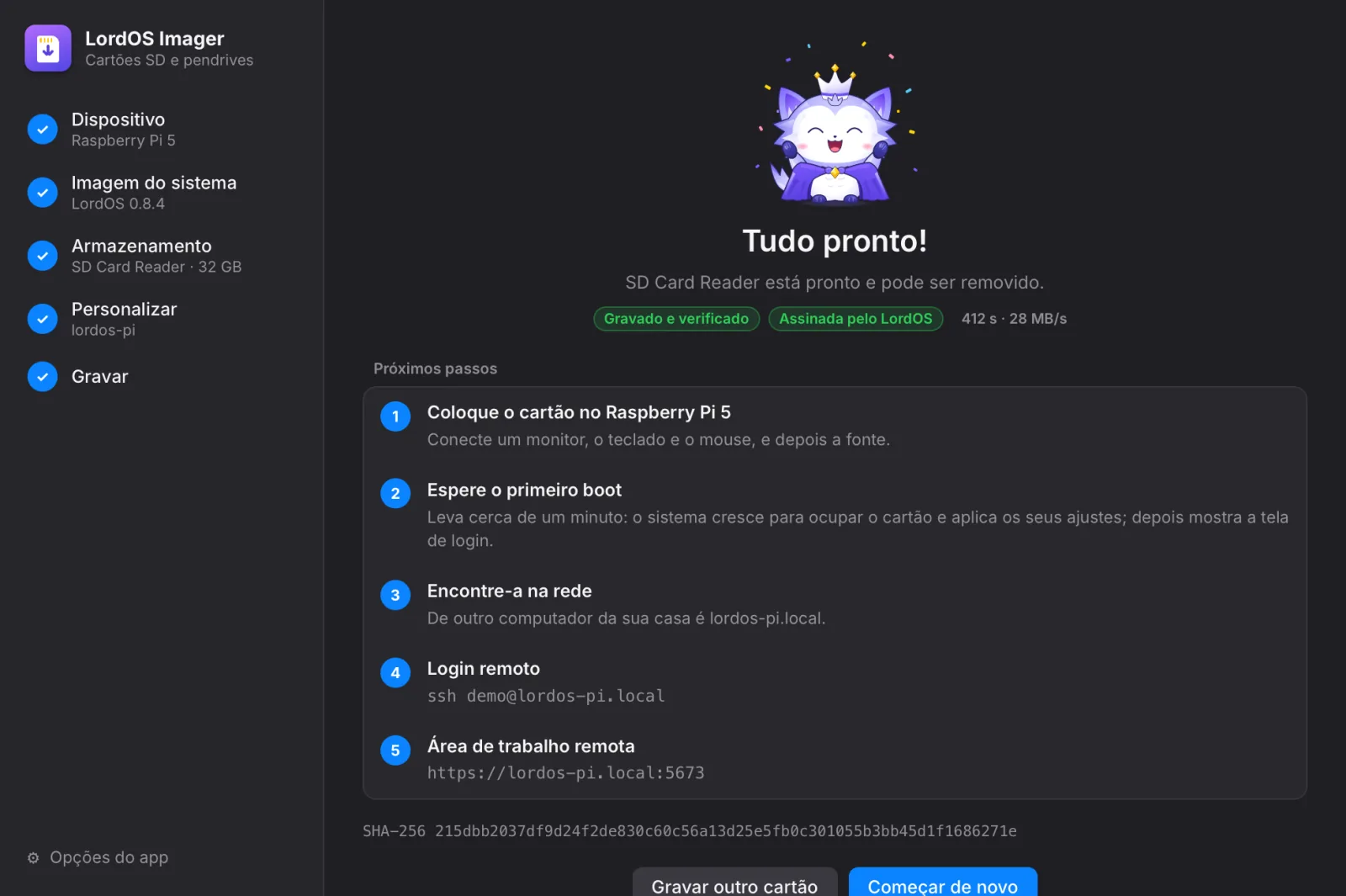
O Lumo comemora e mostra o que vem depois, com o nome exato da sua placa na rede e os comandos para o login remoto e a área de trabalho remota. Um som e uma notificação avisam que terminou.
Passo 7
O primeiro boot no Raspberry Pi 5
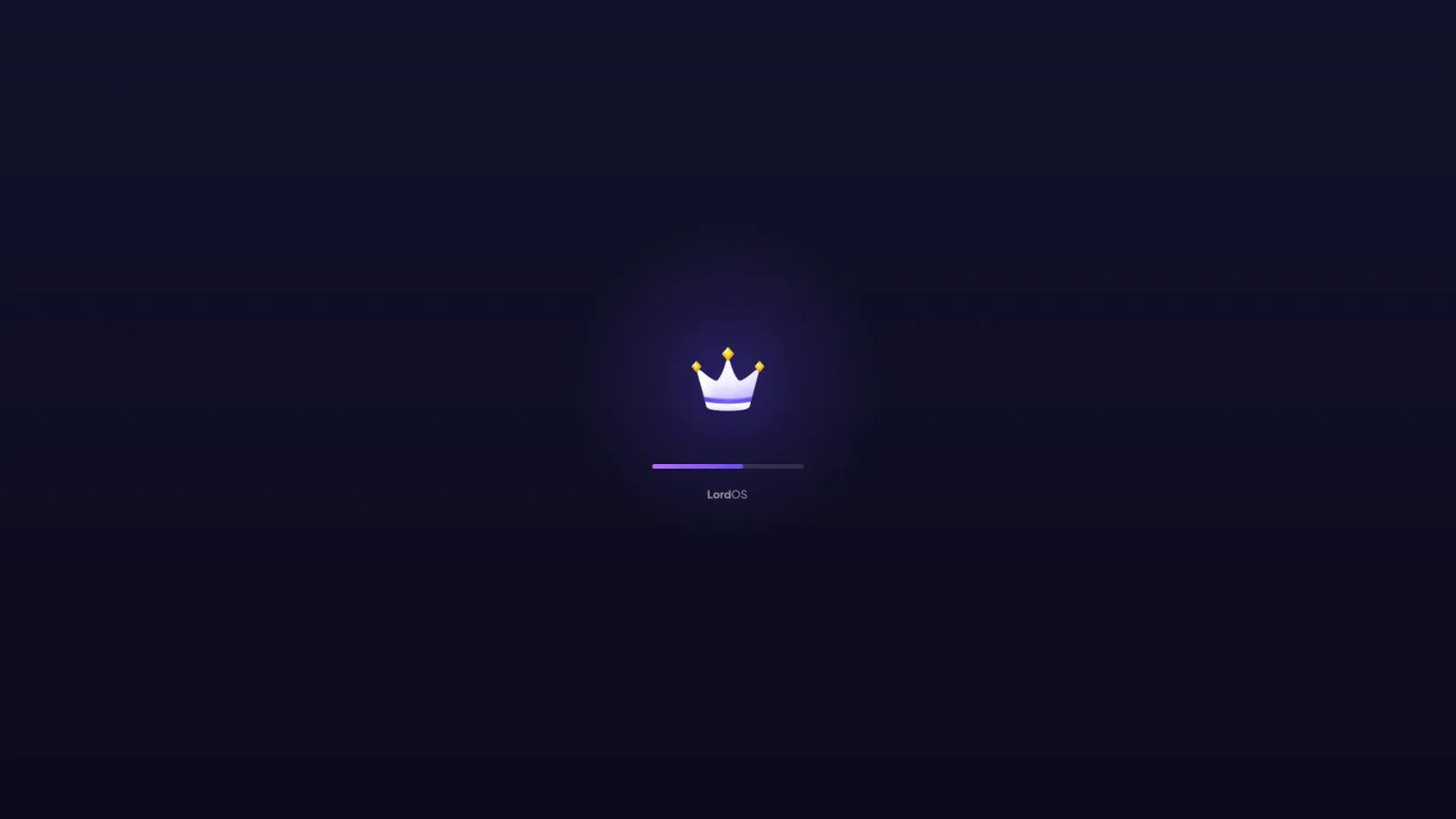
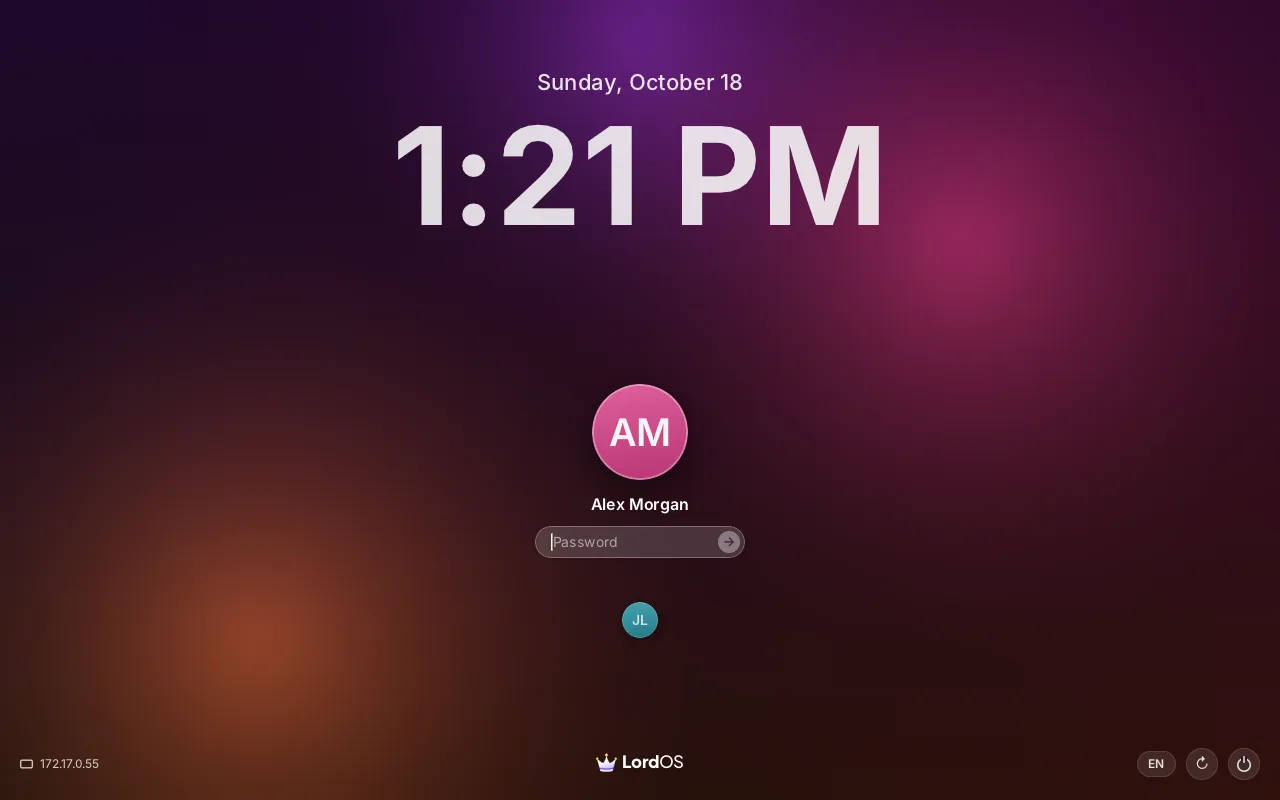
Coloque o cartão na placa, conecte o monitor, o teclado e o mouse, e depois a fonte. Aparecem a coroa do LordOS e uma barra de progresso enquanto o sistema cresce para ocupar o cartão e aplica os seus ajustes. Em cerca de um minuto, a tela de login mostra a sua conta.
- De outro computador da sua casa é
lordos-pi.local. - Login remoto:
ssh demo@lordos-pi.local. - Área de trabalho remota, se você ligou:
https://lordos-pi.local:5673.
Que resfriamento eu tenho?
Escolha o que está fisicamente na sua placa. Isso define a curva da ventoinha e a velocidade do processador, e dá para mudar depois em Ajustes.
Gabinete com ventoinha
Um gabinete fechado com ventoinha própria embutida, ligada ao conector de ventoinha da placa. Muitos gabinetes de alumínio são assim.
Tem um gabinete com ventoinha? Escolha Gabinete com ventoinha.
Cooler ativo
Um dissipador pequeno com uma ventoinha em cima, encaixado direto na placa.
Escolha Cooler ativo.
Gabinete passivo
Um gabinete de metal ou um dissipador que resfria sem nenhuma ventoinha.
Escolha Gabinete passivo.
Nada
A placa sozinha. Funciona, mas sob carga ela se freia em poucos minutos.
Escolha Nada: um clock mais suave evita isso.
Perfis
| Resfriamento | Perfis | O que fazem |
|---|---|---|
| Com ventoinha (gabinete ou cooler ativo) | Equilibrado (padrão), Desempenho, Silencioso | Equilibrado: a ventoinha liga a 55 °C. Desempenho: a partir de 45 °C, e o processador fica em velocidade máxima. Silencioso: a partir de 60 °C. |
| Gabinete passivo | Equilibrado (padrão), Conservador | Não há ventoinha para controlar. Conservador limita o clock a 2,0 GHz. |
| Nada | Conservador (padrão), Equilibrado | 2,0 GHz, para a placa sozinha não chegar a 85 °C e se frear. |
Overclock leve (só com ventoinha)
2,6 GHz em vez de 2,4 GHz, sem tensão extra. Nem toda placa fica estável: se a sua não iniciar, abra a partição de boot do cartão em outro computador e apague o bloco lordos-firstrun do config.txt.
Opções do app
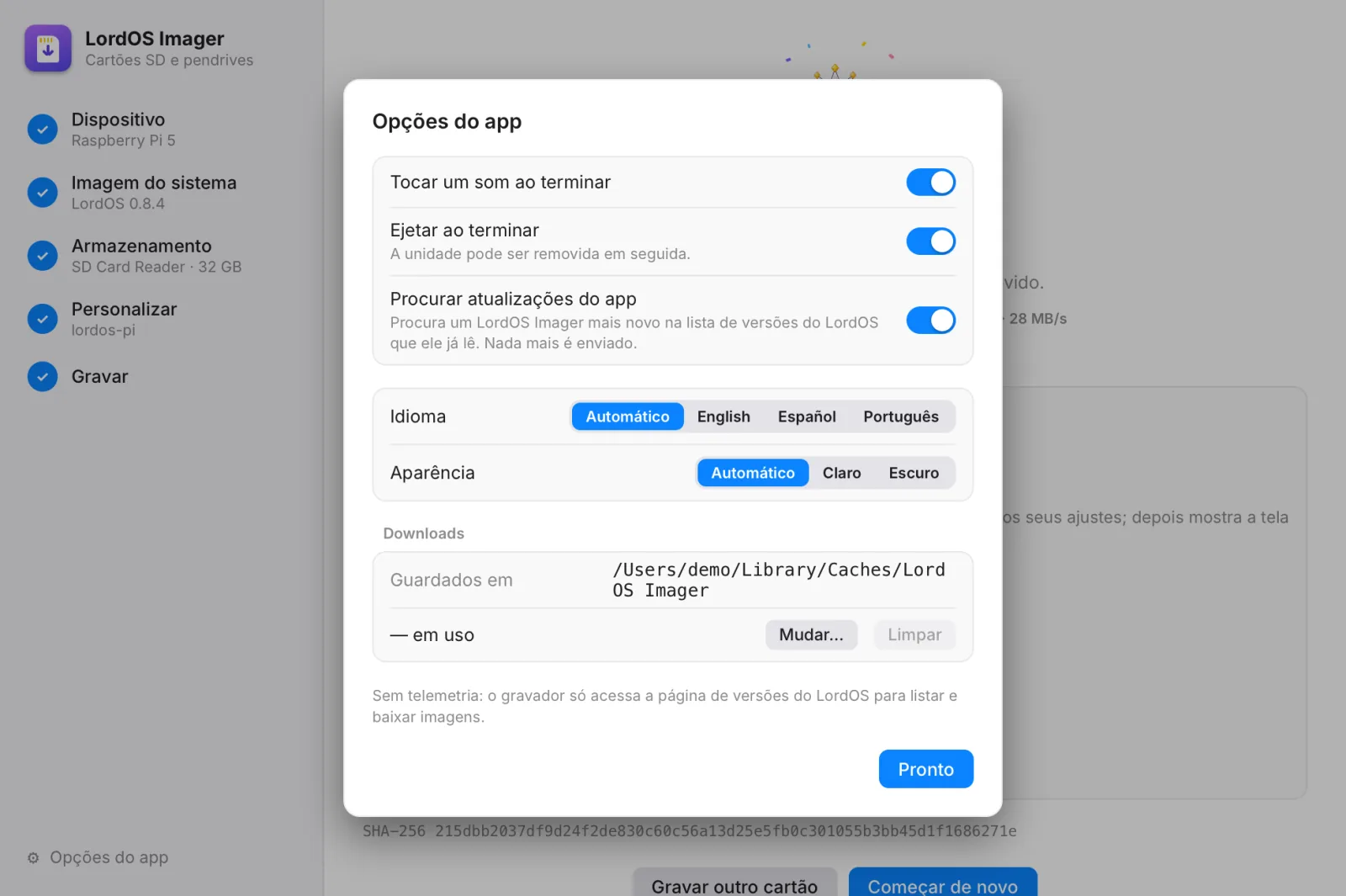
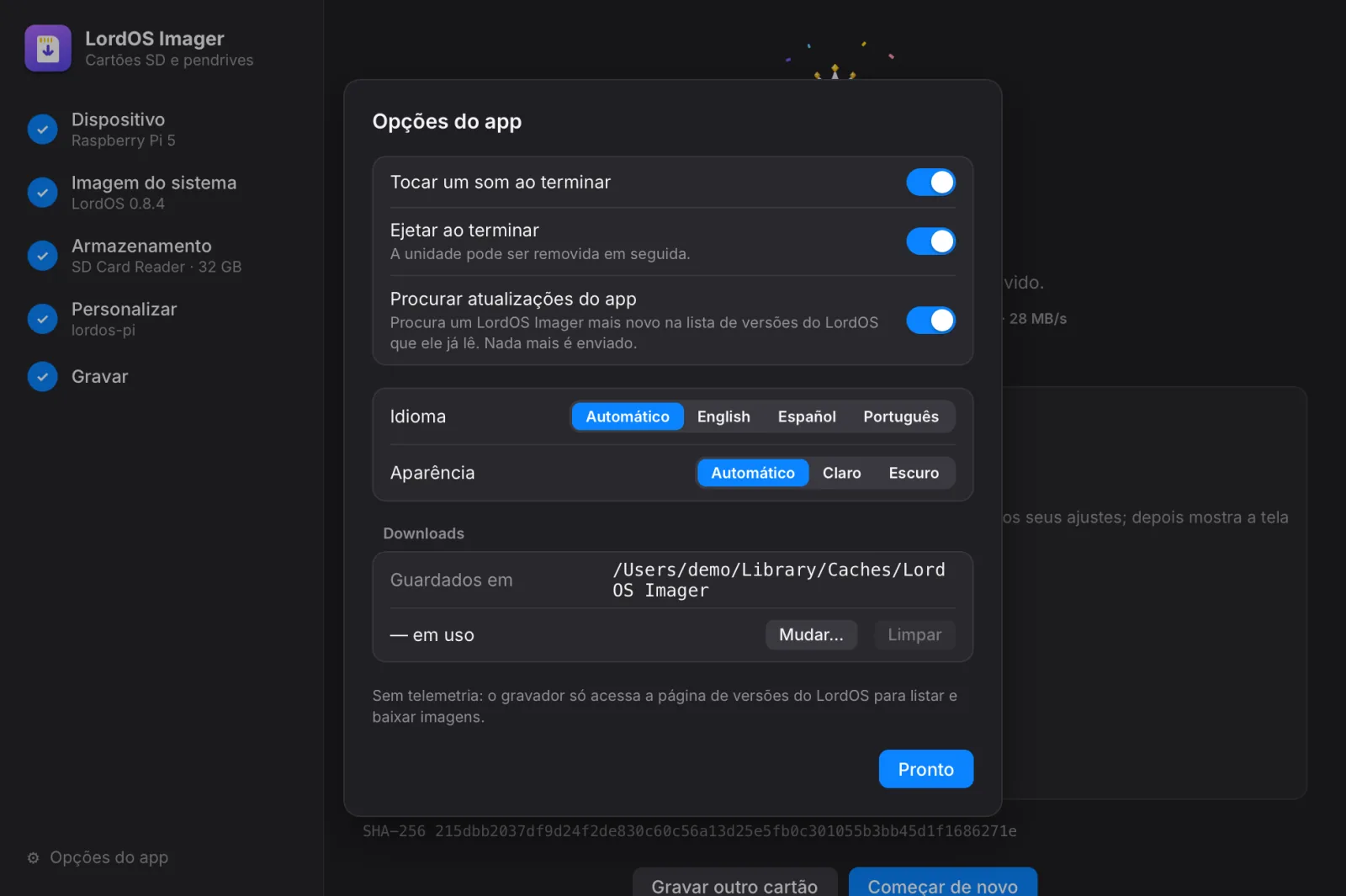
Opções do app, embaixo na barra lateral: um som e ejetar ao terminar, procurar atualizações do app, idioma e aparência, e a pasta de downloads, com quanto ela ocupa e um botão para limpá-la.

Seguro desde o projeto
O que o LordOS Imager faz para proteger o seu cartão, a sua placa e você.
Só imagens assinadas
Antes de apagar qualquer coisa, a lista de arquivos da versão é conferida com a chave de publicação do LordOS, e o SHA-256 da imagem com essa lista. Durante a gravação, a imagem é calculada de novo.
Lido de volta e comparado
Depois de gravar, o cartão inteiro é lido de volta e comparado com o que foi gravado.
A sua senha continua sua
Ela vira um hash de mão única antes de ser gravada. O Wi-Fi é guardado como a chave derivada da rede.
Aplicado uma vez e apagado
A placa confere o arquivo de ajustes de forma rígida, aplica uma vez e depois o sobrescreve e apaga. Um arquivo inválido não aplica nada.
Só cartões e pendrives
Os discos do seu computador nunca aparecem, e o seu computador pede a aprovação de um administrador antes de abrir a unidade.
Nada é coletado
Sem conta, sem dados de uso, sem relatórios de falhas. O imager só fala com a página de versões do LordOS para listar e baixar imagens.
Se algo der errado
O meu cartão não aparece
Só aparecem unidades removíveis: cartões SD e pendrives. Use um leitor se o seu computador não tiver entrada e espere alguns segundos: a lista se atualiza sozinha. Um cartão com a trava ligada, ou com menos de 8 GB, aparece em cinza com o motivo. Os discos do seu computador nunca aparecem, de propósito.
Diz que a assinatura não foi confirmada
Então nada foi gravado nem apagado. Os arquivos baixados não batem com o que o LordOS assinou, quase sempre porque um download falhou. Abra Opções do app → Downloads → Limpar e tente de novo. Se continuar, avise a gente (veja a página de segurança).
A placa não conecta ao meu Wi-Fi
Confira o nome da rede (maiúsculas contam), a senha e o país do Wi-Fi em Geral. Uma rede que só aceita WPA3 precisa da senha na própria placa: conecte um cabo de rede uma vez e adicione-a em Ajustes → Rede.
Não acho lordos-pi.local
Dê um ou dois minutos ao primeiro boot e confira se o seu computador está na mesma rede (redes de convidados costumam separar os aparelhos). A tela de login mostra o endereço da placa num canto; você pode usar esse endereço no lugar do nome.
Como entro por SSH?
Se você ligou: ssh demo@lordos-pi.local (com o seu usuário e o nome do seu computador). Só chaves é o mais seguro. Dá para ligar ou desligar depois em Ajustes → Compartilhar. A conta root nunca faz login.
A placa não inicia depois do overclock
Coloque o cartão no seu computador, abra a partição de boot e apague o bloco entre # >>> lordos-firstrun e # <<< lordos-firstrun do config.txt. A placa volta a iniciar na velocidade normal.
Pulei a personalização. E agora?
A placa inicia em modo de configuração e entra sozinha. Crie a sua conta em Ajustes → Usuários; no próximo boot a conta de configuração é removida. Até lá, não ligue a área de trabalho remota.
Posso gravar um pendrive para um PC?
Sim: escolha PC (pendrive USB) no passo 1. Ele grava o sistema ao vivo do LordOS; inicie o PC pelo pendrive para experimentar e depois instale a partir dele.

Pronto? Baixe o LordOS Imager
Livre e de código aberto. Cada imagem oficial é conferida com a assinatura da versão antes de apagar qualquer coisa.
Prefere outro jeito de gravar o cartão? Veja a seção de downloads.
Telas do LordOS Imager 0.8.6 com valores de exemplo: usuário “demo”, computador “lordos-pi”, rede “HomeNetwork”.