
LordOS viene como una máquina virtual lista para amd64: lordos-<versión>-amd64.ova. Ya está instalada, así que no hay instalador: la abrís en tu hipervisor, la arrancás y creás tu cuenta.
Qué necesitás#
- Una PC de 64 bits (amd64) con la virtualización por hardware activada en el firmware. La OVA no funciona en computadoras con procesador ARM: para esas, usá la ISO arm64.
- VirtualBox 7 (probado en 7.2) o VMware Fusion o Workstation.
- Memoria y procesadores para la máquina: al menos 4 CPU y 4 GB de memoria. Con 2 CPU no rinde bien. Con muchas apps abiertas, lo ideal son 16 GB. La computadora que la corre necesita eso libre, además de lo que ya usa.
- Disco: la descarga pesa unos 1,3 GB. El disco de la máquina es de 32 GB y crece a medida que se usa; al principio ocupa unos pocos GB.
Todos los números de cada imagen están en Requisitos del sistema.
1. Descargala y comprobala#
Descargá lordos-<versión>-amd64.ova, SHA256SUMS y SHA256SUMS.sig de la última versión. En la carpeta con los archivos:
shasum -a 256 -c SHA256SUMS --ignore-missing"OK" al lado del nombre quiere decir que es el archivo que publicamos. Cómo comprobar también la firma está en Firma de código.
2. Importala#
VirtualBox#
Archivo → Importar servicio virtualizado, elegí el .ova y tocá Terminar. En Configuración ves lo que trae la máquina: 4 CPU, 4 GB de memoria y la pantalla ya configurada. Las capturas están en inglés.
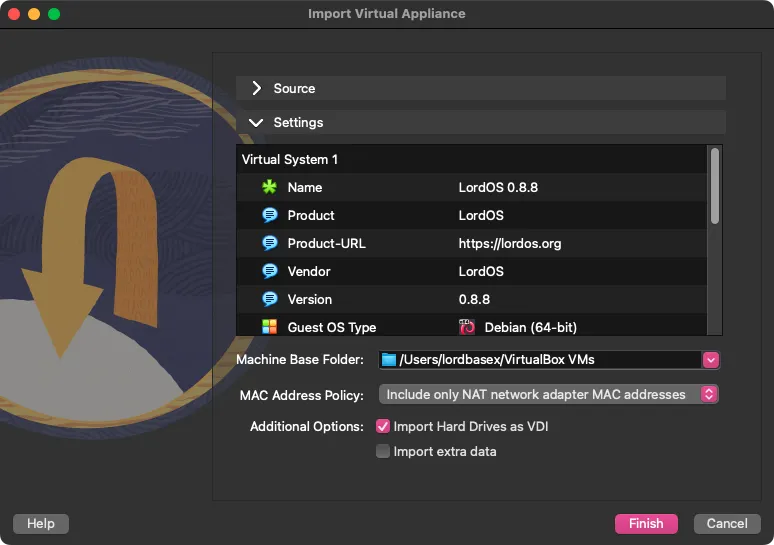
VMware Fusion#
Archivo → Importar, elegí el .ova y tocá Continuar. Poné un nombre y una carpeta para la máquina y tocá Guardar. Cuando termina la importación, Finalizar la arranca.
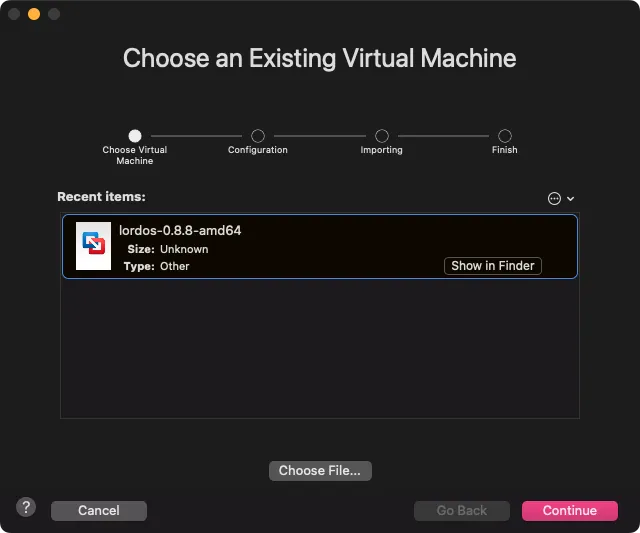
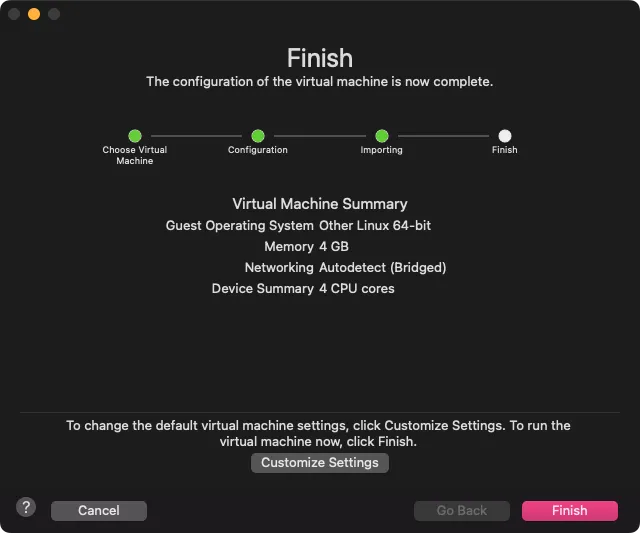
La primera vez que arranca, Fusion puede preguntar si querés actualizar la máquina virtual. Cualquier respuesta funciona; actualizar está bien, salvo que también la abras con una versión anterior de VMware.
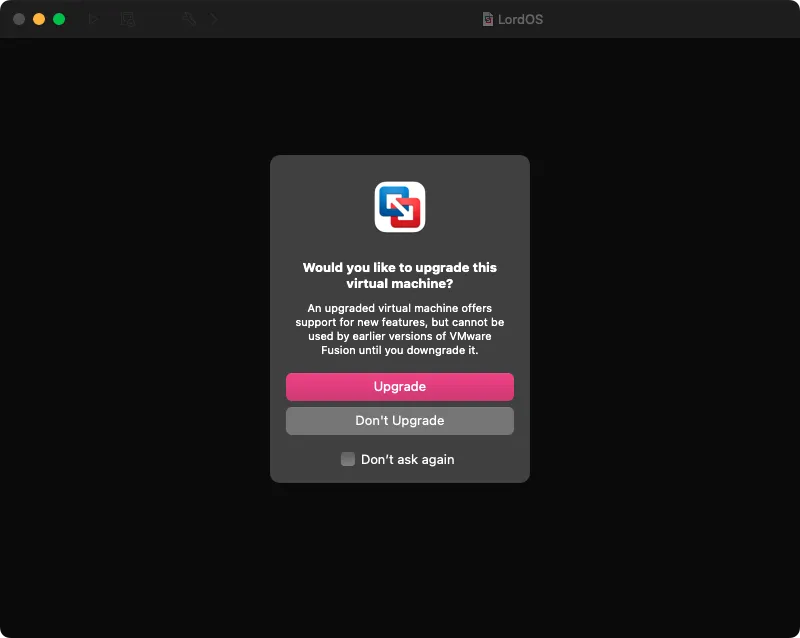
En VMware Workstation: Archivo → Abrir, elegí el .ova. Si VMware dice que el archivo no cumple la especificación OVF, tocá Reintentar.
3. Creá tu cuenta#
Arrancá la máquina. Se abre sola Configurar LordOS (en las capturas, en inglés):
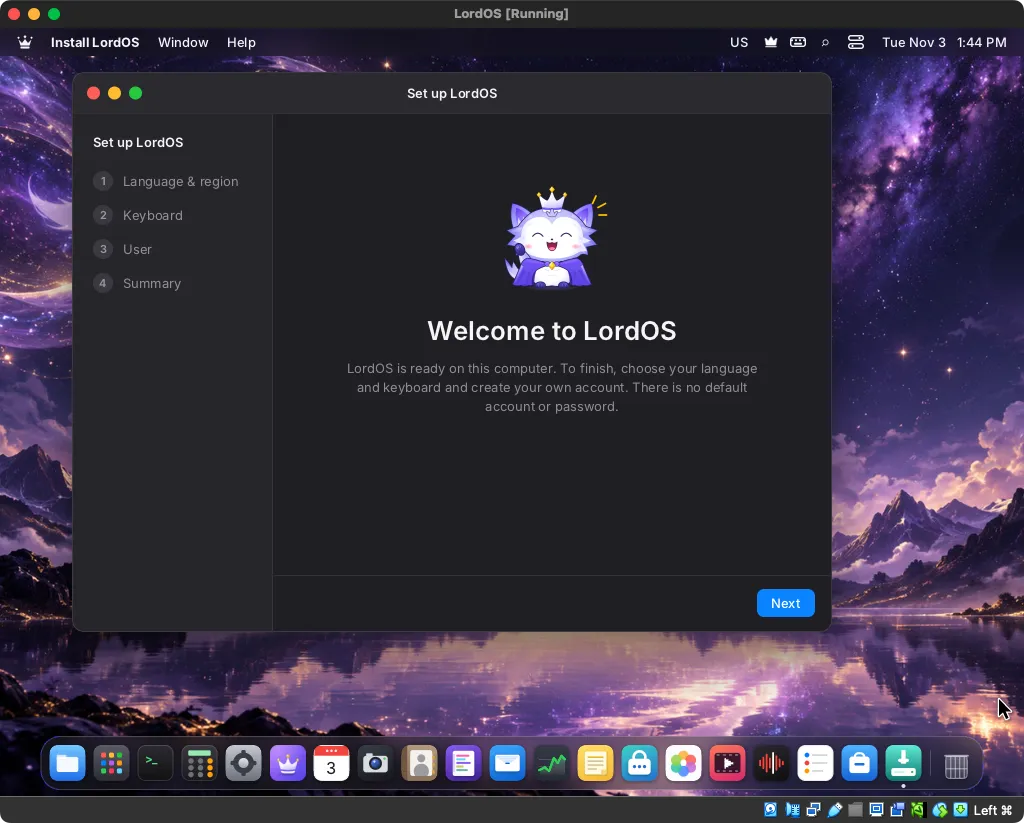
- Idioma y región y Teclado.
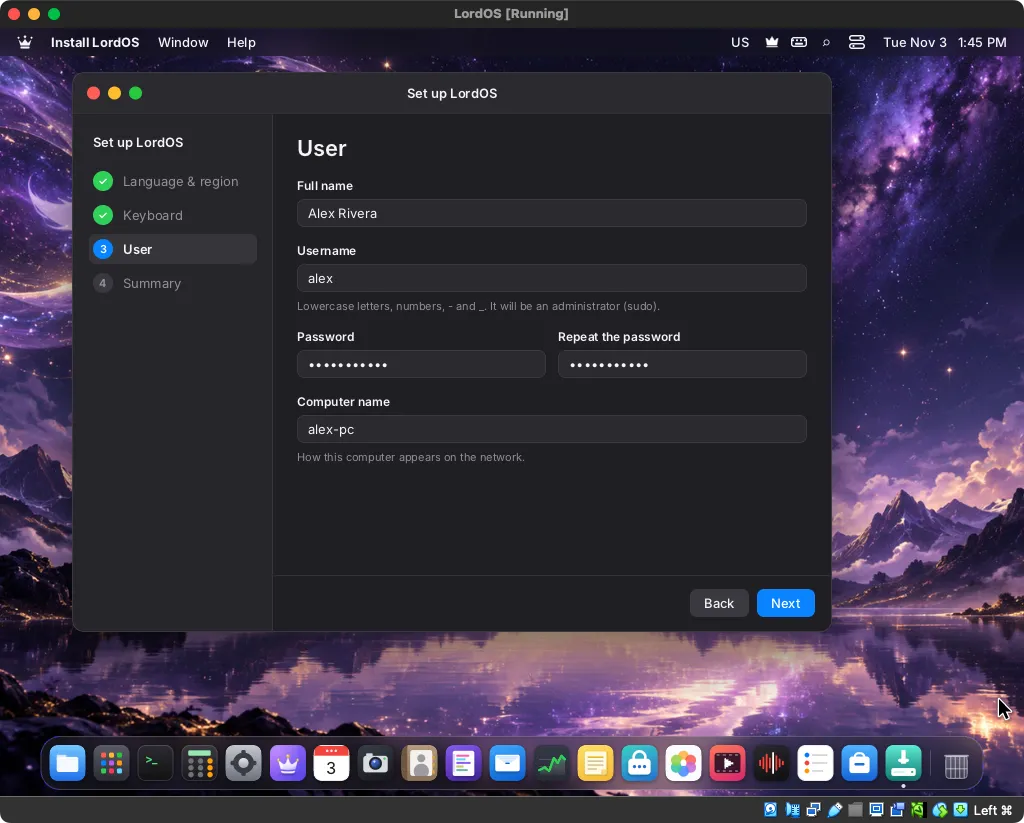
- Usuario: tu nombre, el nombre de usuario, la contraseña y el nombre de la computadora.
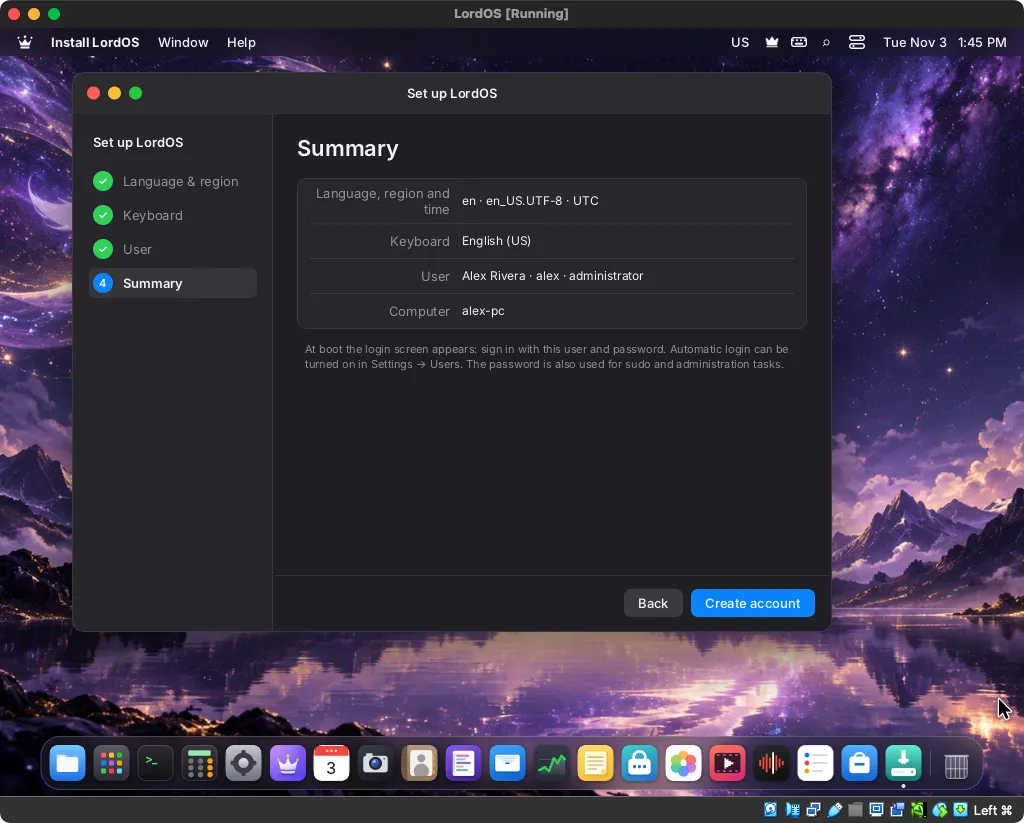
- Resumen, y después Crear cuenta.
- Reiniciar. Aparece la pantalla de inicio de sesión: entrá con la contraseña que elegiste.
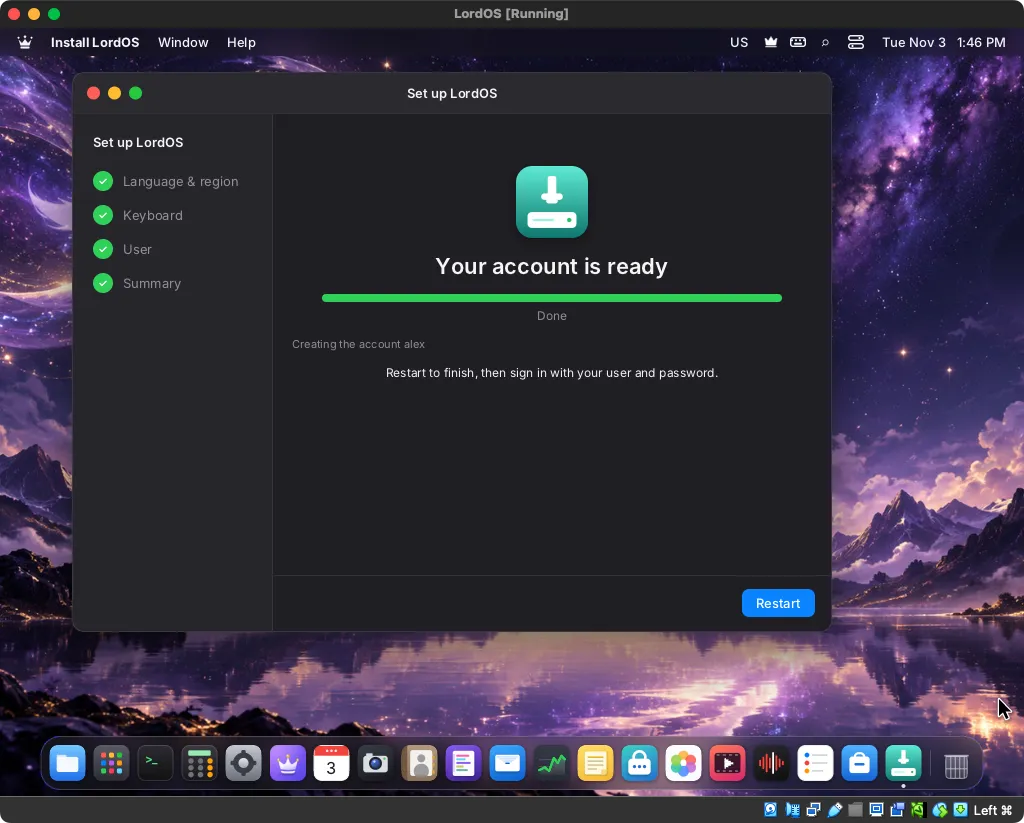
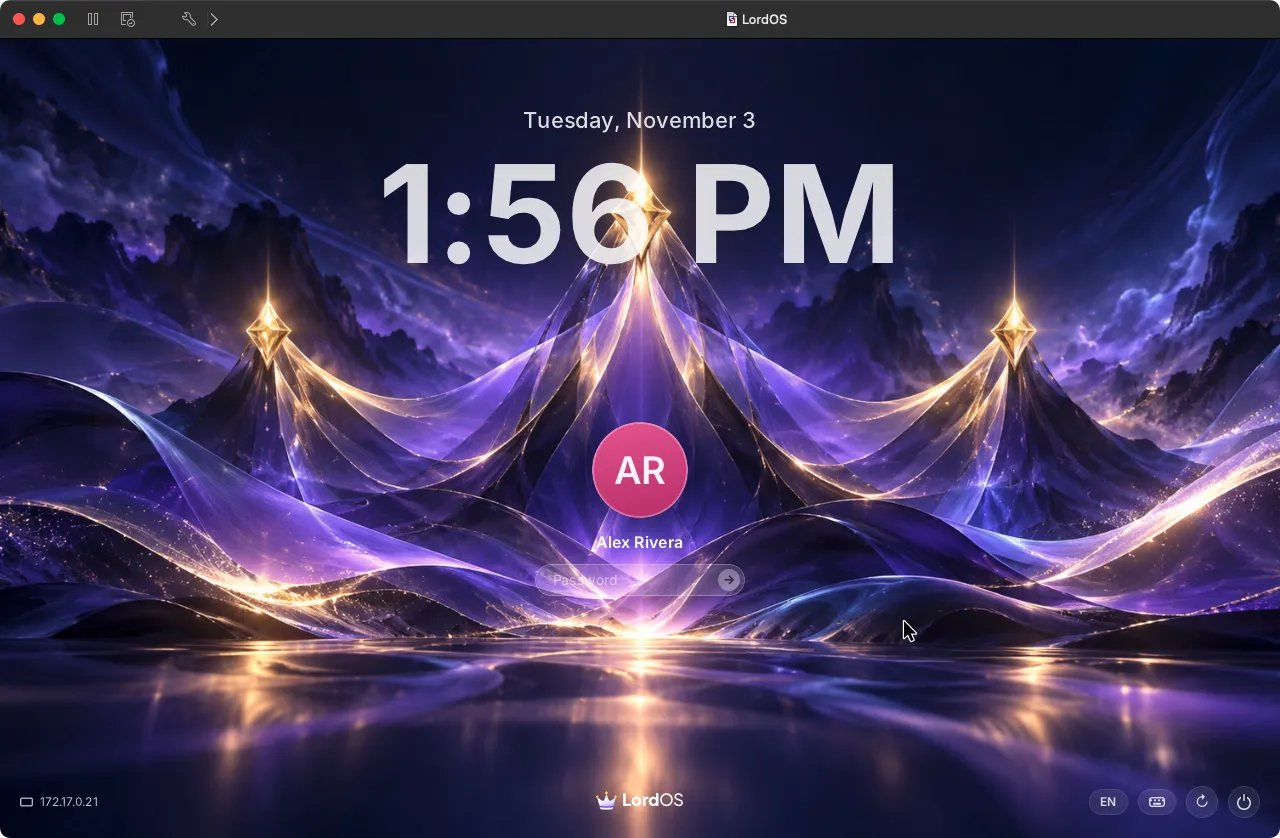
Es igual en VirtualBox y en VMware. Hasta que la cuenta exista, la máquina corre una sesión de configuración sin contraseña, a la que solo se llega desde su propia pantalla. Terminá este paso antes de dejarla prendida.
Ajustar la máquina#
Con la máquina apagada, en su configuración:
- Procesadores y memoria: subilos si la computadora tiene lugar; con muchas apps, lo ideal son 16 GB de memoria.
- Pantalla: en VirtualBox viene VBoxSVGA; VMSVGA también funciona.
- Red: VirtualBox usa NAT, que alcanza para navegar y actualizar; VMware Fusion elige una conexión en puente, que pone la máquina en tu red. Para que otras computadoras lleguen a ella (por ejemplo, con escritorio remoto), usá un adaptador puente.
Si algo sale mal#
- VirtualBox dice
VERR_ALREADY_EXISTSal importar: quedó enVirtualBox VMsla carpeta de una máquina anterior con el mismo nombre. Quitar una máquina con "Solo quitar" deja sus archivos. Cambiá el nombre en la pantalla de importación o borrá esa carpeta vieja. - Pantalla negra o ventana chica: revisá el controlador de pantalla (arriba) y dale a la máquina al menos 4 GB de memoria.
- Va lenta: fijate que tenga 4 CPU o más y que la virtualización por hardware esté activada en el firmware de la computadora.
Para reportar un error, corré lordos-issue en la Terminal de la máquina y adjuntá el archivo que escribe al issue.