
O LordOS vem como uma máquina virtual pronta para amd64: lordos-<versão>-amd64.ova. Ela já está instalada, então não há instalador: você a abre no seu hipervisor, liga e cria sua conta.
O que você precisa#
- Um PC de 64 bits (amd64) com a virtualização por hardware ativada no firmware. A OVA não roda em computadores com processador ARM: para esses, use a ISO arm64.
- VirtualBox 7 (testado no 7.2) ou VMware Fusion ou Workstation.
- Memória e processadores para a máquina: pelo menos 4 CPUs e 4 GB de memória. Com 2 CPUs o desempenho não é bom. Com muitos apps abertos, o ideal são 16 GB. O computador que a roda precisa disso livre, além do que já usa.
- Disco: o download tem cerca de 1,3 GB. O disco da máquina é de 32 GB e cresce conforme o uso; no início ocupa poucos GB.
Todos os números de cada imagem estão em Requisitos do sistema.
1. Baixe e confira#
Baixe lordos-<versão>-amd64.ova, SHA256SUMS e SHA256SUMS.sig da versão mais recente. Na pasta com os arquivos:
shasum -a 256 -c SHA256SUMS --ignore-missing"OK" ao lado do nome quer dizer que é o arquivo que publicamos. Como conferir também a assinatura está em Assinatura de código.
2. Importe#
VirtualBox#
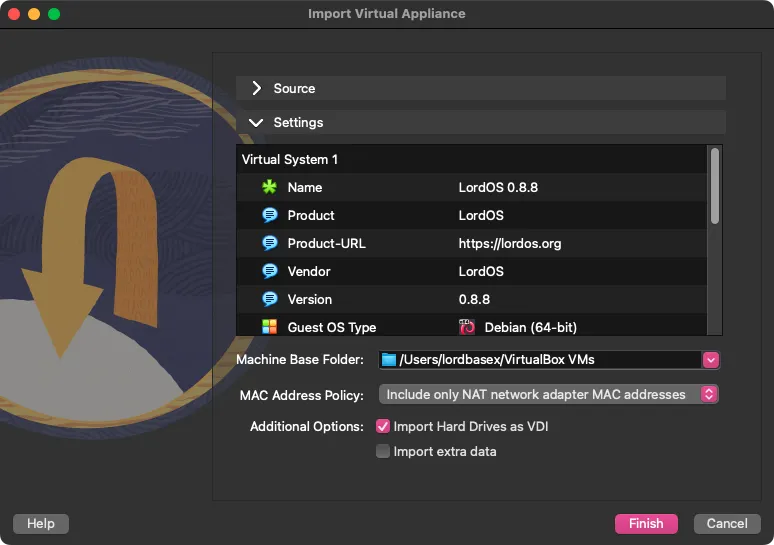
Arquivo → Importar appliance, escolha o .ova e clique em Concluir. Em Configurações você vê o que a máquina traz: 4 CPUs, 4 GB de memória e a tela já configurada. As capturas estão em inglês.
VMware Fusion#
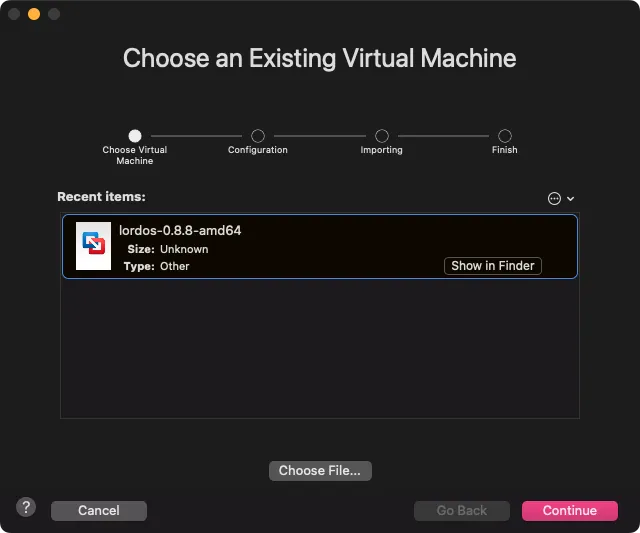
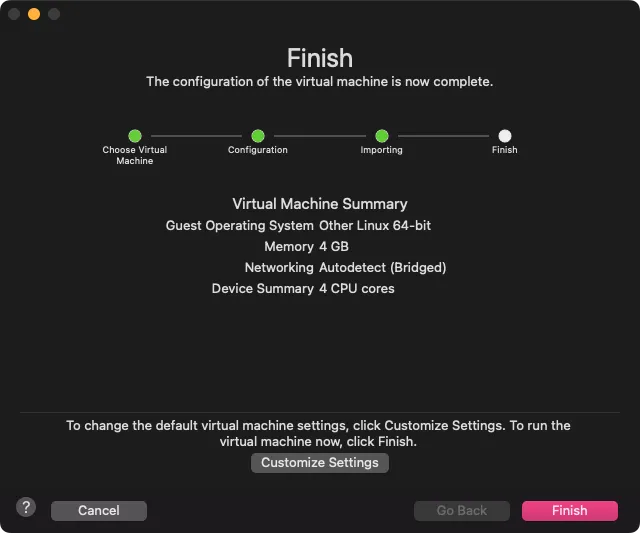
Arquivo → Importar, escolha o .ova e clique em Continuar. Dê um nome e uma pasta à máquina e clique em Salvar. Quando a importação termina, Concluir a liga.
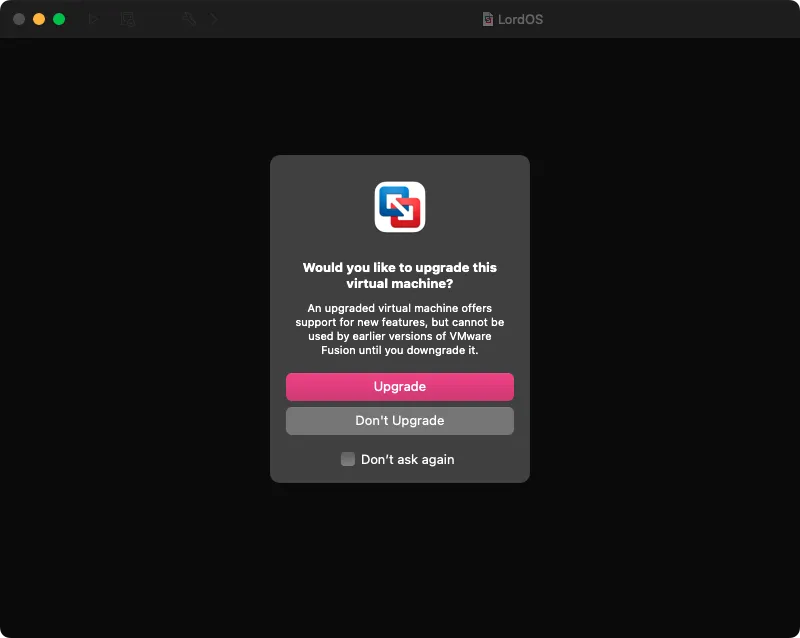
Na primeira vez que liga, o Fusion pode perguntar se você quer atualizar a máquina virtual. Qualquer resposta funciona; atualizar está bem, a menos que você também a abra com uma versão anterior do VMware.
No VMware Workstation: Arquivo → Abrir, escolha o .ova. Se o VMware disser que o arquivo não segue a especificação OVF, clique em Tentar novamente.
3. Crie sua conta#
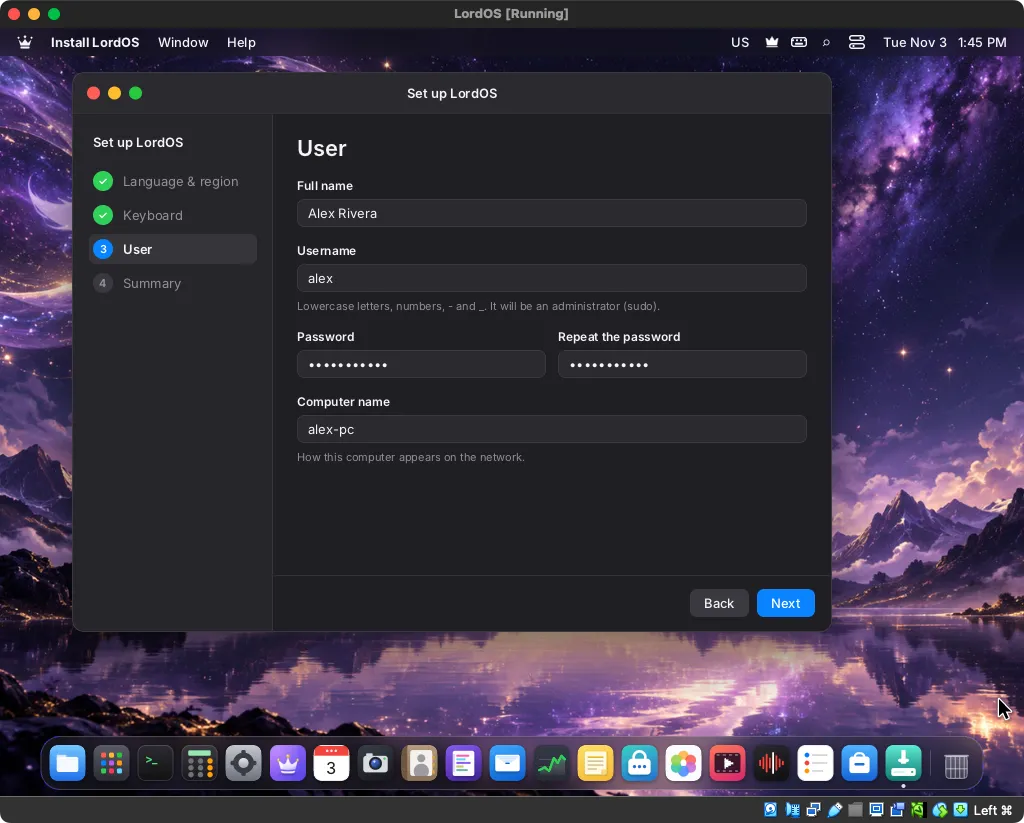
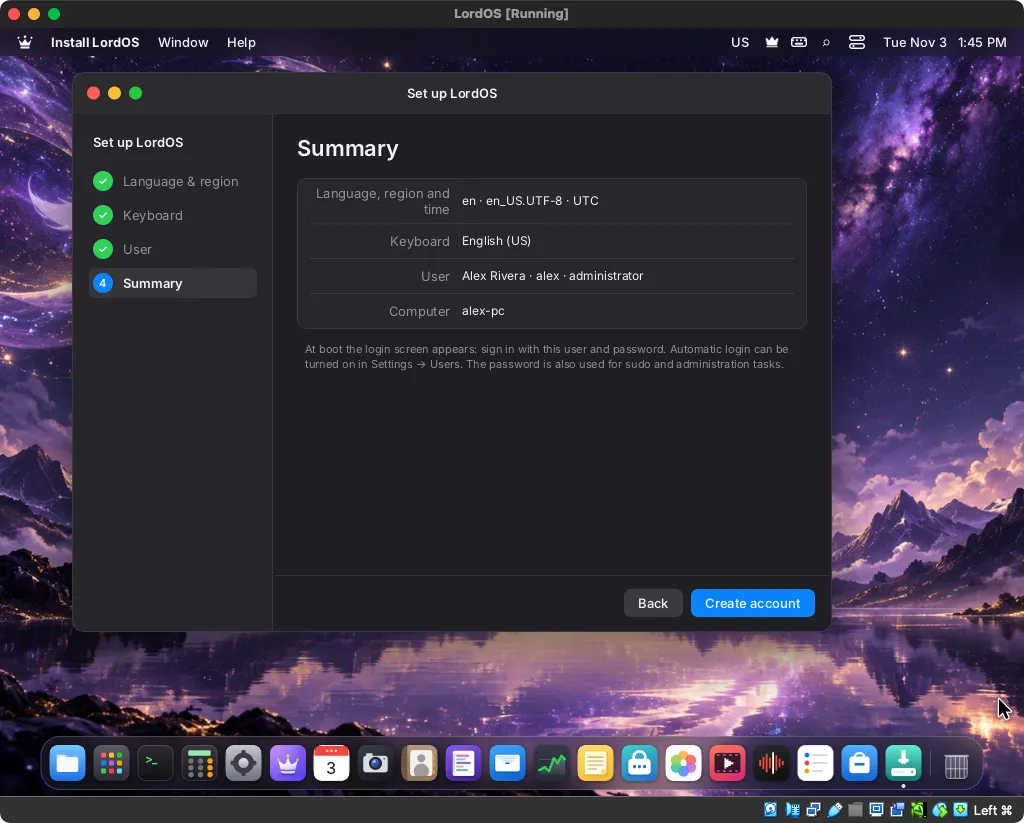
Ligue a máquina. Ela abre sozinha Configurar o LordOS (nas capturas, em inglês):
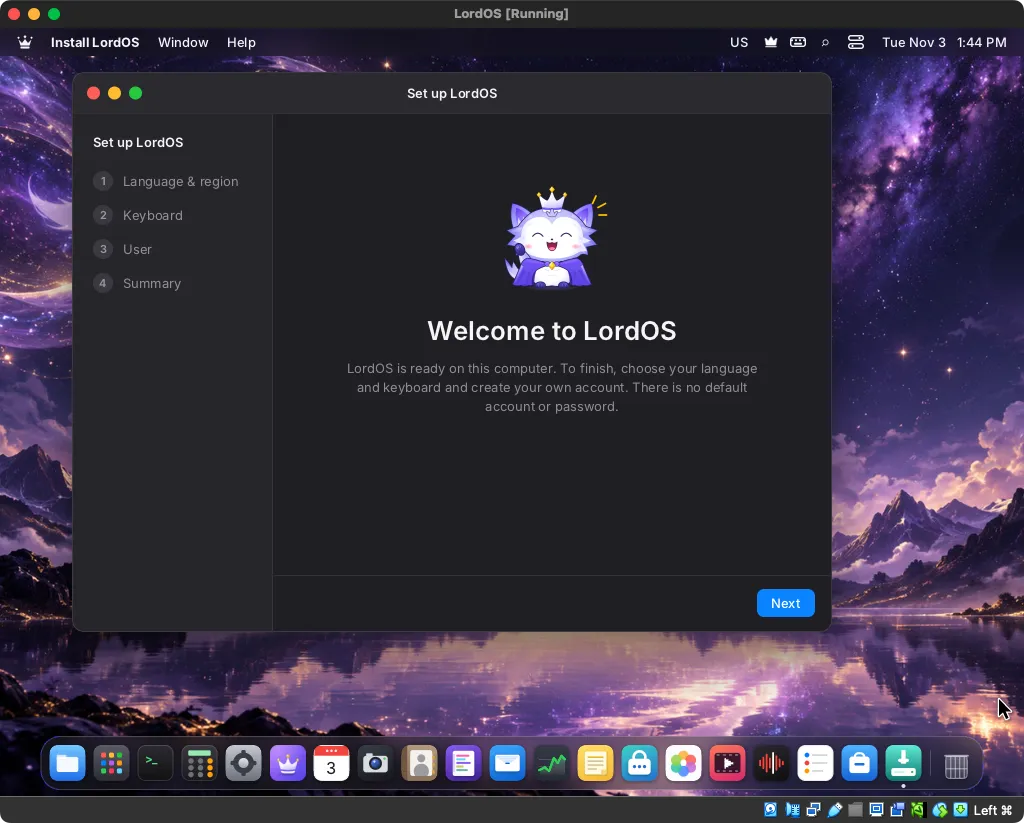
- Idioma e região e Teclado.
- Usuário: seu nome, o nome de usuário, a senha e o nome do computador.
- Resumo, depois Criar conta.
- Reiniciar. Aparece a tela de login: entre com a senha que você escolheu.
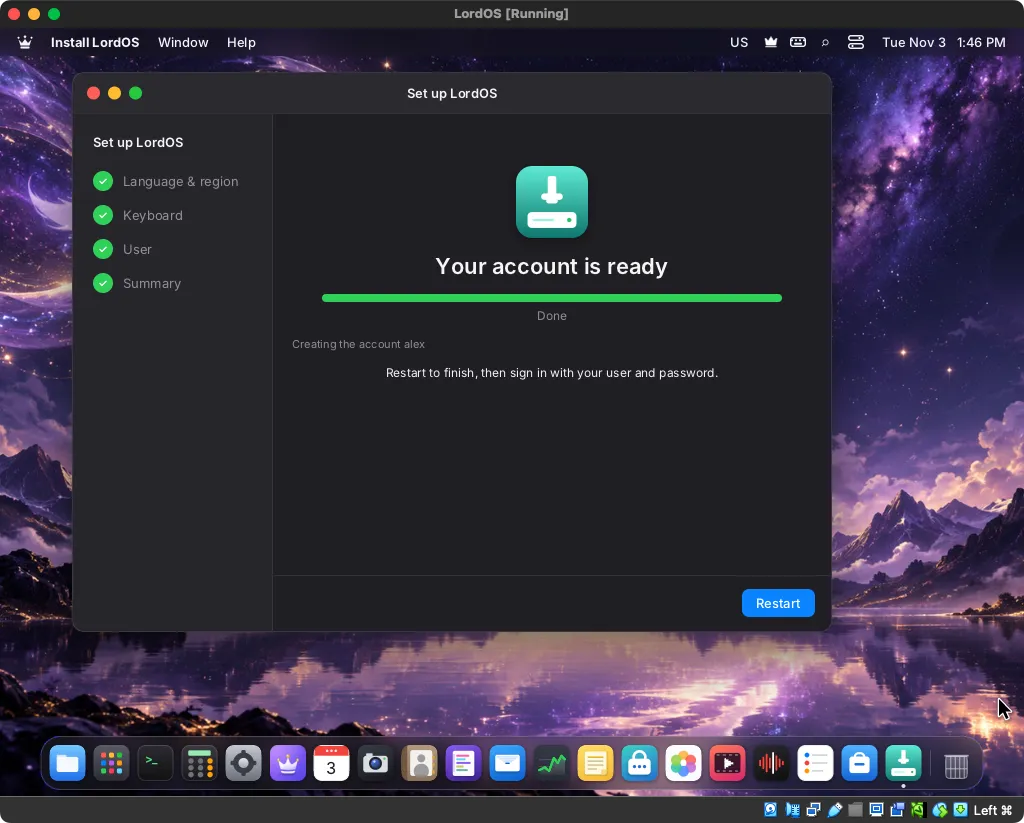
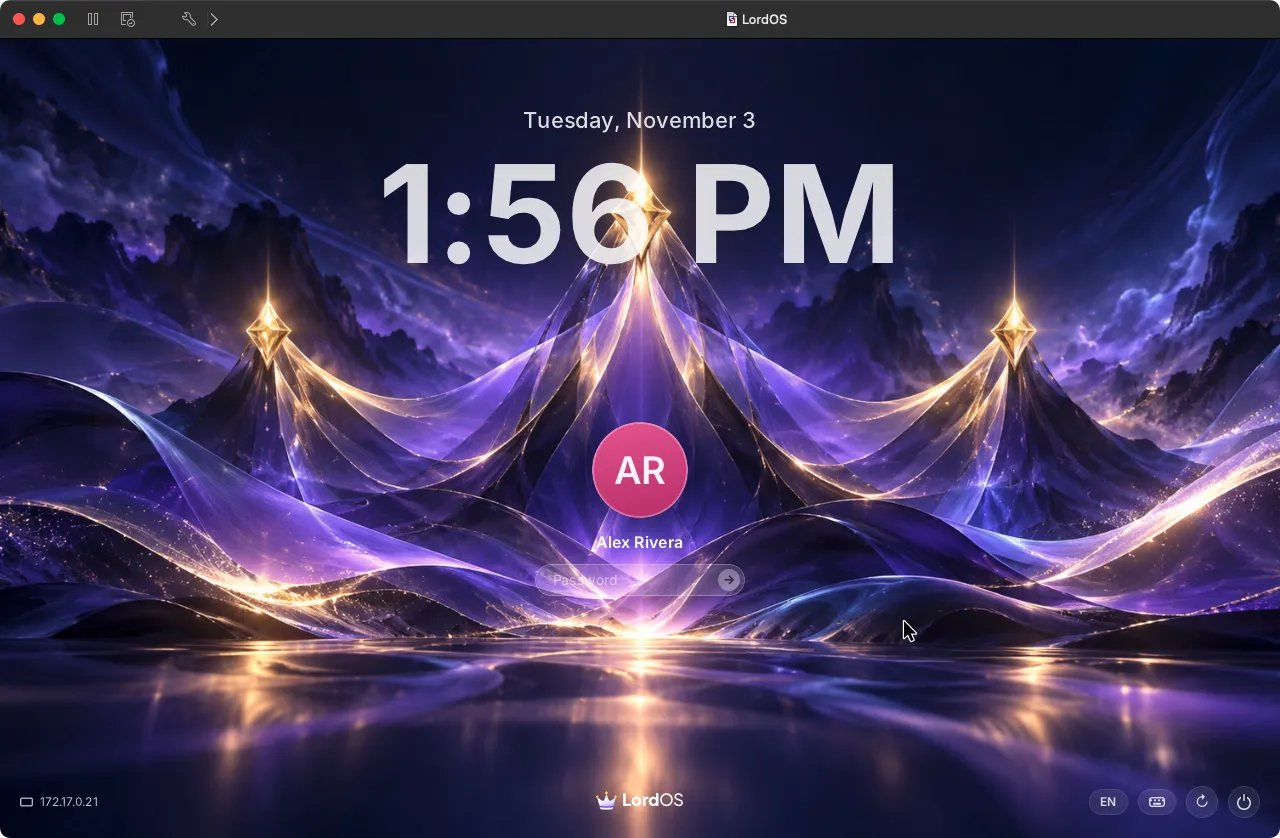
É igual no VirtualBox e no VMware. Até a conta existir, a máquina roda uma sessão de configuração sem senha, acessível só pela própria tela. Termine este passo antes de deixá-la ligada.
Ajustar a máquina#
Com a máquina desligada, nas configurações dela:
- Processadores e memória: aumente se o computador tiver espaço; com muitos apps, o ideal são 16 GB de memória.
- Tela: no VirtualBox vem VBoxSVGA; VMSVGA também funciona.
- Rede: o VirtualBox usa NAT, que basta para navegar e atualizar; o VMware Fusion escolhe uma conexão em ponte, que coloca a máquina na sua rede. Para que outros computadores cheguem até ela (com a área de trabalho remota, por exemplo), use um adaptador em ponte.
Se algo der errado#
- O VirtualBox diz
VERR_ALREADY_EXISTSao importar: ficou emVirtualBox VMsa pasta de uma máquina anterior com o mesmo nome. Remover uma máquina com "Apenas remover" mantém os arquivos. Mude o nome na tela de importação ou apague essa pasta antiga. - Tela preta ou janela pequena: verifique o controlador de tela (acima) e dê à máquina pelo menos 4 GB de memória.
- Está lenta: confira se ela tem 4 CPUs ou mais e se a virtualização por hardware está ativada no firmware do computador.
Para relatar um erro, rode lordos-issue no Terminal da máquina e anexe o arquivo que ele grava ao issue.