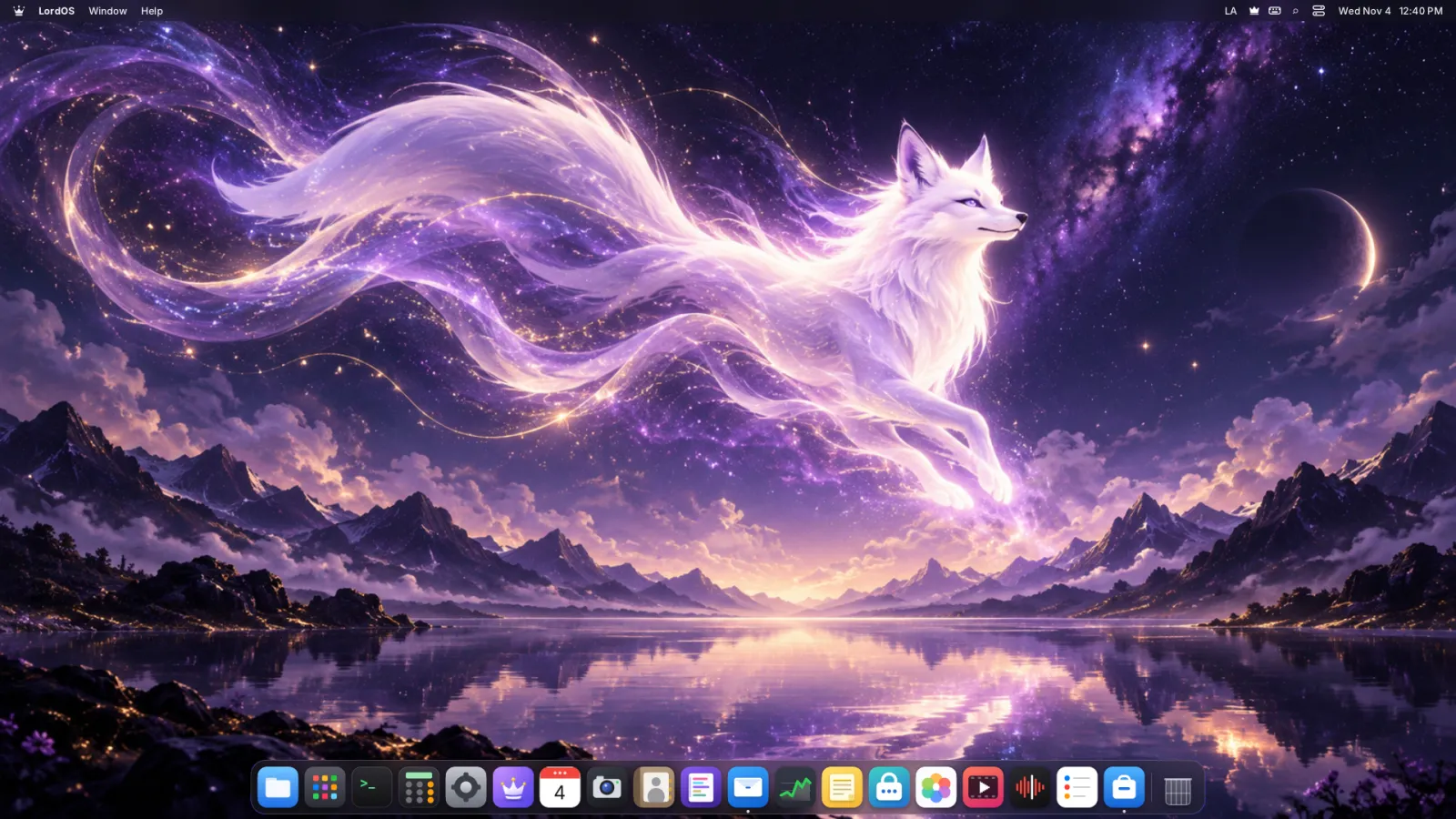
LordOS dibuja el escritorio en la GPU de la Pi, decodifica video HEVC por hardware, maneja el ventilador y reconoce la caja Argon ONE V5 por su nombre. Una sola imagen para las dos placas, grabada con LordOS Imager.
Raspberry Pi 5 en la caja Argon ONE V5Raspberry Pi 500: una Pi 5 dentro de un teclado
Probado en placas reales
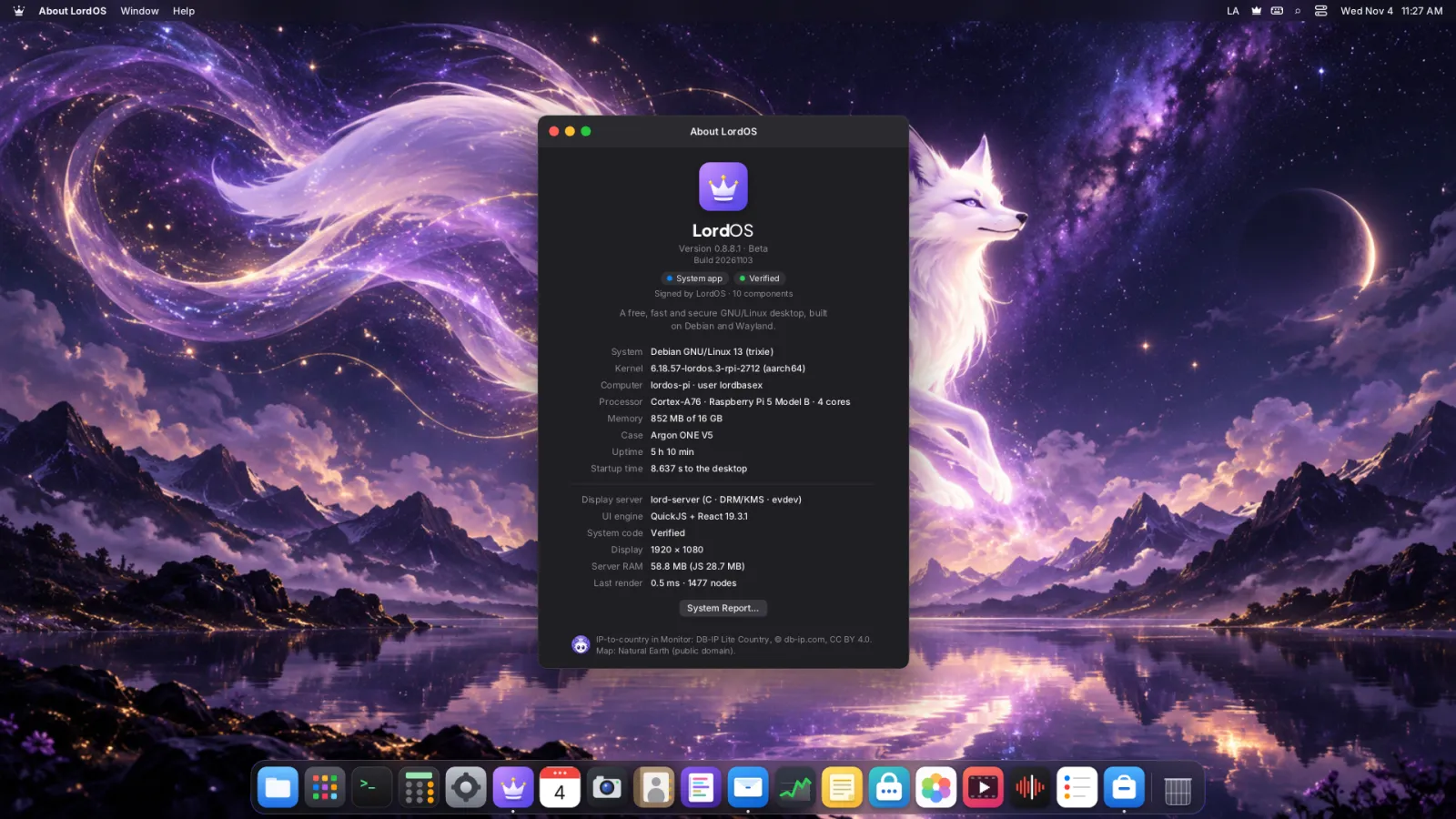
Números de los reportes que hace el propio LordOS (lordos-issue y Acerca de LordOS), no de una hoja de especificaciones.
Raspberry Pi 5 · 16 GB
LordOS 0.8.8.1
Arranque al escritorio
8,6 s
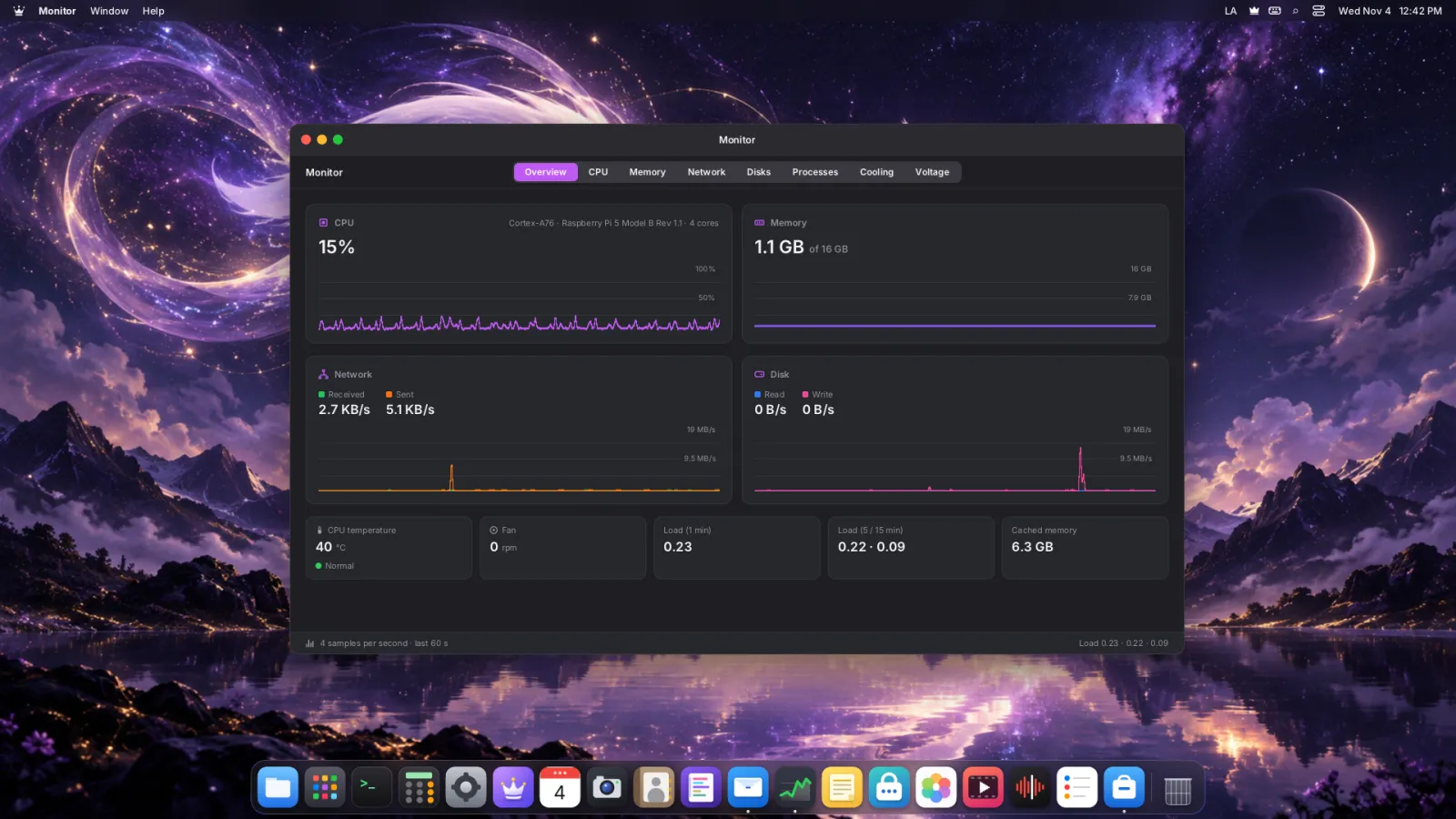
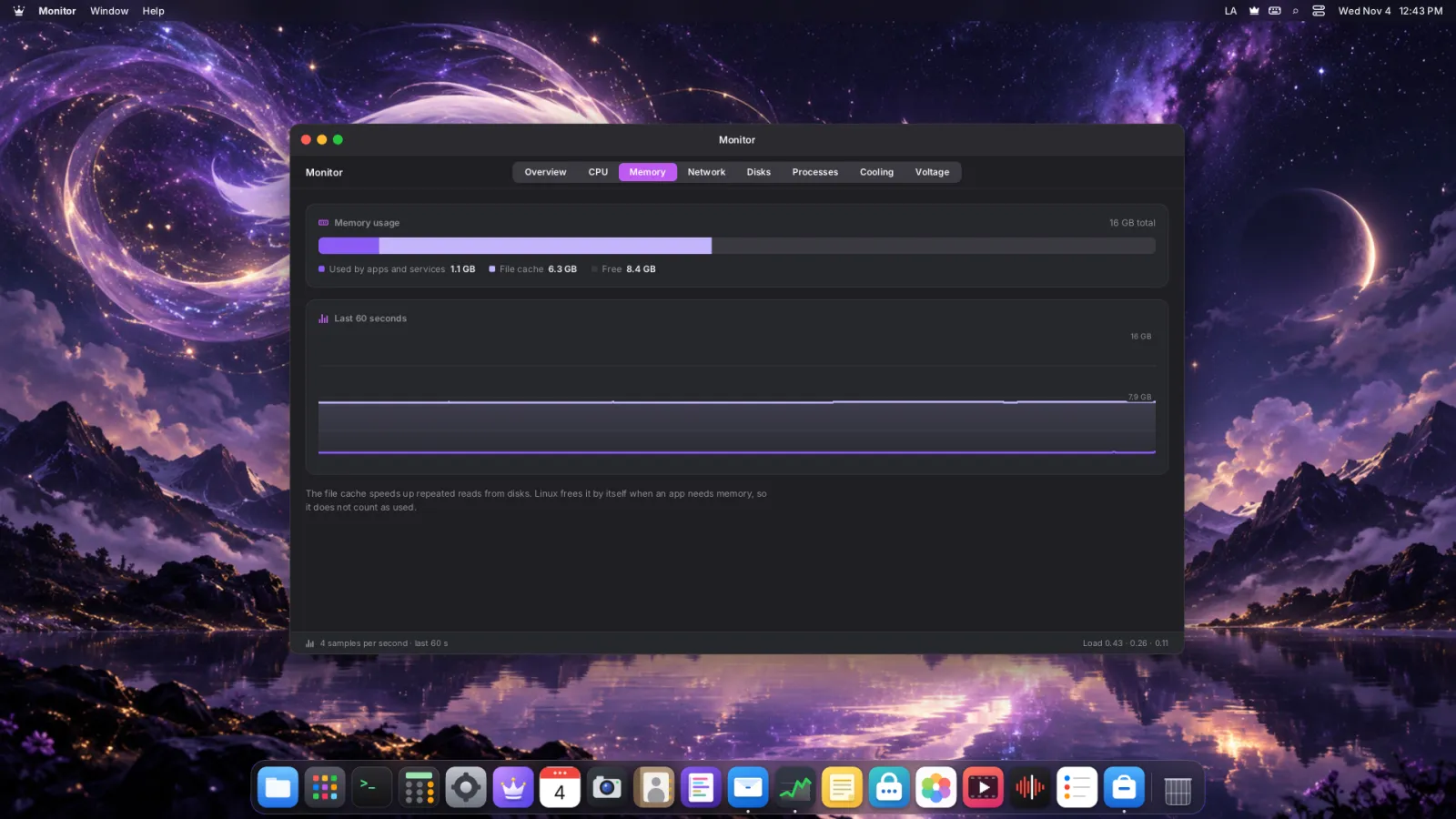
Memoria en uso
0,6 GB de 16 GB, con el escritorio abierto
Servidor gráfico
56 MB de RAM, un cuadro en 5,8 ms
Arrastrar una ventana
58,8 FPS a 1920 × 1080, en la GPU
Video
HEVC decodificado por hardware
Caja
Argon ONE V5, detectada
También funciona
Teclado y mouse Bluetooth, audio USB, Wi-Fi, Ethernet
Raspberry Pi 500 · 8 GB
LordOS 0.8.8
Pantalla
4K, 3840 × 2160 al 150 %, compuesta en la GPU
Memoria en uso
1,8 GB de 7,9 GB, con el navegador y Correo abiertos
Teclado
El teclado propio, reconocido tal cual
Cámara
Webcam USB con su micrófono
Código firmado
Verificado, 10 componentes
Todavía mejorando
Arrastrar ventanas en 4K (de 9 a 37 FPS)
Lo probó Steve Sande. ¡Gracias, Steve!
La caja Argon ONE V5, soportada
LordOS encuentra la caja en el primer arranque y te pregunta una sola vez. Desde ahí, Ajustes → Refrigeración maneja su ventilador con el servicio propio de LordOS, y los USB y el audio del frente funcionan. Sin scripts del fabricante.
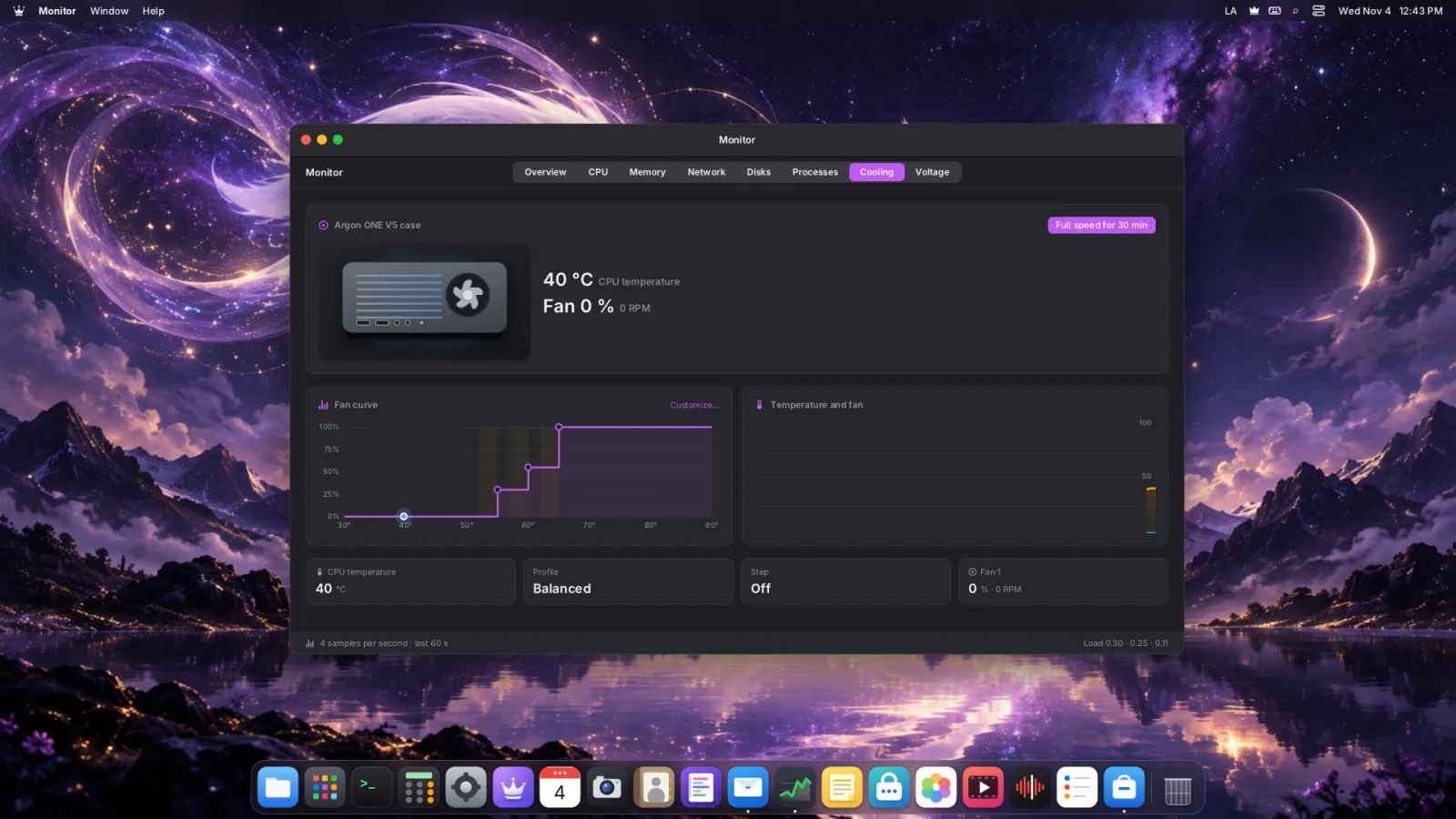
Silenciosa por diseño: el cuerpo de aluminio es un gran disipador. Con Equilibrado, el ventilador siguió apagado a 50–53 °C con los cuatro núcleos al máximo.
Cuando hace falta: 2.700 RPM al 30 %, 4.500 al 55 % y hasta 7.400 a toda velocidad.
Puertos del frente: dos USB 2.0, micrófono y auriculares, activos después de elegir la caja en Ajustes y reiniciar.
Segura: LordOS nunca cambia la configuración de energía del bootloader.
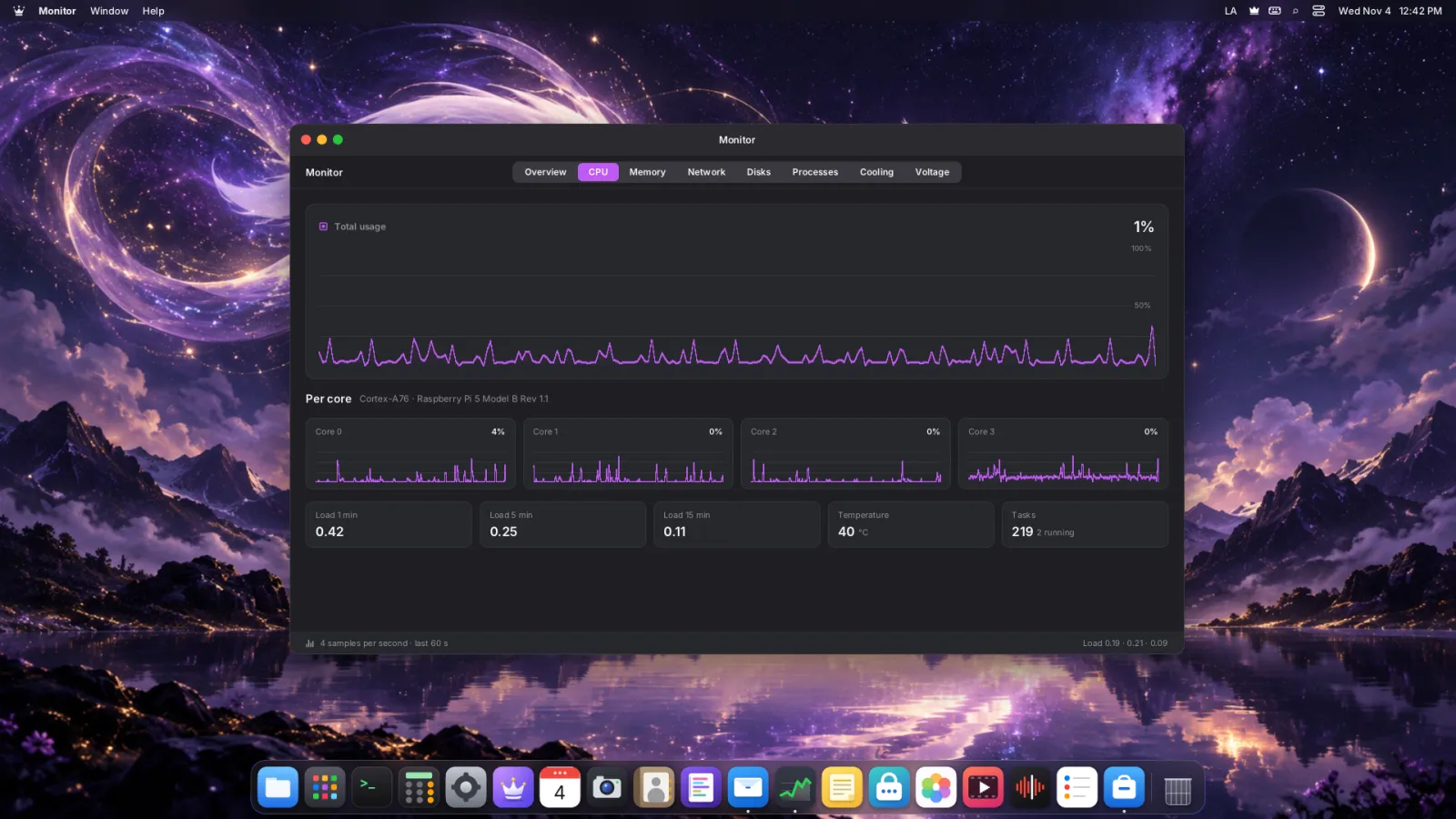
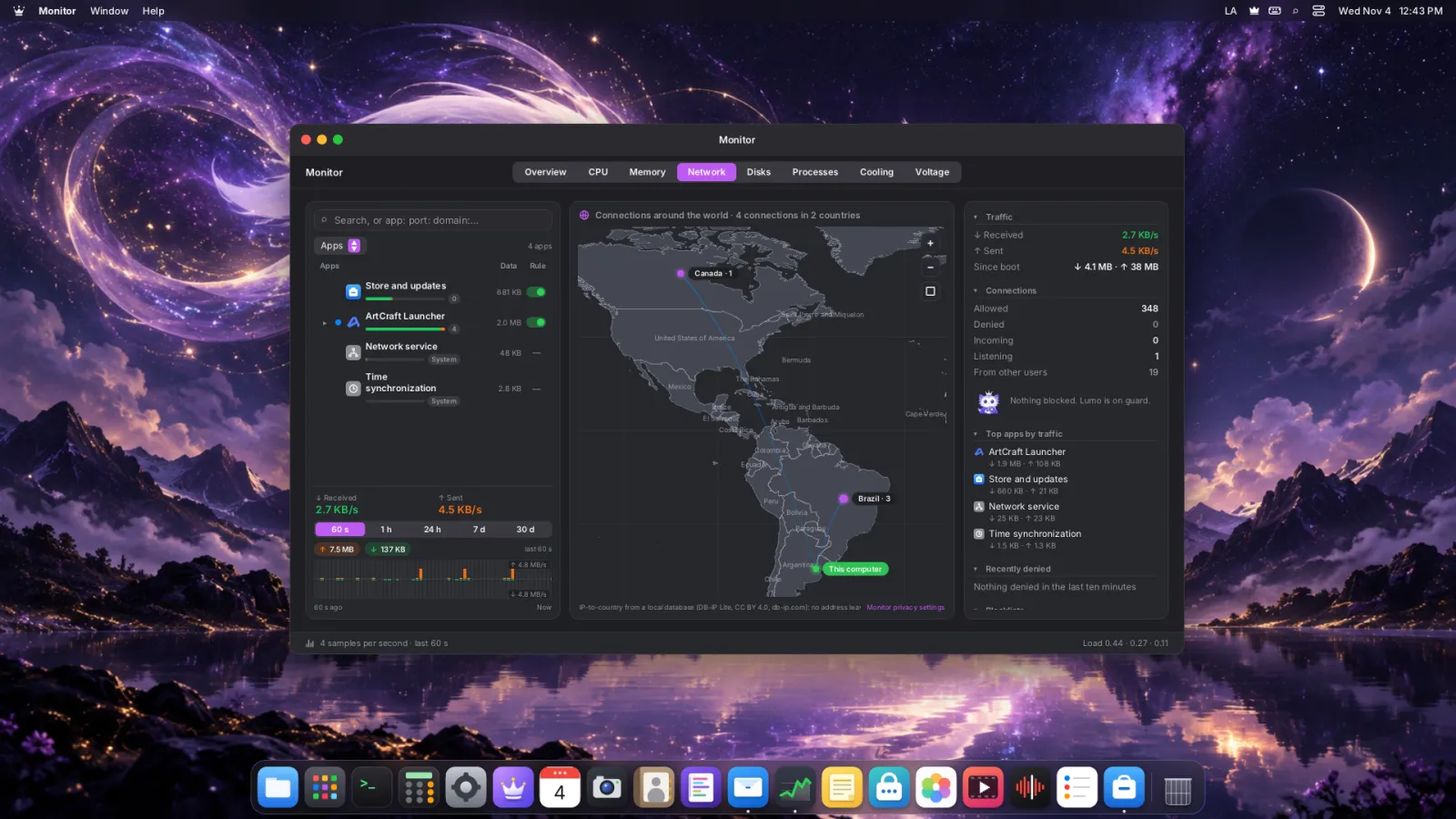
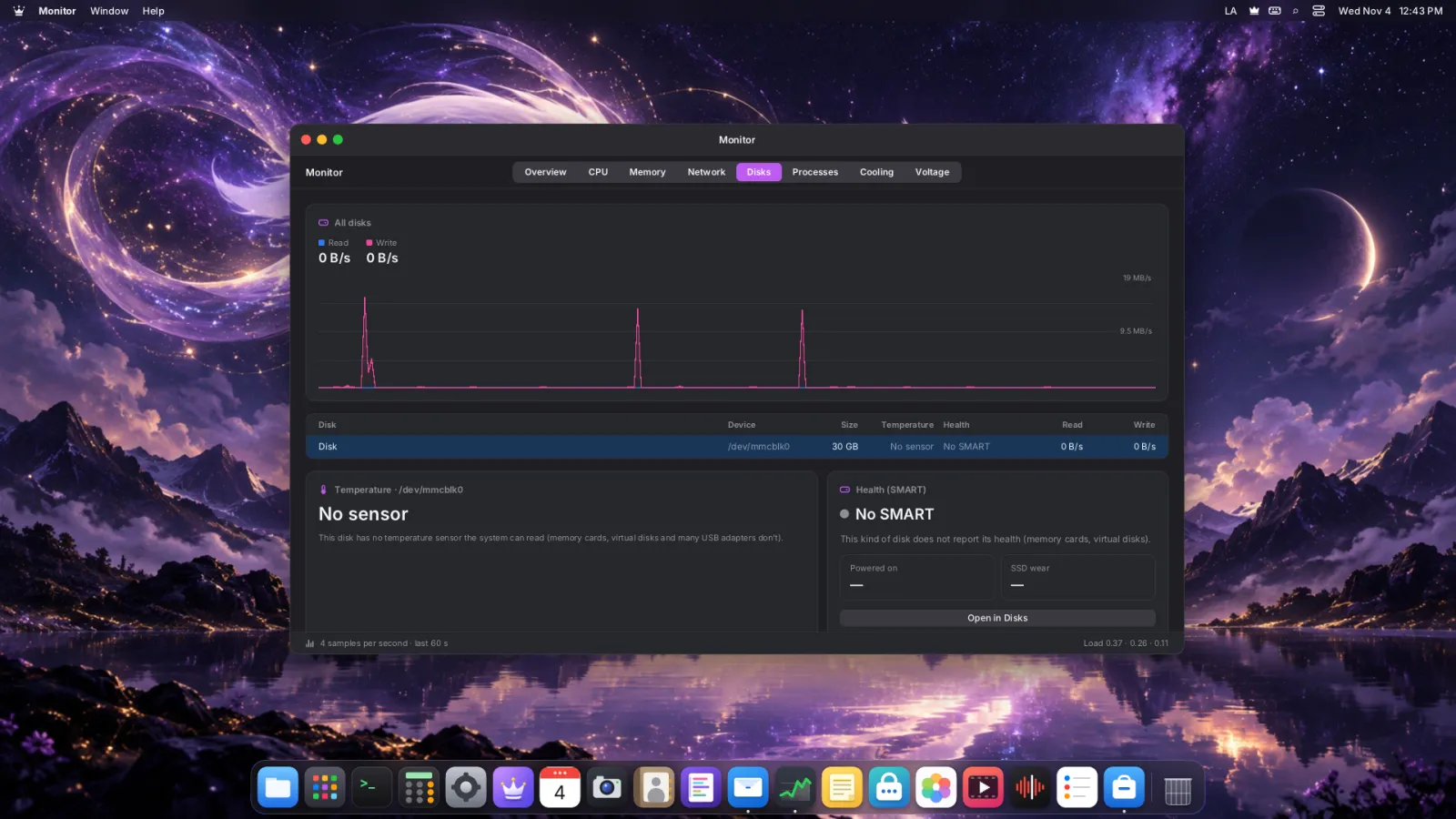
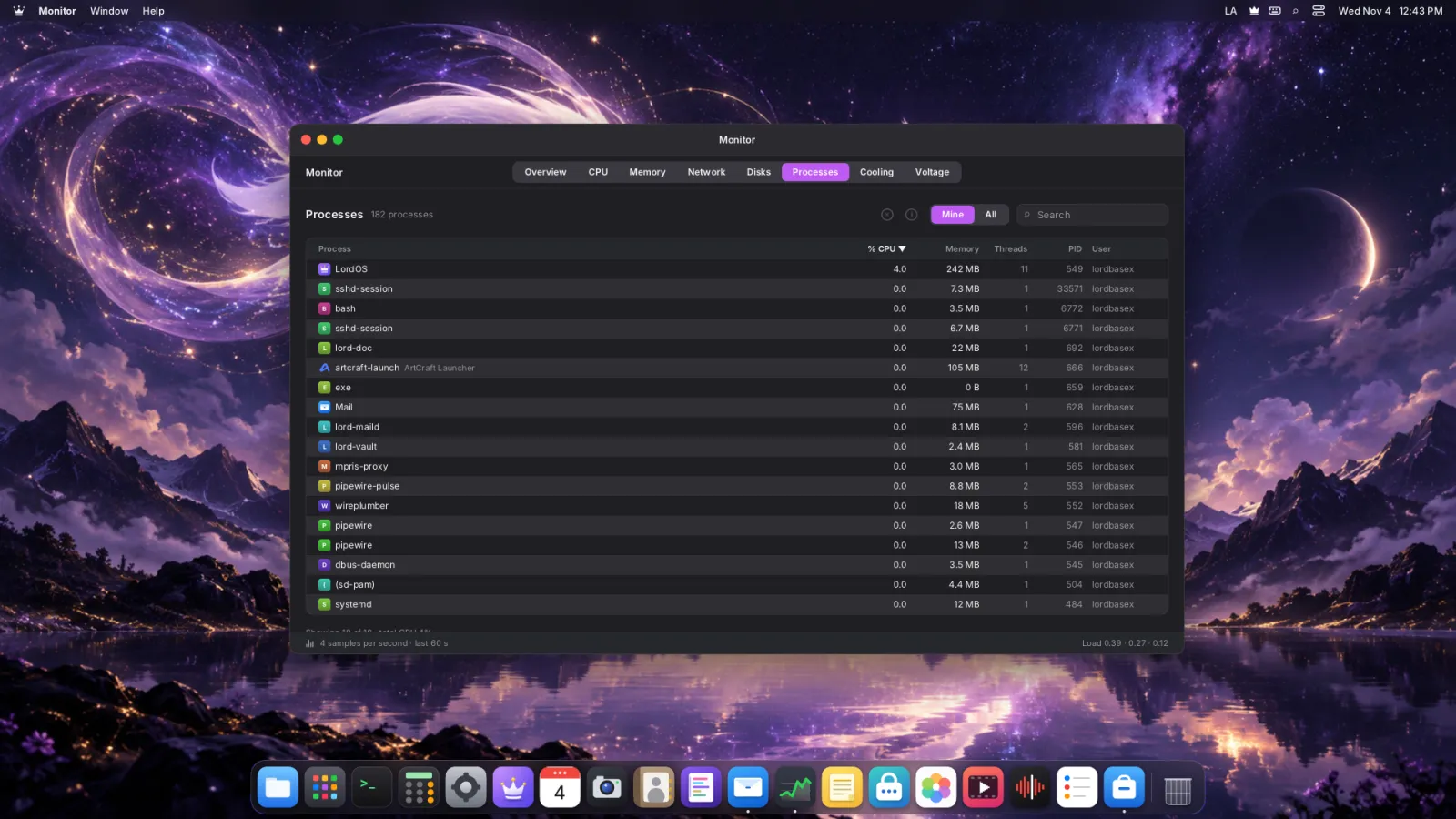
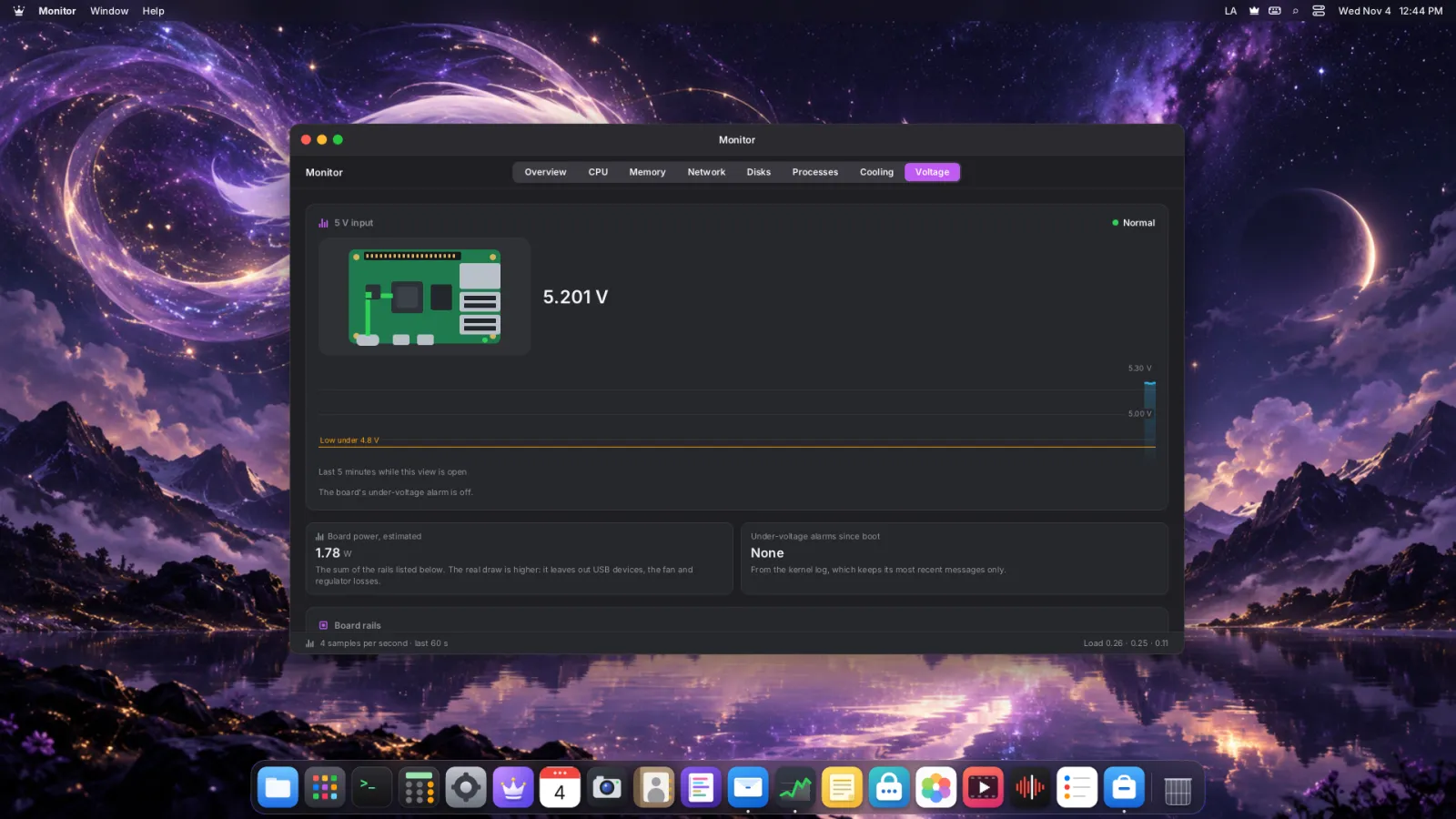
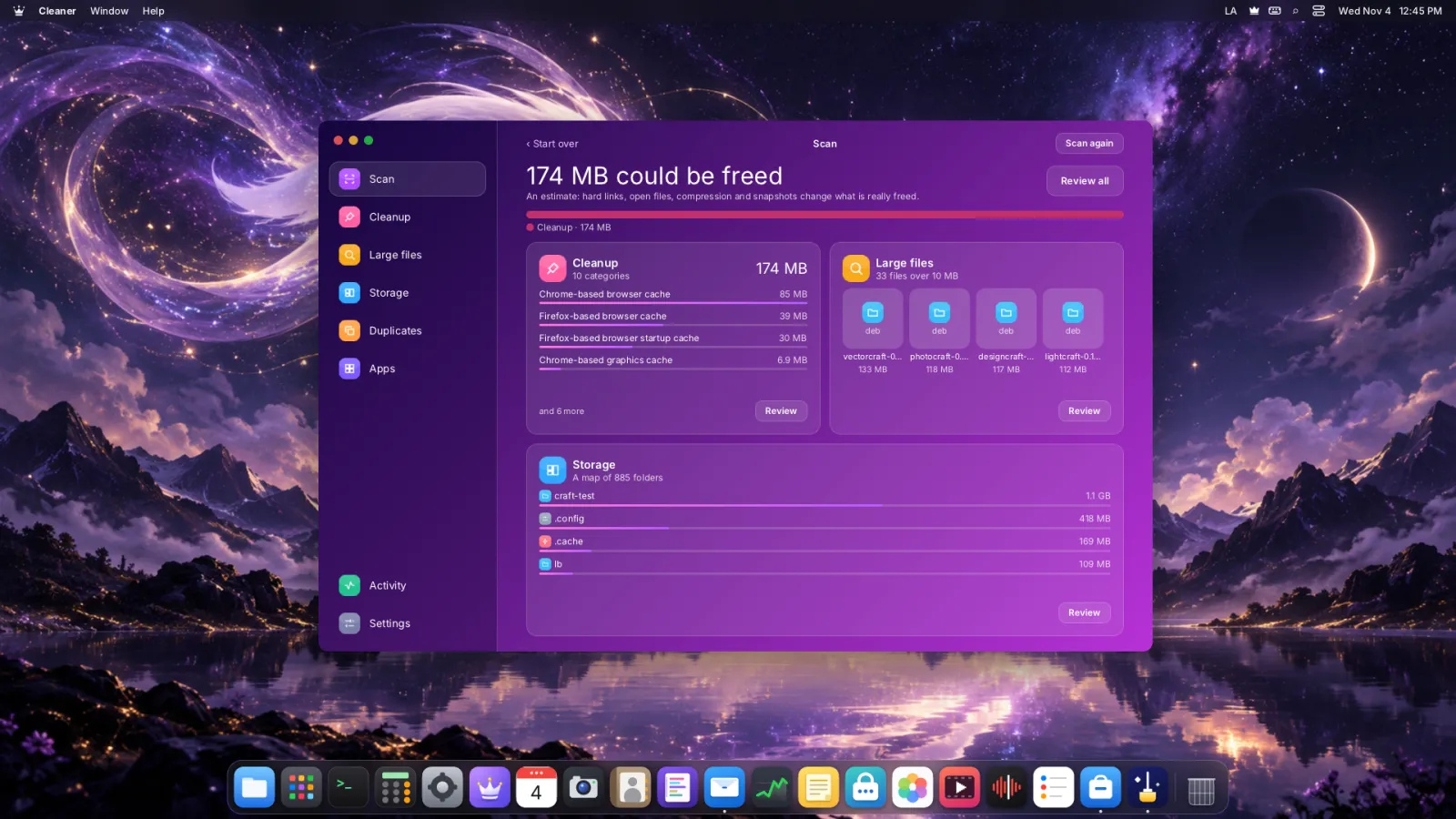
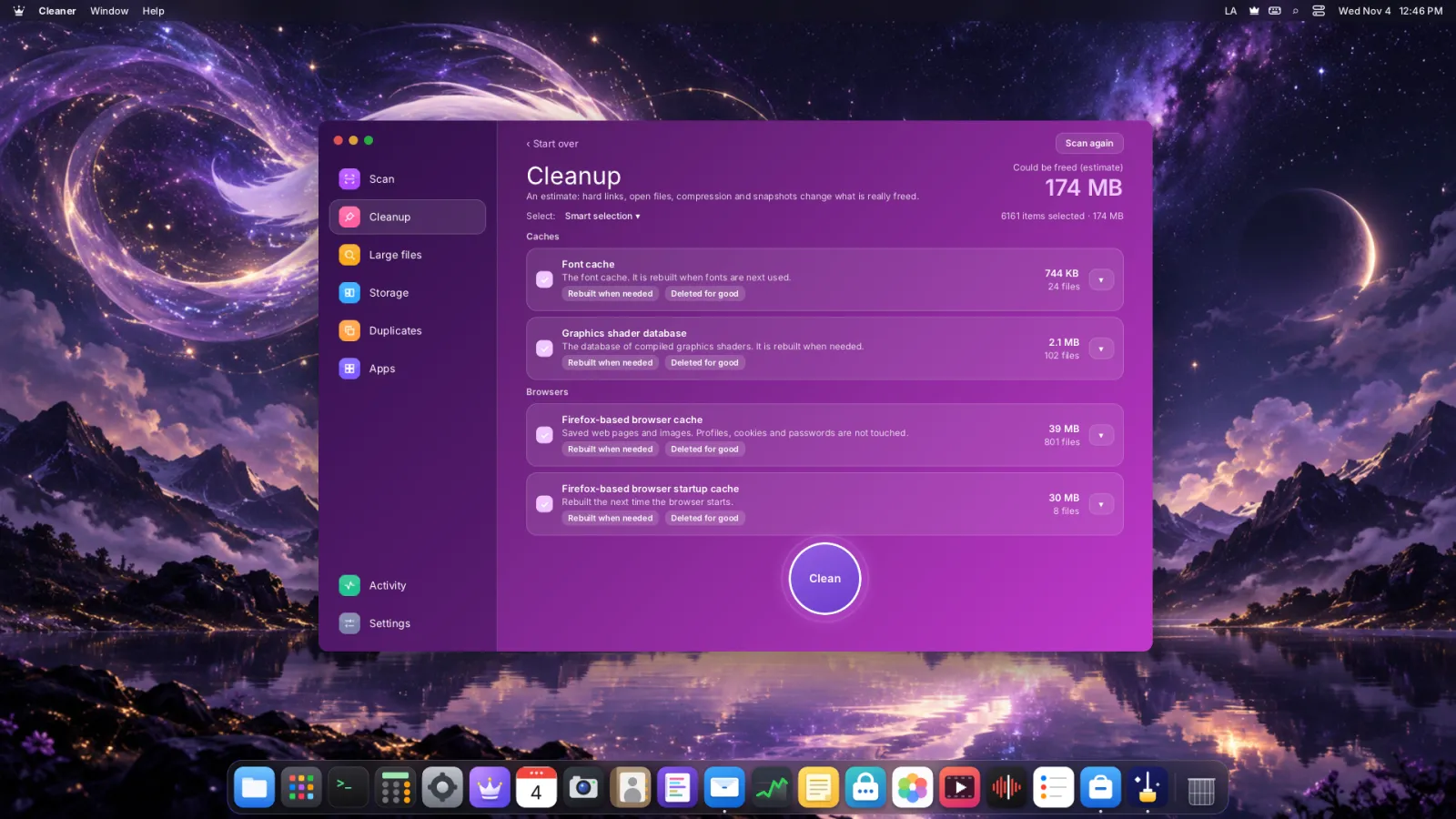
El escritorio, 1920 × 1080Acerca de LordOS: placa, caja y código firmadoMonitor: todo el sistema de un vistazoMonitor: cada núcleo del Cortex-A76Monitor: la memoria en usoMonitor: la actividad de red y cada conexiónMonitor: la actividad de la tarjeta SDMonitor: los procesosMonitor: temperatura y el ventilador del ArgonMonitor: voltajes y consumo de la placaLimpieza: qué llena la tarjeta SDLimpieza: revisás antes de que se quite nada
Medí tu Pi con LordBench
LordOS trae su propio benchmark. Espera a que el sistema esté tranquilo, mide CPU, memoria, GPU, el compositor y el video, y compara tu placa con nuestra Raspberry Pi 5 de referencia.
En la app
Abrí Información del sistema → Rendimiento y tocá Prueba rápida (menos de un minuto). La Prueba completa suma el disco, todos los códecs de video y unos minutos de carga en todos los núcleos: de 4 a 6 minutos, con algo de desgaste en una tarjeta SD.
En la terminal
Corré las mismas pruebas por SSH, también en JSON:
Publicá una captura de la pestaña Rendimiento en r/LordOS, o pegá el JSON en un reporte de hardware, con tu placa, tu caja y tu fuente. Así vemos dónde LordOS anda rápido y dónde todavía no.
Cuatro herramientas en la terminal
Vienen con LordOS, funcionan también por SSH y nunca mandan nada por su cuenta.
lordos-fetch
La corona y un resumen en una pantalla: versión, placa, kernel, pantalla, CPU, GPU, memoria, disco y aislamiento. --share oculta tu usuario y el nombre del equipo para una captura.
lordos-issue
Un reporte completo para un error o una prueba de hardware: dispositivos, drivers, pantallas, código firmado, servicios que fallaron y los errores de este arranque. Reemplaza nombres y direcciones; solo lee, y guarda un archivo que revisás antes de publicarlo.
lordos-sysreport
Información del sistema desde la terminal: report para el hardware, y bench --quick o --full para LordBench, las mismas mediciones que la app, también en JSON.
lordos-testbench
Una carta de ajuste en una ventana: cuadros por segundo y tiempos de cuadro, cada tecla iluminada al apretarla, el mouse y su rueda, y lo que informa el servidor gráfico. Útil para probar un teclado, un mouse o una pantalla nuevos.
¿Probaste LordOS en tu Pi? Contanos
Cada reporte ayuda al que viene: qué placa, qué caja, qué pantalla, qué funcionó. LordOS te arma el reporte, sin nombres ni direcciones, y no cambia nada.
shell
lordos-issue --print
O abrí Información del sistema → Compatibilidad y compartilo desde ahí.