O LordOS desenha o desktop na GPU do Pi, decodifica vídeo HEVC por hardware, controla a ventoinha e reconhece o case Argon ONE V5 pelo nome. Uma só imagem para as duas placas, gravada com o LordOS Imager.
Raspberry Pi 5 no case Argon ONE V5Raspberry Pi 500: um Pi 5 dentro de um teclado
Testado em placas reais
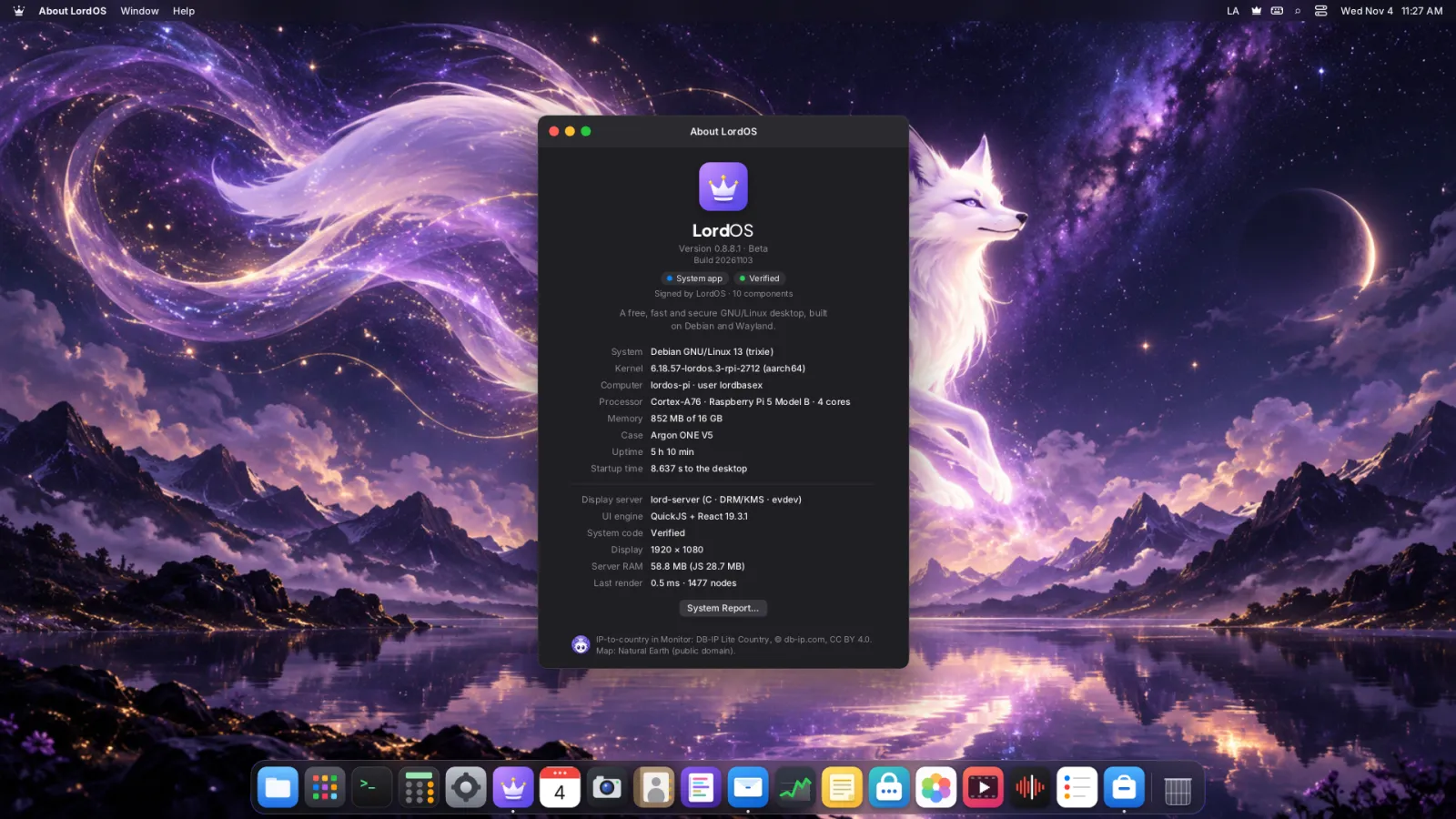
Números dos relatórios que o próprio LordOS faz (lordos-issue e Sobre o LordOS), não de uma ficha técnica.
Raspberry Pi 5 · 16 GB
LordOS 0.8.8.1
Boot até o desktop
8,6 s
Memória em uso
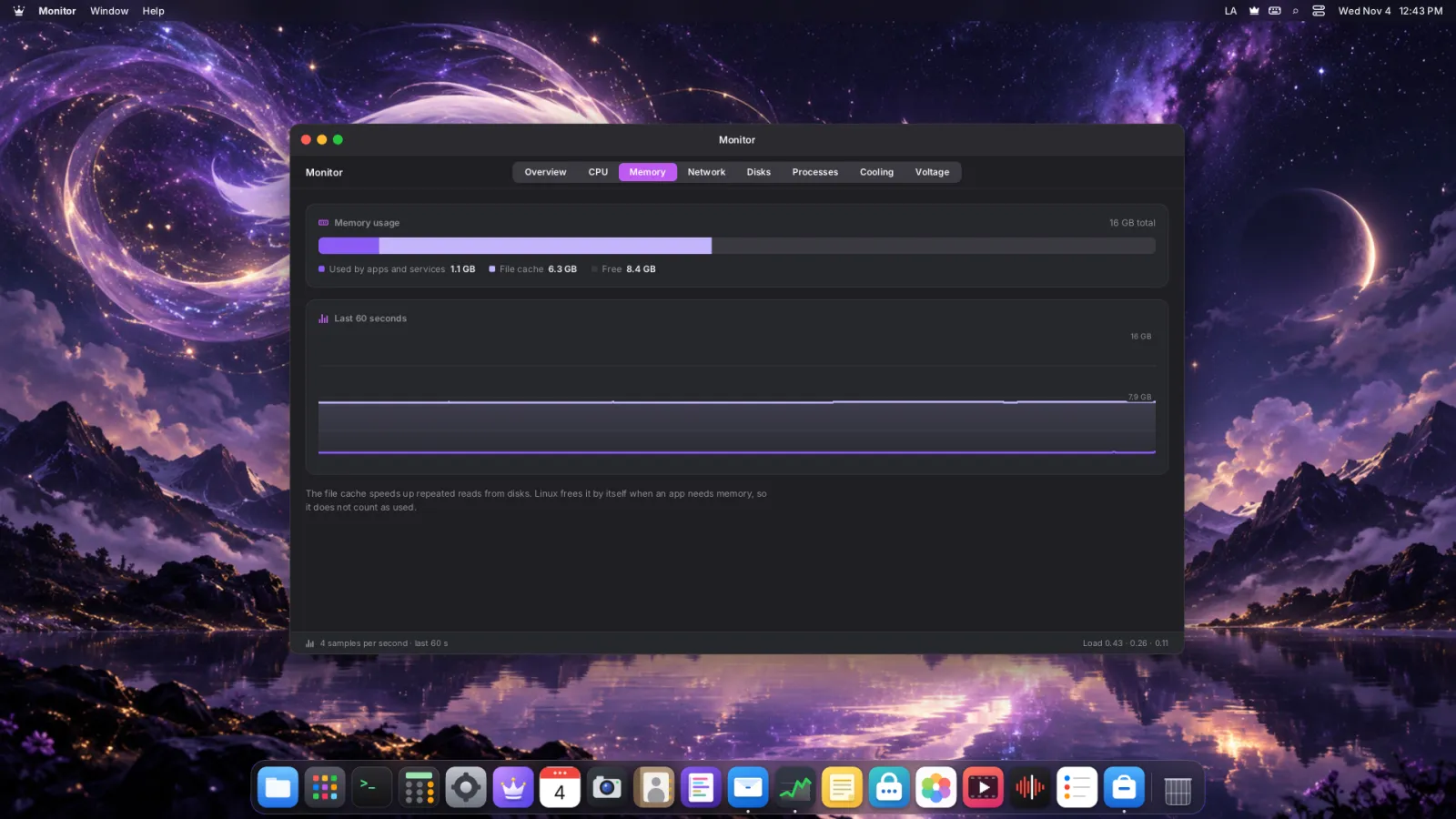
0,6 GB de 16 GB, com o desktop aberto
Servidor gráfico
56 MB de RAM, um quadro em 5,8 ms
Arrastar uma janela
58,8 FPS em 1920 × 1080, na GPU
Vídeo
HEVC decodificado por hardware
Case
Argon ONE V5, detectado
Também funciona
Teclado e mouse Bluetooth, áudio USB, Wi-Fi, Ethernet
Raspberry Pi 500 · 8 GB
LordOS 0.8.8
Tela
4K, 3840 × 2160 a 150 %, composta na GPU
Memória em uso
1,8 GB de 7,9 GB, com o navegador e o E-mail abertos
Teclado
O teclado próprio, reconhecido como está
Câmera
Webcam USB com o seu microfone
Código assinado
Verificado, 10 componentes
Ainda melhorando
Arrastar janelas em 4K (de 9 a 37 FPS)
Testado por Steve Sande. Obrigado, Steve!
O case Argon ONE V5, suportado
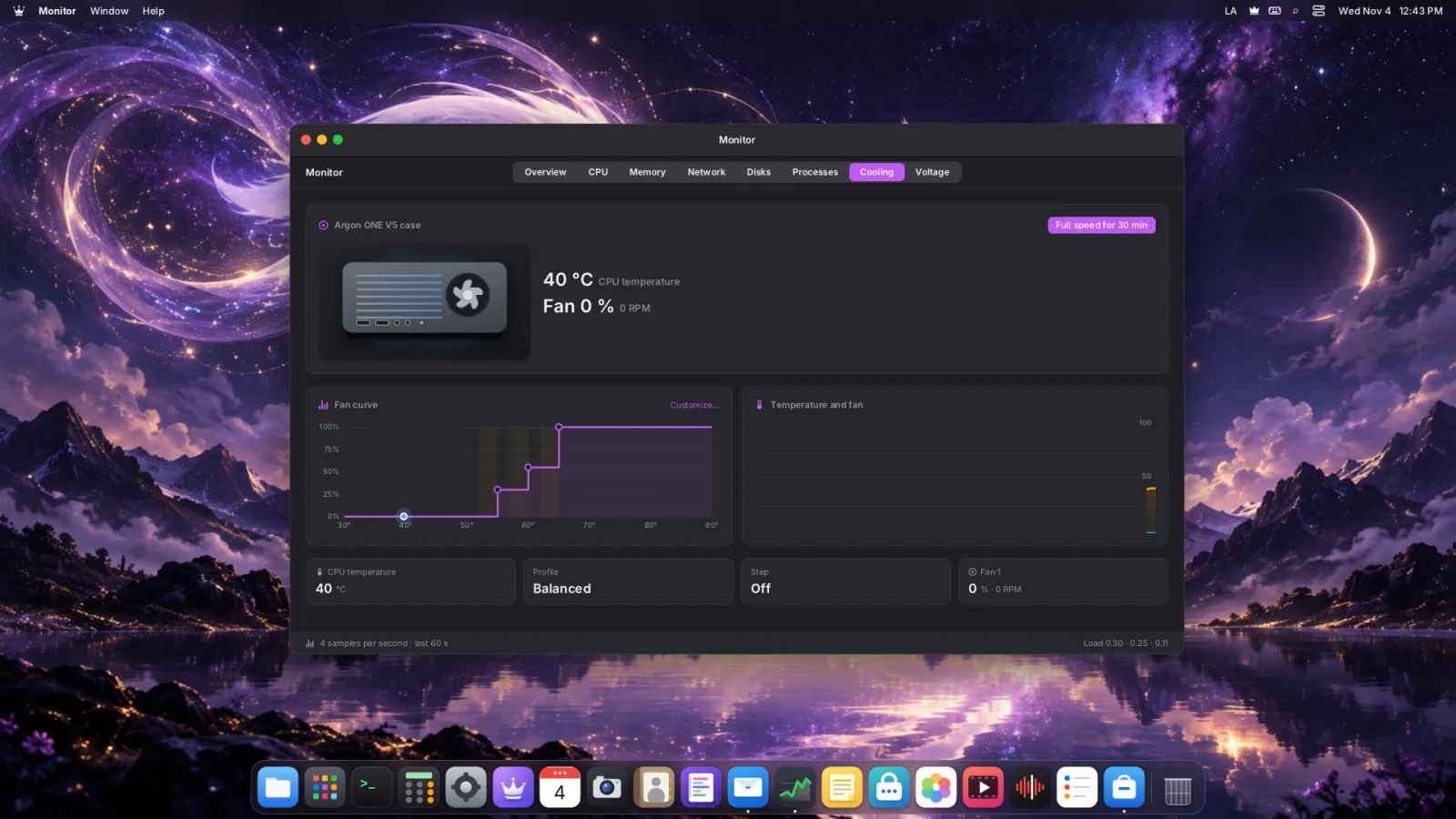
O LordOS encontra o case no primeiro boot e pergunta uma única vez. Depois, Ajustes → Refrigeração controla a ventoinha com o serviço próprio do LordOS, e as portas USB e o áudio da frente funcionam. Sem scripts do fabricante.
Silencioso por projeto: o corpo de alumínio é um grande dissipador. No Equilibrado, a ventoinha ficou desligada a 50–53 °C com os quatro núcleos no máximo.
Quando precisa: 2.700 RPM a 30 %, 4.500 a 55 % e até 7.400 na velocidade máxima.
Portas da frente: duas USB 2.0, microfone e fones, ativas depois de escolher o case em Ajustes e reiniciar.
Seguro: o LordOS nunca muda a configuração de energia do bootloader.
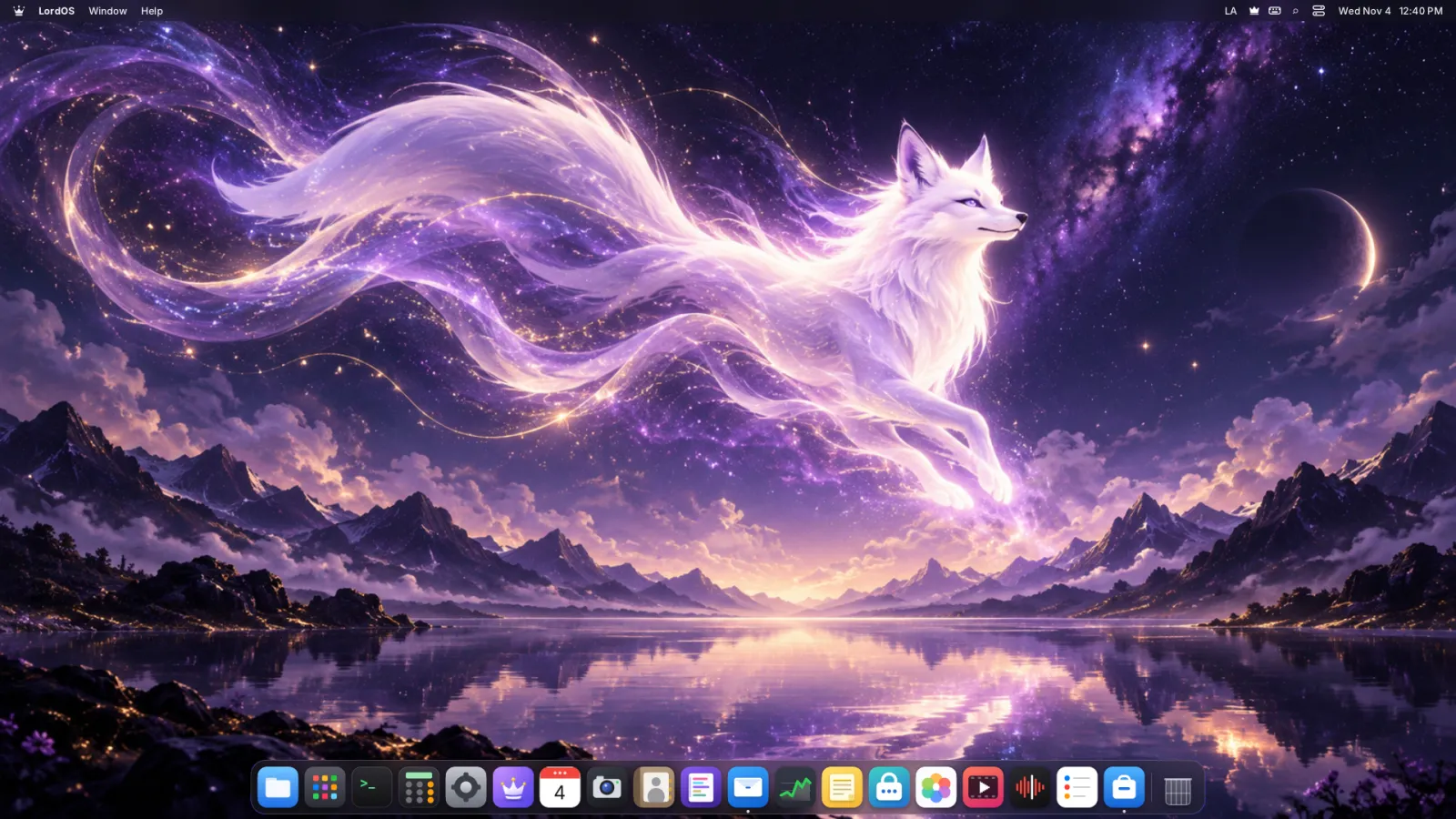
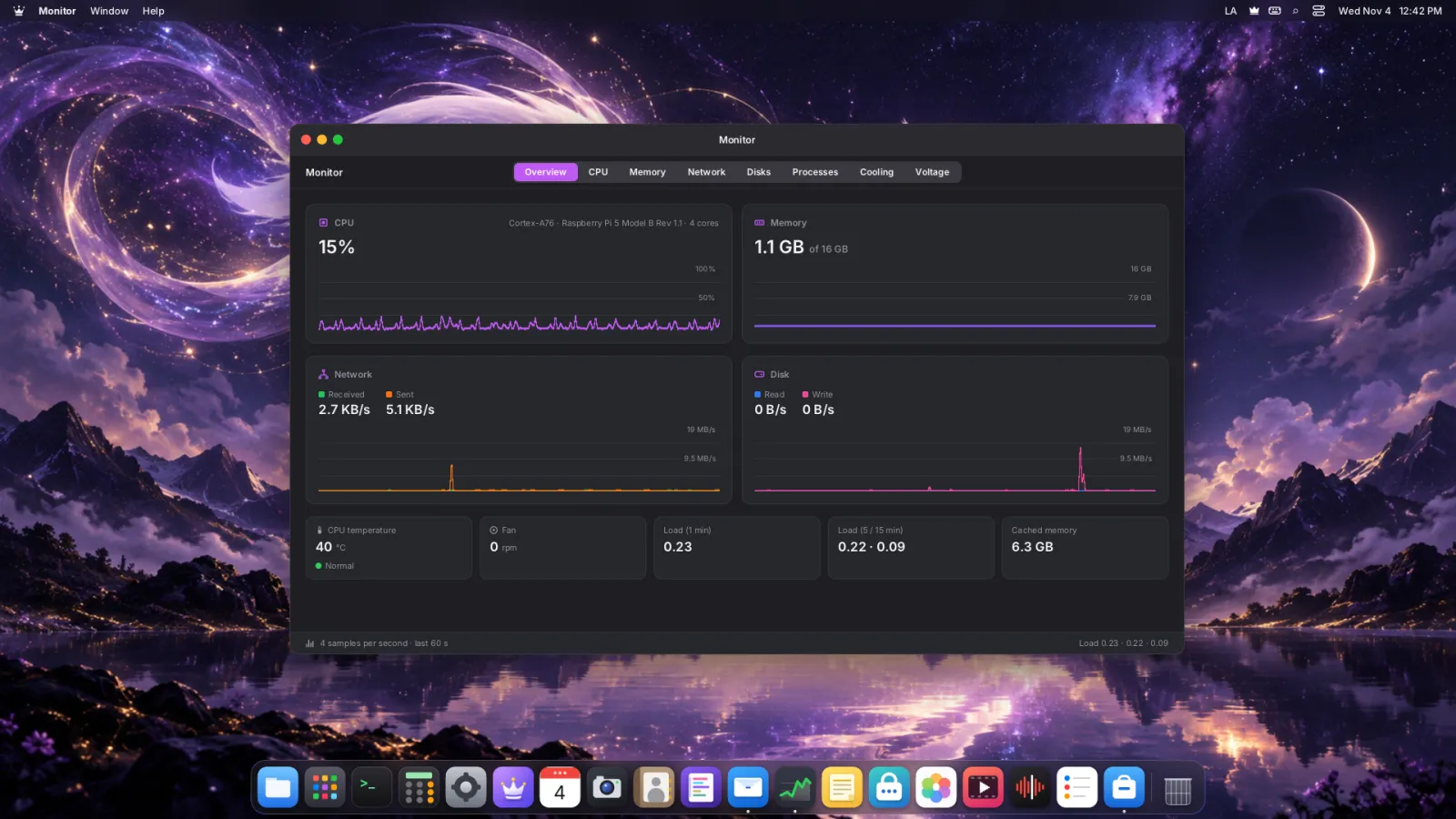
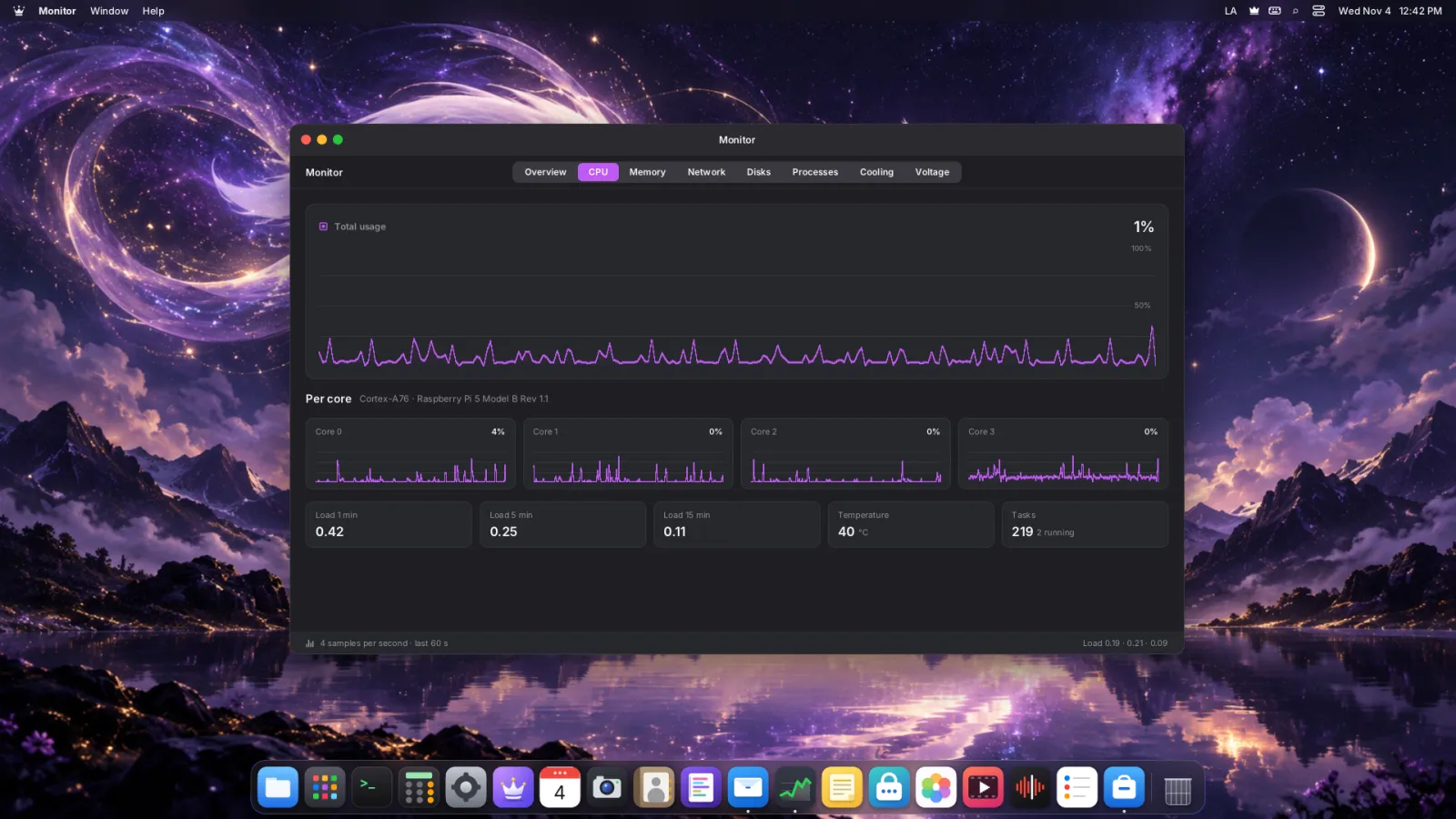
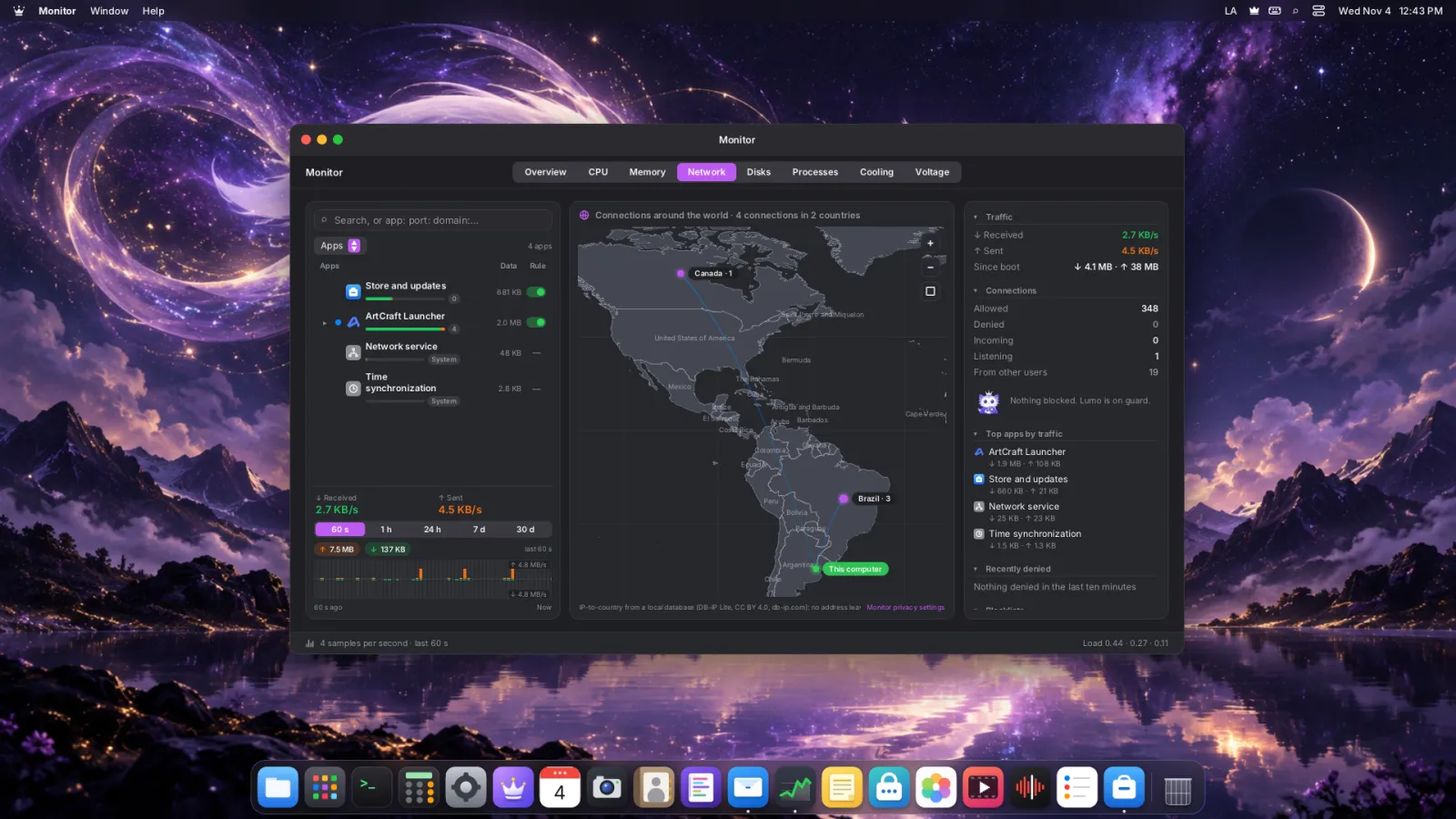
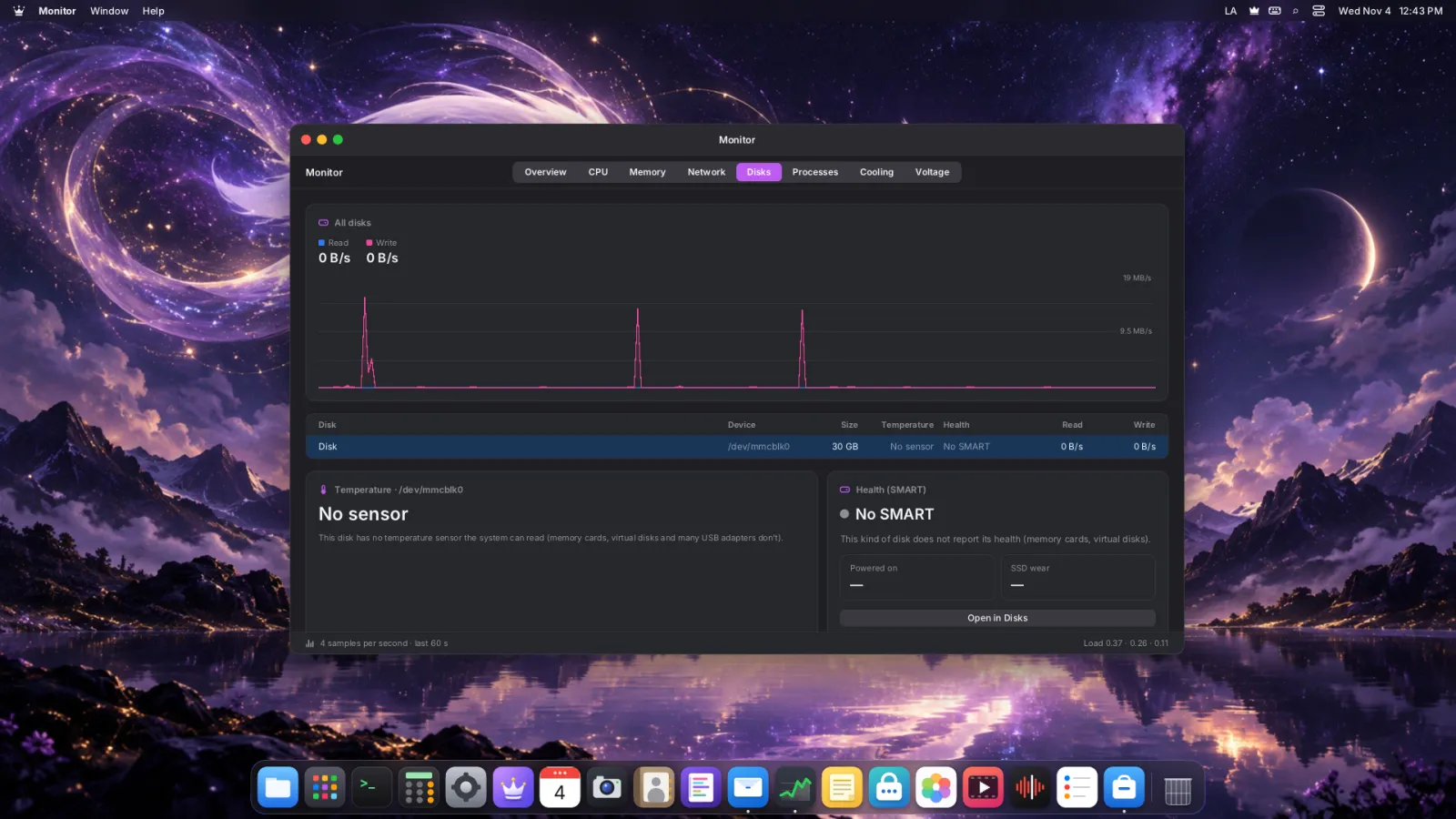
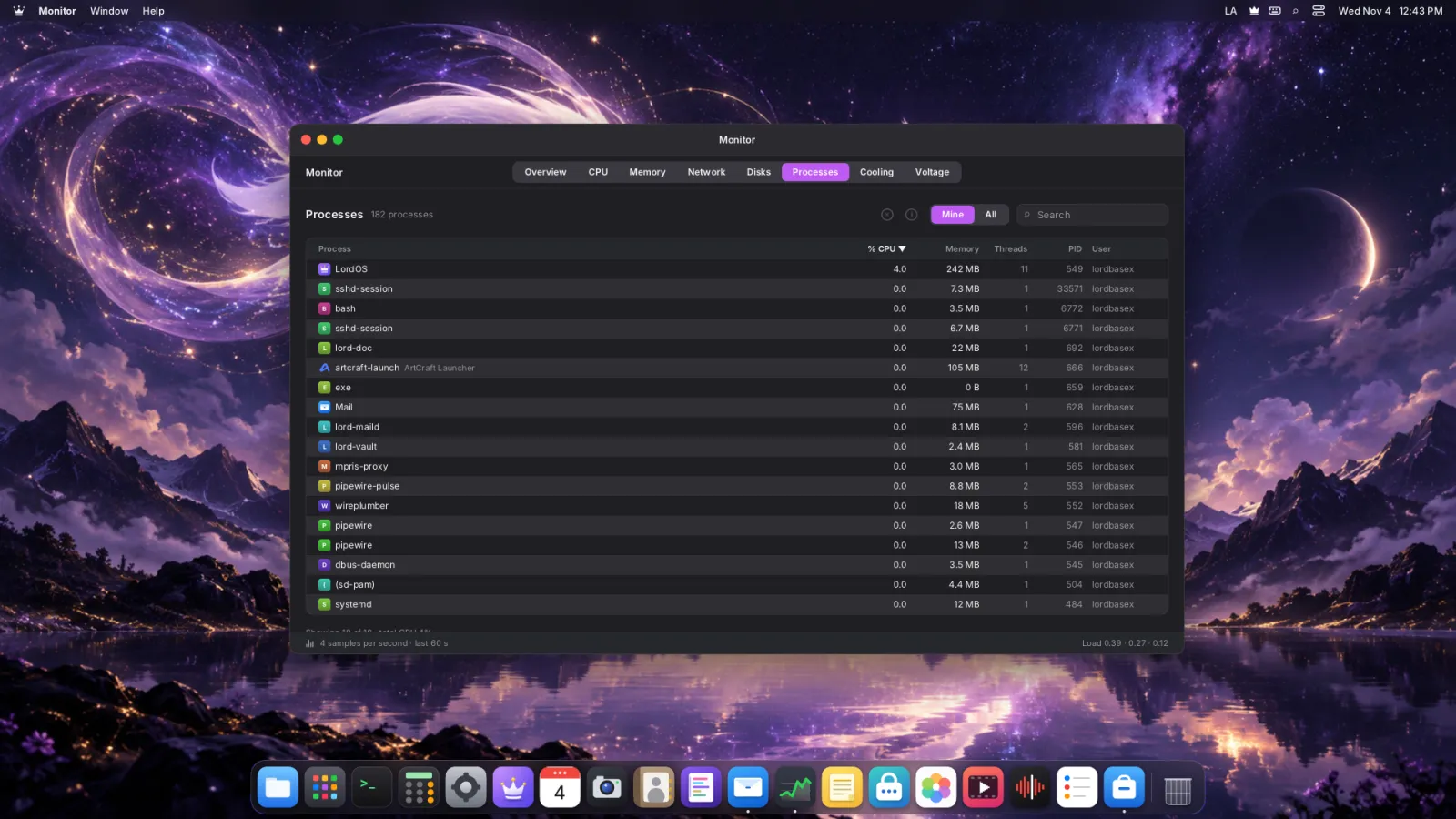
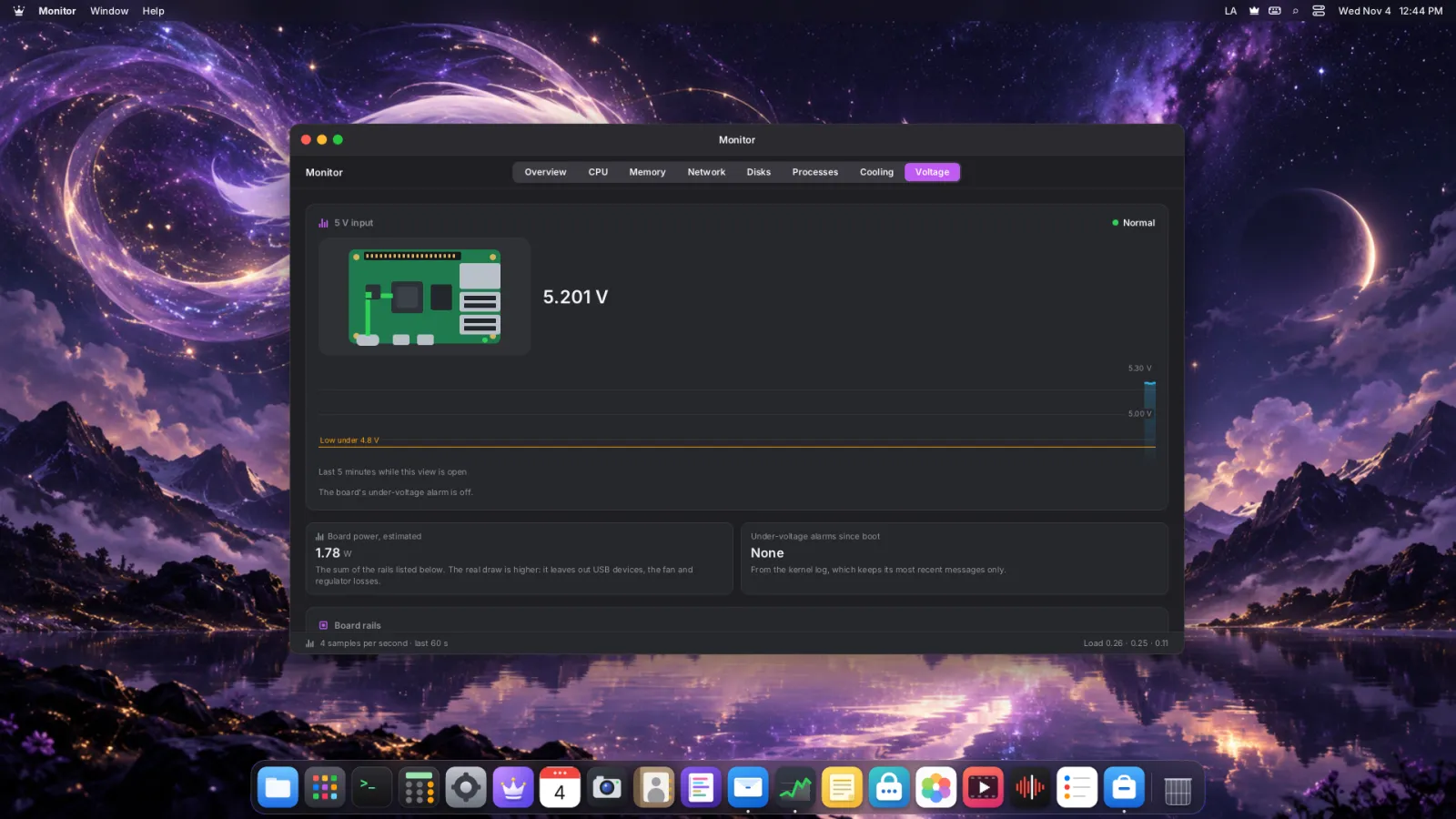
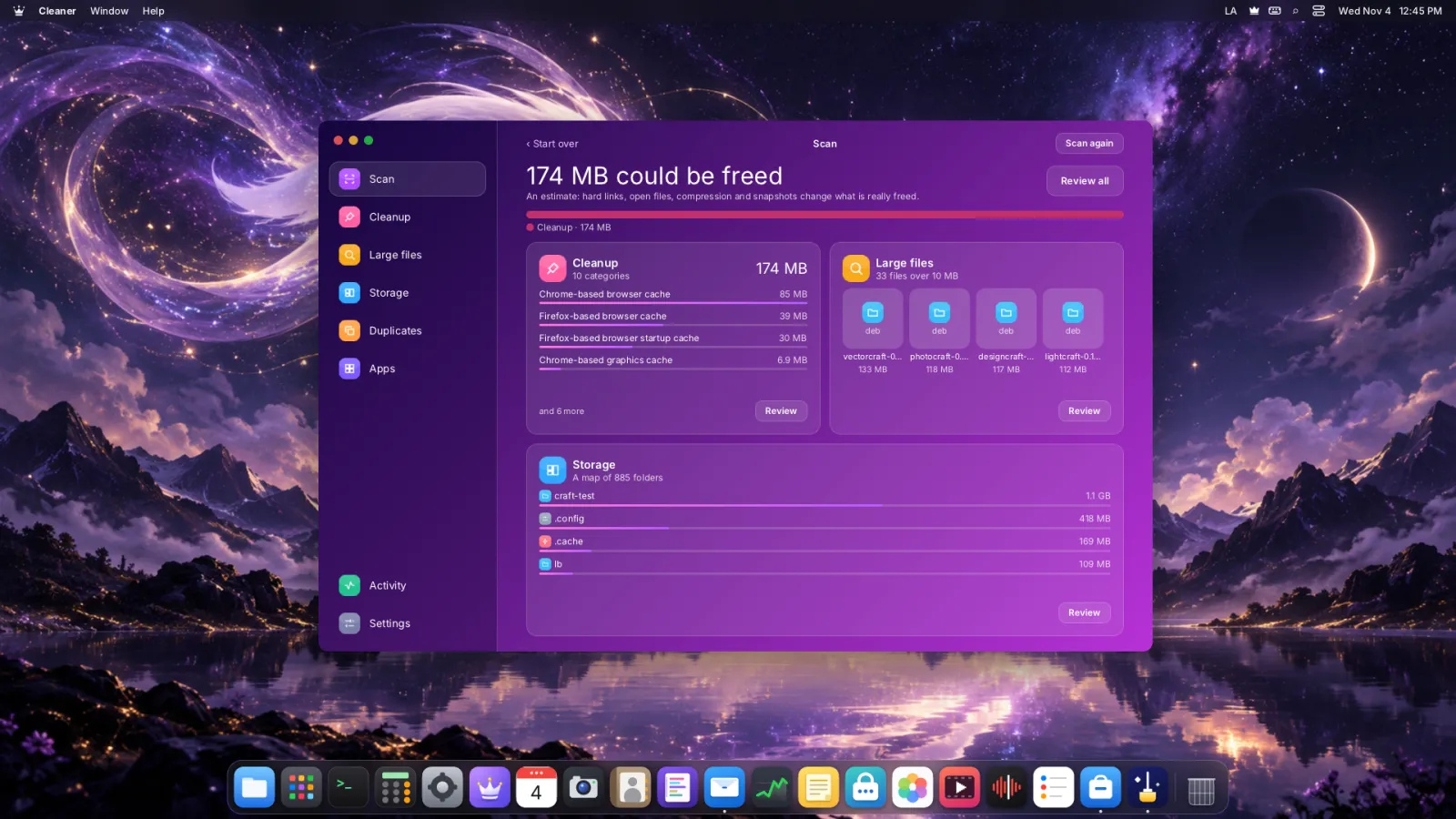
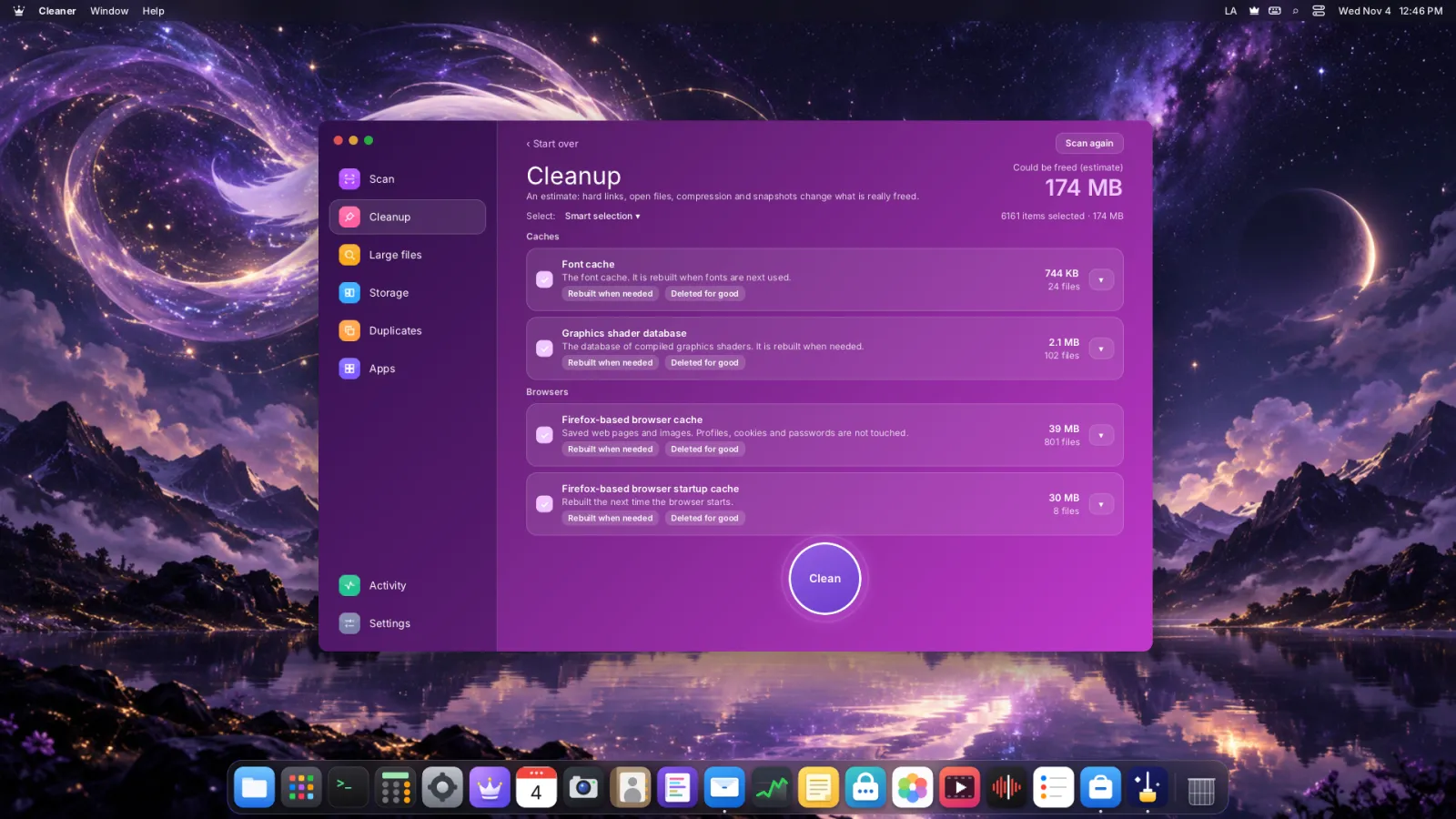
O desktop, 1920 × 1080Sobre o LordOS: placa, case e código assinadoMonitor: todo o sistema num relanceMonitor: cada núcleo do Cortex-A76Monitor: a memória em usoMonitor: a atividade de rede e cada conexãoMonitor: a atividade do cartão SDMonitor: os processosMonitor: temperatura e a ventoinha do ArgonMonitor: tensões e consumo da placaLimpeza: o que enche o cartão SDLimpeza: você revisa antes de remover qualquer coisa
Meça o seu Pi com o LordBench
O LordOS traz o seu próprio benchmark. Ele espera o sistema ficar tranquilo, mede CPU, memória, GPU, o compositor e o vídeo, e compara a sua placa com o nosso Raspberry Pi 5 de referência.
No app
Abra Informações do sistema → Desempenho e toque em Teste rápido (menos de um minuto). O Teste completo inclui o disco, todos os codecs de vídeo e alguns minutos de carga em todos os núcleos: de 4 a 6 minutos, com algum desgaste num cartão SD.
Publique uma captura da aba Desempenho no r/LordOS, ou cole o JSON num relatório de hardware, com a sua placa, o seu case e a sua fonte. Assim vemos onde o LordOS é rápido e onde ainda não é.
Quatro ferramentas no terminal
Vêm com o LordOS, funcionam também por SSH e nunca enviam nada por conta própria.
lordos-fetch
A coroa e um resumo numa tela: versão, placa, kernel, tela, CPU, GPU, memória, disco e isolamento. --share esconde o seu usuário e o nome do computador para uma captura.
lordos-issue
Um relatório completo para um bug ou um teste de hardware: dispositivos, drivers, telas, código assinado, serviços que falharam e os erros deste boot. Troca nomes e endereços; só lê, e salva um arquivo que você confere antes de publicar.
lordos-sysreport
Informações do sistema pelo terminal: report para o hardware, e bench --quick ou --full para o LordBench, as mesmas medições do app, também em JSON.
lordos-testbench
Um padrão de teste numa janela: quadros por segundo e tempos de quadro, cada tecla acesa ao apertar, o mouse e a roda, e o que o servidor gráfico informa. Útil para testar um teclado, um mouse ou uma tela novos.
Testou o LordOS no seu Pi? Conte pra gente
Cada relatório ajuda o próximo: qual placa, qual case, qual tela, o que funcionou. O LordOS monta o relatório para você, sem nomes nem endereços, e não muda nada.
shell
lordos-issue --print
Ou abra Informações do sistema → Compatibilidade e compartilhe por lá.