

La versión corta#
Lord Workspaces es nuevo en la 0.8.9, publicada el 18 de noviembre de 2026.
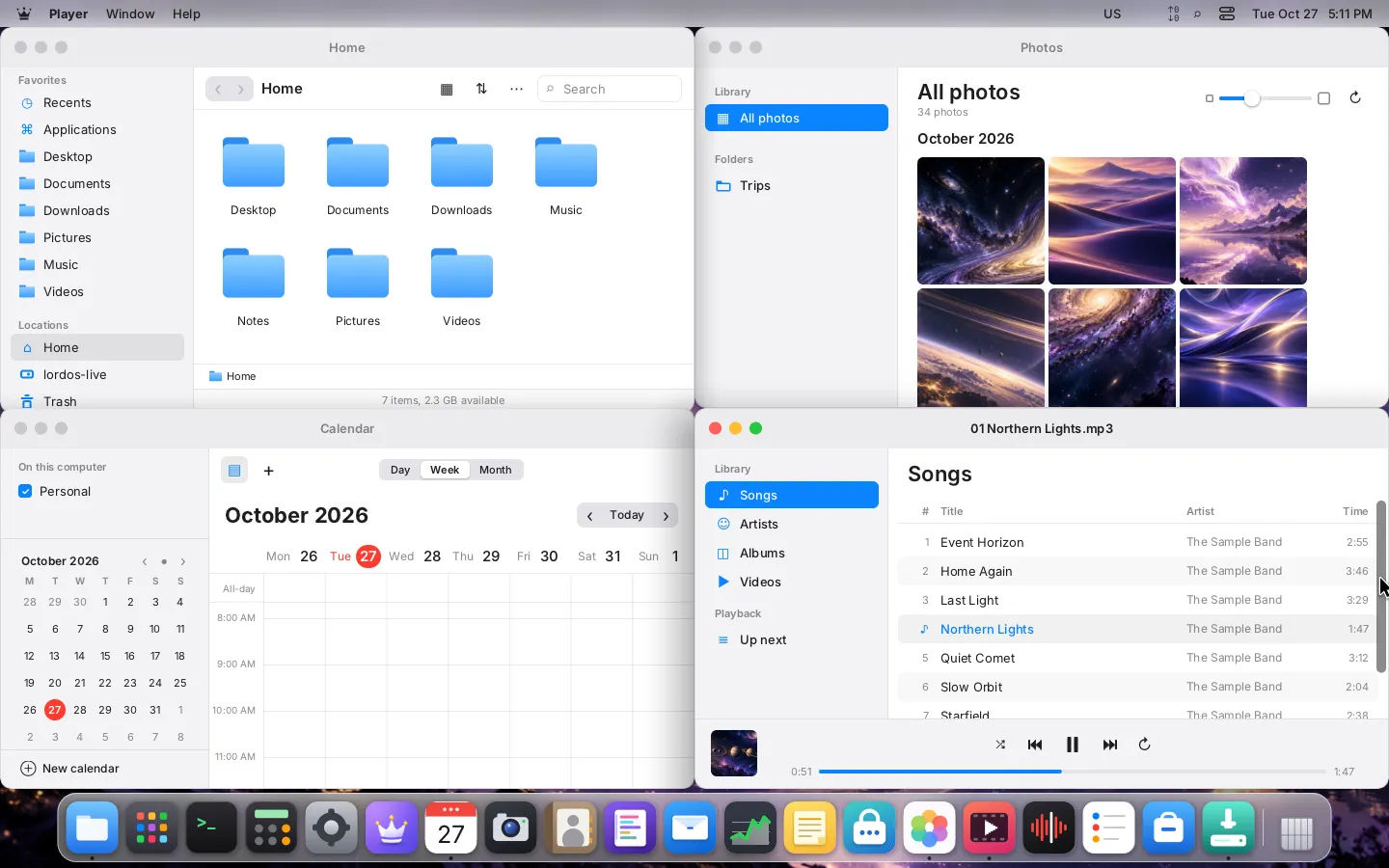
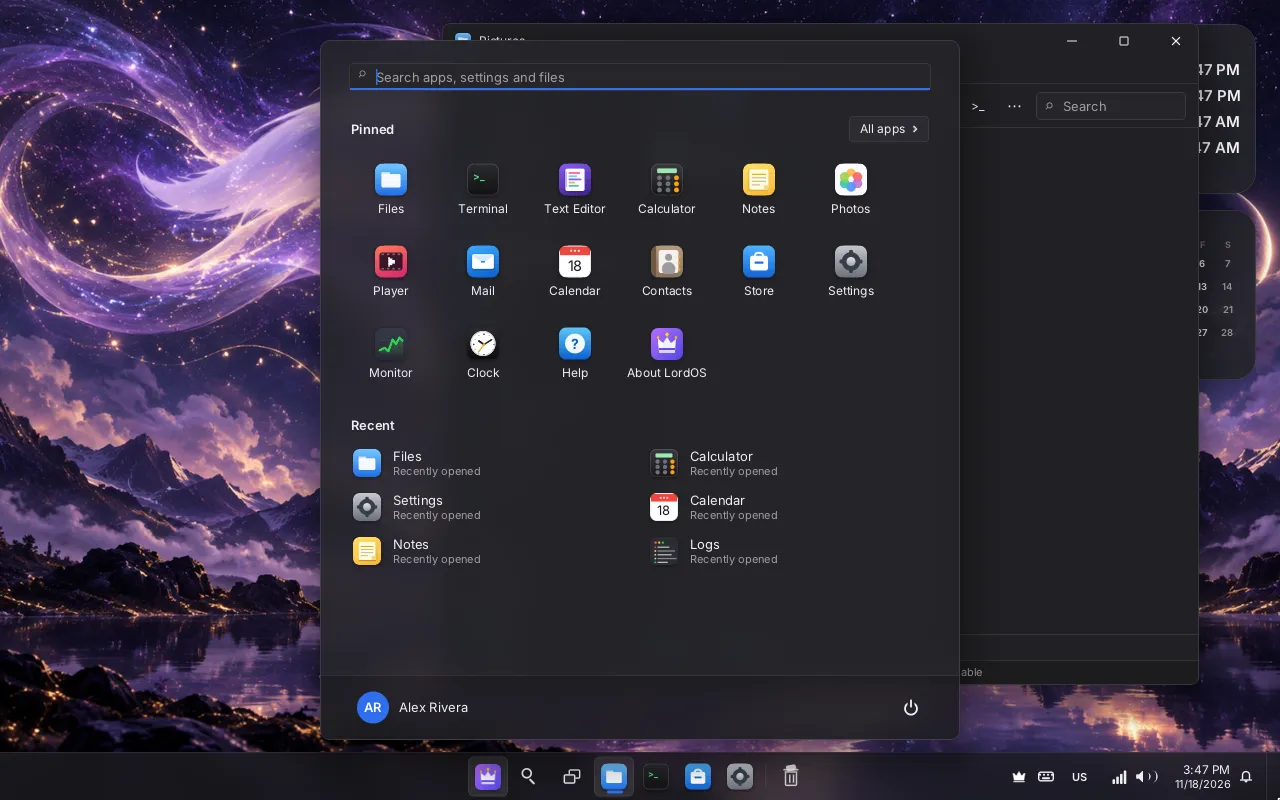
LordOS no tiene un escritorio: tiene tres, y elegís vos. Lord Flow tiene una barra de menús arriba y un Dock abajo. Lord Classic pone todo en una barra de tareas con menú de inicio. Lord Workspaces organiza tu trabajo por actividades, con una disposición para cada pantalla y widgets en el escritorio.
Los tres corren sobre el mismo servidor gráfico, el mismo motor de interfaz y las mismas apps. Archivos, Ajustes, Correo, la Terminal y tus apps de Linux son iguales en todos. Lo que cambia es cómo llegás a ellas, y lo podés cambiar cuando quieras, en vivo, sin cerrar sesión.
Lord Flow#
Desde la 0.8.0, la primera versión. Una barra de menús arriba y un Dock abajo, con vidrio suave y esquinas redondeadas. Es el escritorio que mucha gente ya sabe usar, para que nadie tenga que aprender otra forma de trabajar solo para probar un sistema nuevo.
- El Dock se agranda bajo el puntero, muestra qué apps están abiertas y le da a cada app sus propias acciones. También puede ir a la izquierda o a la derecha.
- La barra de menús tiene los menús de la app, los ítems de estado y el reloj; el Centro de control junta red, sonido, brillo, No molestar y el resto.
- El lanzador de apps muestra todas las apps, y la Búsqueda encuentra apps, ajustes y archivos.
- Acomodá ventanas arrastrándolas a los bordes: media pantalla, un cuarto o la pantalla entera (en Lord Flow desde la 0.8.9).
- Escritorios con una Vista general, desde la 0.8.7, y un selector de apps con ❖Tab.
Para quién es: quien quiere ponerse a trabajar sin aprender nada nuevo.
Lord Classic#
Desde la 0.8.3. Todo en una barra abajo: el botón de inicio, la búsqueda, las apps fijadas y abiertas, una bandeja con ajustes rápidos y el reloj.
- El menú de inicio tiene un campo de búsqueda que busca como la búsqueda del sistema (apps, ajustes, archivos, notas, la calculadora, Ayuda), una grilla de apps fijadas que acomodás vos, las apps usadas hace poco, todas las apps de la A a la Z y el botón de apagado.
- Ajustes rápidos junto al reloj: red, Bluetooth, No molestar, Luz nocturna, modo oscuro, volumen.
- Una barra de tareas en cada pantalla, activada de fábrica; el menú de inicio y los paneles se abren en la pantalla donde hiciste clic.
- La barra de tareas puede ir centrada o alineada al inicio, en cualquier lado de la pantalla.
- Menús dentro de la ventana: sin barra de menús arriba, los menús de una app van en una franja bajo su título.
Para quién es: quien viene de un escritorio con barra de tareas y quiere sentirse en casa.
Lord Workspaces#
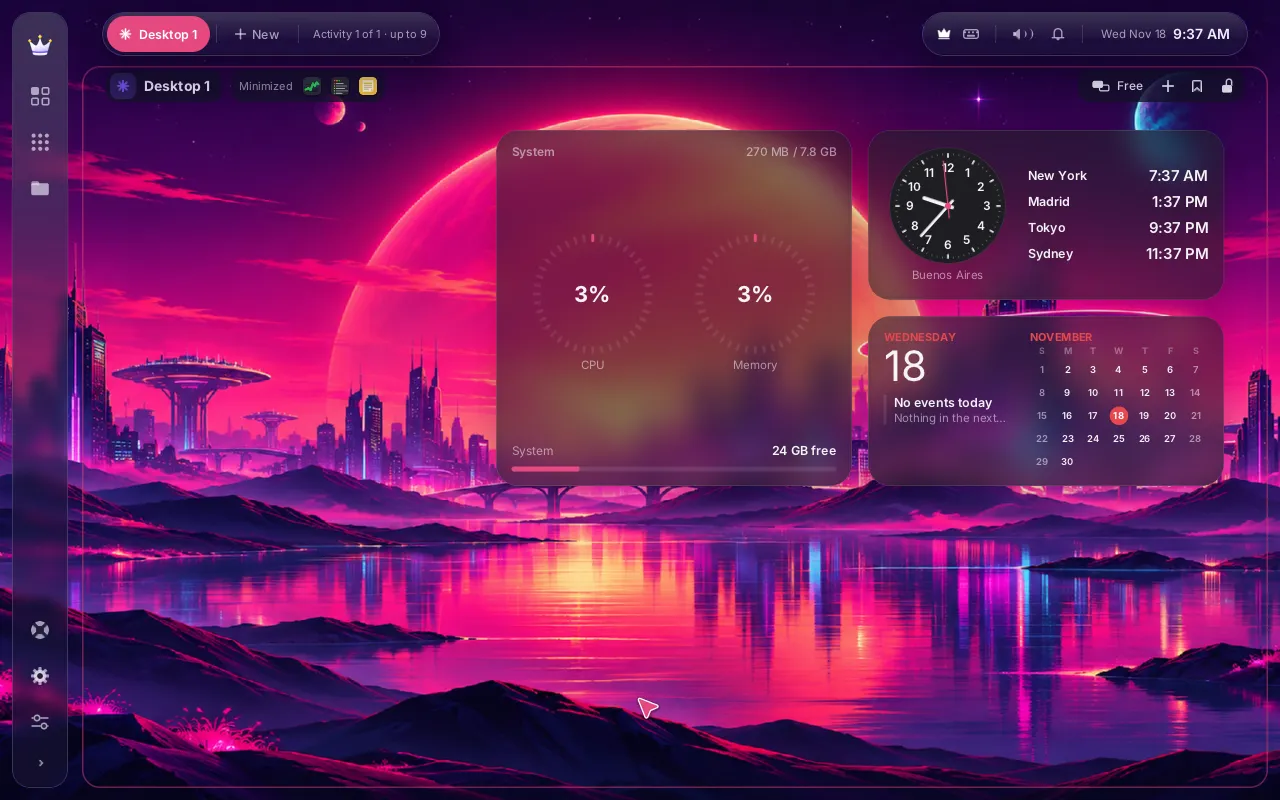
Nuevo en la 0.8.9. Tu trabajo no es una pila de ventanas: es un conjunto de cosas que estás haciendo. Lord Workspaces le da a cada una su lugar.
- Actividades. Hasta nueve, cada una con su nombre, ícono, color, apps fijadas y disposición de ventanas por pantalla. Unas píldoras arriba cambian entre ellas, y si dejás el puntero sobre una te muestra qué tiene antes de ir. Los grupos dentro de una actividad llegan a 36 lugares de trabajo.
- La Context Spine, un riel fino a la izquierda con la corona, tus actividades, apps, archivos y el Control Atlas. En pantallas más chicas se pliega a íconos.
- Seis disposiciones por pantalla: Libre, De a una, Dos mitades, Principal y lateral, Tres columnas y Cuadrícula. Cada monitor tiene la suya, y las ventanas minimizadas esperan en el encabezado del monitor de donde vinieron.
- El Control Atlas: claro u oscuro, alto contraste, el estilo de efectos (Opaco, Translúcido o Cristal), el color de acento, el fondo, la disposición y tus actividades, en un solo lugar.
- Widgets: 21, en seis grupos, sobre una grilla de cada pantalla. Todos leen de un mismo canal compartido, y solo mientras los ves: un widget detrás de una ventana, en una pantalla apagada o con la sesión bloqueada no lee nada.
- Su propio estilo: un acento rosa y los fondos de Cyberpunk City HD de fábrica, una presentación de fondos opcional y un puntero relleno con tu color de acento.
Para quién es: quien trabaja con muchas ventanas, o con dos o tres monitores.
Cómo cambiar#
Andá a Ajustes → Apariencia → Estilo del escritorio y elegí otro. El cambio es inmediato, sin cerrar sesión: tus ventanas abiertas vuelven, cada una en su escritorio, y tus ajustes se quedan.
Algunas cosas son de cada escritorio. Lord Workspaces arranca con un acento rosa y su propio fondo, mientras que Lord Flow y Lord Classic mantienen el azul y Lumo Celestial; cuando elegís vos un acento o un fondo, queda tuyo en todos los escritorios. Los widgets de escritorio funcionan en los tres desde la 0.8.9.
El primer inicio#
En una instalación nueva, la primera vez que entra una cuenta nueva, LordOS te pregunta qué escritorio querés:
- Elegí tu escritorio. Tres tarjetas iguales, cada una con una imagen real. Aparecen en un orden al azar cada vez, ninguna viene elegida y ninguna está marcada como recomendada.
- Miralo en vivo. El escritorio que elegiste se aplica de verdad. Un recuadro chico te deja cambiar entre los tres, en vivo, hasta que uno te cierre.
- Cambialo cuando quieras. Una imagen de Ajustes → Apariencia te muestra dónde cambiarlo después.
Nunca aparece en el sistema live, en la pantalla de inicio de sesión ni a quien ya usó LordOS.
Por qué podemos tener muchos#
En LordOS, un escritorio es un tema sobre un motor. El servidor gráfico, el compositor y el motor de interfaz son de LordOS, escritos para él, y un tema es todo el escritorio encima: las barras, los paneles, los menús y cada marco de ventana, escritos en React y dibujados por ese motor. Por eso Lord Workspaces no necesitó un fork del sistema, un toolkit nuevo ni una cadena de plugins, y por eso se cambia en vivo.
En otros escritorios, como GNOME o KDE, un escritorio que funcione como Lord Workspaces significaría apilar extensiones: una para acomodar ventanas en mosaico, otra para espacios de trabajo por monitor, una tercera para una barra de tareas en cada pantalla, cada una con su propio calendario de versiones. Acá es el escritorio mismo.
Por eso también van a venir más. Si tenés una idea para el próximo, contanos en GitHub.
Límites honestos#
- Lord Workspaces se comprobó con pruebas de escena en tres pantallas y capturas sin pantalla. En monitores reales y por GPU solo corrió en la computadora del mantenedor, con versiones de prueba, y todavía no se comprobó en un idioma de derecha a izquierda.
- Todavía no está en Lord Workspaces: miniaturas en vivo de las actividades ocultas (la Vista general muestra marcos con el ícono de cada app), vidrio esmerilado real sobre apps de Linux por GPU, y una actividad distinta en cada monitor.
- La presentación de fondos se comprobó solo en pantallas de prueba, no en monitores reales ni por GPU.
- El selector del primer inicio tiene pruebas automáticas en los tres escritorios, pero todavía no se vio en un primer inicio real.
- Un tema que hagas vos por ahora solo corre en una versión de desarrollo de LordOS: una versión publicada solo carga código que está en el manifiesto firmado de LordOS.